更新后仍显示旧界面
提示已更新到新版本,但界面还是老样子、或修复的问题还在?绝大多数情况是重启次数不够。
排查步骤
重启两次 SketchUp
新版本下载好后,提示原文是:「需要重启两次 SketchUp:先重启一次安装,安装完成后再重启一次即可使用」。
- 第一次:完全退出 SketchUp(关掉所有窗口,不是只关模型),再打开——这次是安装;
- 打开后会提示已更新,并请您再重启一次;
- 第二次:再完全退出、重新打开——这次才用上新版本。
核对版本号
打开 APlus 主面板,看左侧栏底部的版本号(形如 v 1.0.xxx)。
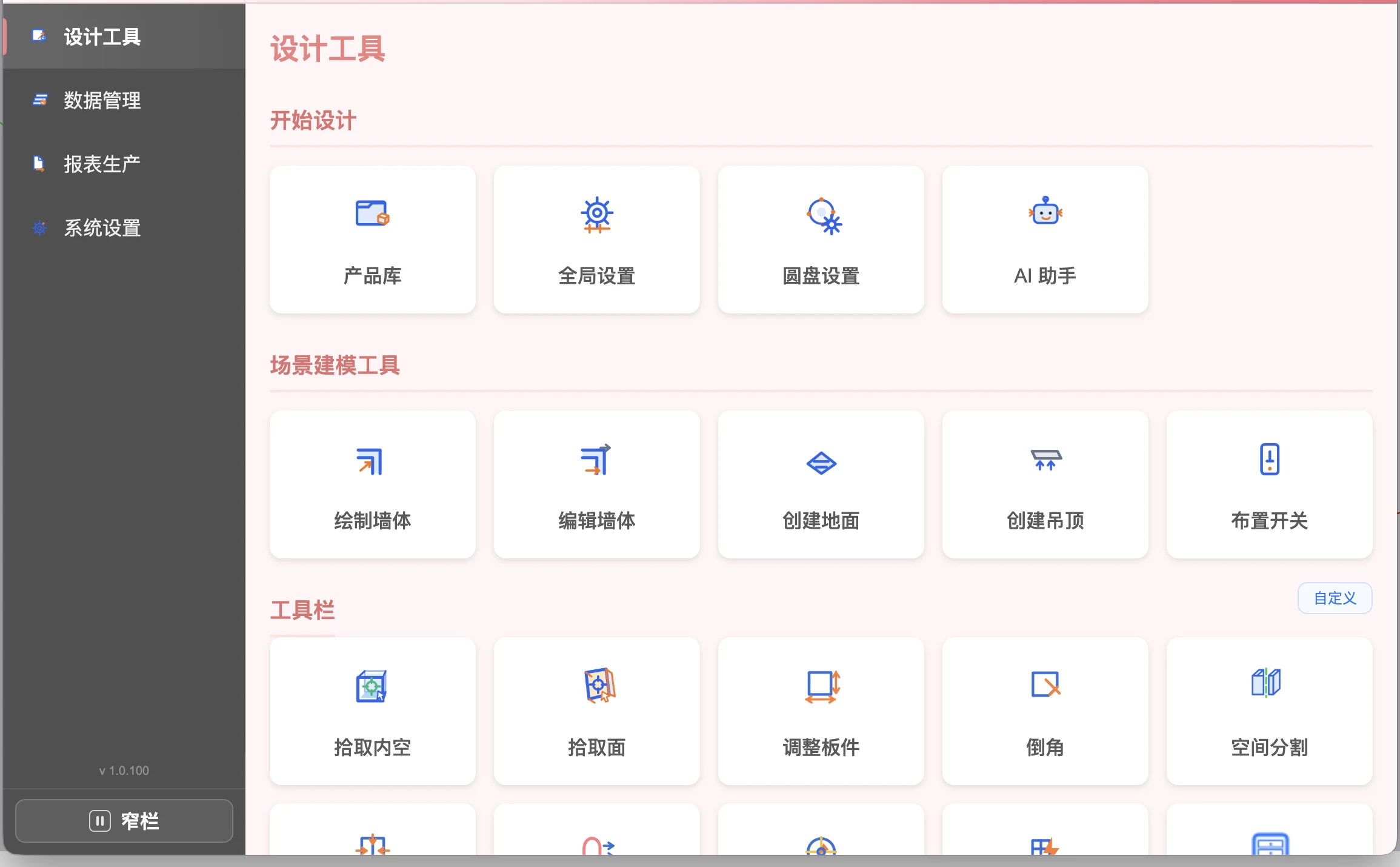
- 版本号已是新版:更新已生效。个别功能仍提示与本地服务对不上时,再重启一次 SketchUp;
- 版本号还是旧版:说明只完成了第一次重启(安装),再完全退出、重新打开一次。
仍然不对
重启两次后版本号仍是旧的,或版本号已新但问题依旧,请导出问题报告并联系支持,说明「版本号是 X.X.X,某某页面 / 功能仍是旧的」。
完成确认
处理成功的标志
- 侧栏版本号是最新版本;
- 更新日志里描述的变化在界面上能看到。
常见问题
为什么要重启两次
APlus 随 SketchUp 启动加载,运行中的文件不能被替换。第一次重启时把新版本装好,第二次启动才加载新装好的版本。
怎么知道最新版本是多少
点击侧栏版本号查看更新日志,右上角可以按版本筛选。更新方式说明见版本说明。