配件管理
拉手、铰链、底座、装饰件这类成品五金和配件,在「配件管理」里维护:把 SketchUp 里的组件上传成配件,填好编号和物料编码,之后就能放进模型,并进入五金配件表。
打开配件管理
主面板左侧选 数据管理 → 配件管理(或菜单 扩展程序 → APlus → 配件管理)。
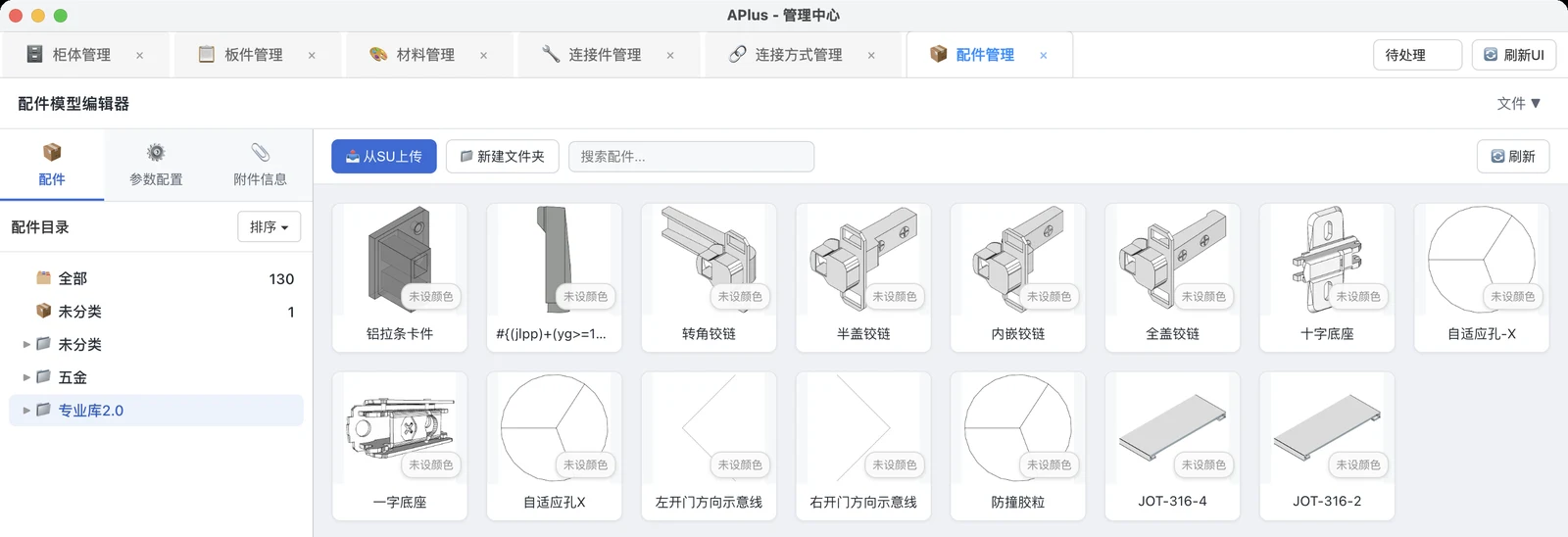
上传新配件
- 先在 SketchUp 模型里选中一个组件;
- 点 从SU上传,在「上传配件」窗口里选 保存位置(放进哪个文件夹),确认上传;
- 选中上传好的配件,补全 配件名称、编号、物料编码、规格型号、默认数量,以及默认颜色和备选颜色库。
物料编码和规格型号会带进五金报表的五金配件表,建议按您工厂的编码规则填写。
放进模型
选中配件后点 放置到SU,配件会放进当前模型。
完成确认
做完这一步,您应该看到
- 新配件出现在所选文件夹,缩略图正常;
- 「放置到SU」后模型里出现这个配件;
- 生成报表后,五金配件表里能看到它的物料编码和规格。
常见问题
点「从SU上传」提示请先选择组件
提示「请先在SketchUp中选择一个组件」时,回到模型选中一个组件(不是散的线和面)再点上传。