AI 助手:画柜子、查问题
APlus AI 助手是一个开在 SketchUp 里的对话窗口。您用平常说话的方式告诉它要做什么,它会自己查看当前场景、调用 APlus 的功能去做:照着描述或照片画柜子、把柜子放进场景、检查场景里的问题、读您拖进来的报价单或开料机程序并给出设置建议。它能省掉很多重复操作,但它不是替您拍板的人:改柜子、改全局参数、写报价规则、写开料设置这类改动,会先做成卡片给您看,您点「应用」才生效。学完这一篇,您能打开 AI 助手、知道它能做哪些事、会写出有效的提问,并知道结果要怎么核对。
打开 AI 助手
- 打开 APlus 主面板,在 设计工具 页「开始设计」一栏点 AI 助手;默认的圆盘菜单里也有「AI 助手」;
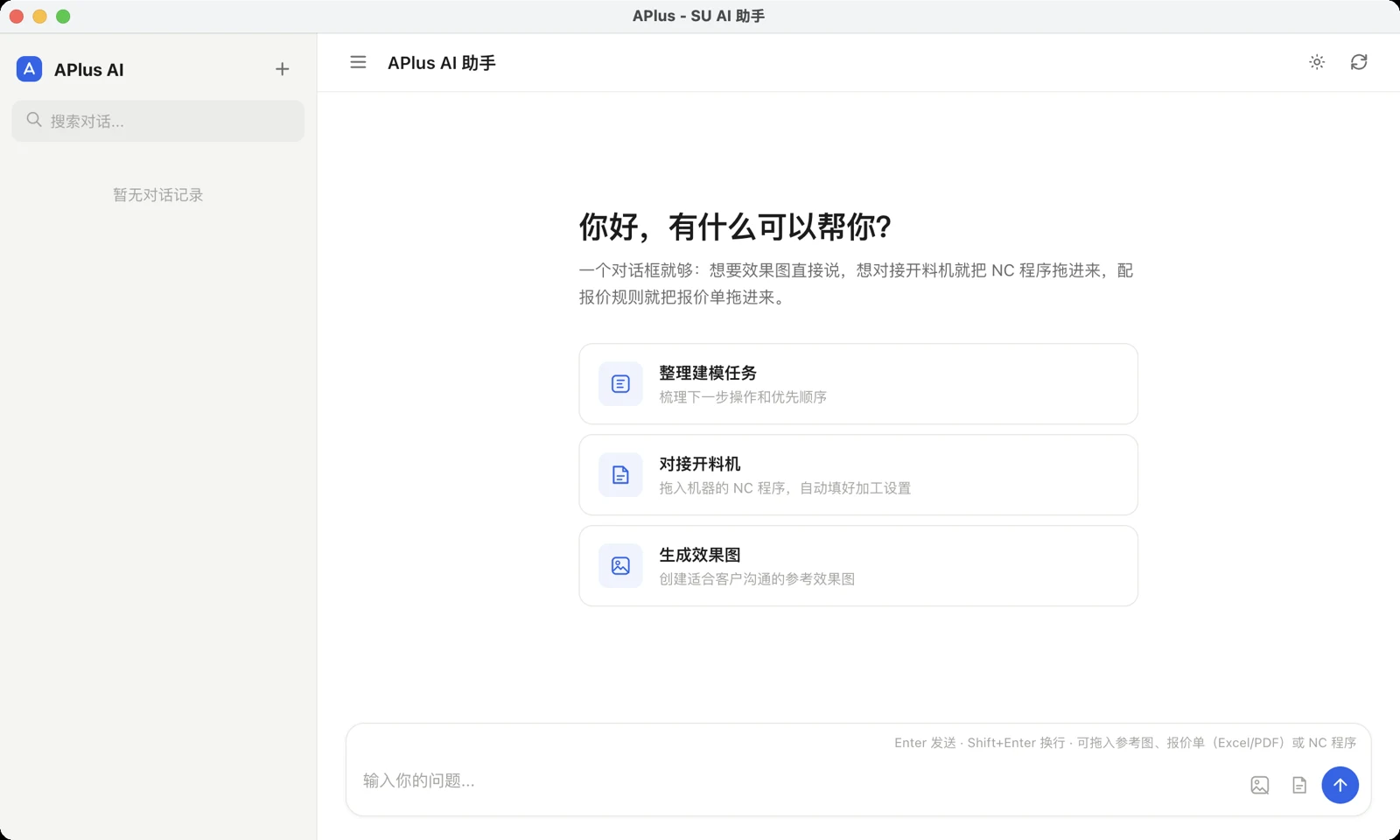
- 弹出「APlus AI 助手」窗口。左侧是对话列表,可以 新建对话、搜索历史对话;中间是对话区;底部是输入框;
- 第一次打开时,欢迎页有三张快捷卡片:整理建模任务、对接开料机、生成效果图,点一下就会填好对应的提问。
刚启动 SketchUp 时
SketchUp 刚启动的头十几秒,APlus 的本地服务还在准备。这时打开 AI 助手会显示「本地服务正在启动,就绪后会自动恢复,请稍候」,等它自己恢复即可,不需要重启。
它能做什么
下表只列已经上线的能力。
| 能做的事 | 怎么用 | 结果怎么落地 |
|---|---|---|
| 画柜子 | 描述柜子的尺寸、分段、分格、门和抽屉,助手会先查看场景截图,再按结构组装柜子(框架、分格、功能件、门) | 在场景里生成柜子;需要写入的改动会先出「柜体改造计划」卡片,以回复里的提示为准 |
| 照照片画柜子 | 添加参考图(照片、效果图),说明整体尺寸 | 先出一张「整墙柜规格单」,数字可改,点 按这些数生成 才生成,并显示实际模型尺寸与核对结果 |
| 放置、移除柜子 | 「把××柜放到左边墙」「把刚才那只删掉」 | 和产品库放置走同一条路径 |
| 改柜子 | 局部改板、删板、改实例参数;新增和修改柜体自定义参数、调整组件传参 | 做成「柜体改造计划」卡片,点「应用」才写入,可「回退」 |
| 画房间 | 让助手画房间墙体 | 生成的房间会出现在房间分组面板里,可以改名 |
| 场景检测、审单 | 「帮我检查一下当前场景」「审一下这张单」 | 列出发现的问题 |
| 材质替换 | 「把所有门板换成××花色」 | 按您的描述替换 |
| 场景报价 | 「算一下当前场景的报价」 | 按您的报价方案出结果 |
| 读报价单、归纳报价规则 | 把 Excel 或 PDF 报价单拖进对话框(也可以粘贴),让助手归纳报价规则 | 做成「报价规则计划」卡片,点「应用」才写进您的个人报价方案 |
| 分析开料机程序(NC) | 把机台的加工程序文件拖进来 | 反推出坐标方式、Z 基准、进给档位,给出「优化生产」加工设置的建议,点「应用」才写入;可以「保存为程控」 |
| 全局参数建议 | 「把铰链品牌默认改成××」 | 做成卡片,提示「只影响之后放进场景的柜体」,点「应用」才写入 |
| 生成效果图 | 「给我一张适合客户沟通的参考效果图」 | 生成图片;生图在后台进行,可以同时开别的对话 |
| 整理建模任务 | 「帮我整理当前建模任务的下一步」 | 给出先后顺序的建议 |
待核对
AI 助手里还能看到「正在导入户型图」「正在按户型图生成墙体」「正在沿墙排柜」这类进度提示,说明它也能调用户型生成墙体、沿墙排柜等功能。这些能力在更新日志里没有单独说明,具体用法和效果需要人工确认后再补充。
提问
- 在底部输入框写问题,Enter 发送,Shift+Enter 换行;
- 要附参考图,点输入框右侧的图片按钮,或直接拖进来,一次最多 10 张;
- 要附报价单或开料机程序,点文件按钮(「选择报价单、PDF 或 NC 程序」),或直接拖进来。支持 Excel(xlsx、xls、xlsm)、PDF、CSV,以及 nc、tap、cnc、ngc、gcode、txt 这类程序文件;一次最多 3 个文件,单个不超过 8MB;
- 助手回复时会显示当前在做什么(正在思考、正在查看当前场景、正在读取柜体结构……),发送按钮变成「停止」,随时可以停下。
怎么问更有效
AI 最怕含糊。尺寸、位置、数量、顺序说得越清楚,一次做对的可能越大。对比一下:
| 效果差的问法 | 效果好的问法 |
|---|---|
| 画个衣柜 | 在当前场景靠左墙画一组衣柜:总宽 2400、高 2400、深 600,分三段等宽。左段上面挂衣、下面两个抽屉;中段 5 格层板;右段通高挂衣。每段两扇平开门。 |
| 照这个画 | (附照片)按这张照片画,整体宽 3000、高 2600、深 580,下面有地柜台面,台面高 900。 |
| 帮我看看有什么问题 | 检查一下当前场景:有没有没生成五金的柜子、有没有板件穿插,逐只列出来。 |
| 报价规则 | (拖入报价单.xlsx)按这张报价单归纳报价规则,柜体按投影面积、五金按个数,先列给我看,不要直接写。 |
| 这个程序什么意思 | (拖入 NC 文件)我把开料机的 NC 程序拖进来了,帮我按它填好开料加工设置,先说 Z 基准。 |
几个要点:
- 从上往下描述:分格和抽屉按从上到下的顺序说,助手按这个顺序摆放;
- 一次说一件事:先让它把柜子框架画对,再说改门、加抽屉,出错时容易定位;
- 说清楚「先给我看」:涉及写入设置和报价的,可以明确要求先出卡片;
- 照片只是参考:照片估出来的尺寸不准,规格单上的数一定要按量房尺寸改过再生成。
核对并应用结果
- 助手要改柜子、设置或报价方案时,回复下方会出现卡片(柜体改造计划、报价规则计划、全局参数建议、开料设置建议等)。先逐条看卡片上的内容;
- 确认无误点 应用。以柜体改造计划为例:先把柜子备份到本机,再逐条写入并回读核对,任何一步不符就停下;报价规则计划也是逐条写入、回读核对,任一条不符就停,已写入的保留,可以到报价设置里改;
- 改错了,点卡片上的 回退,按改前的备份逐条还原;
- 照片画柜子时,先看「整墙柜规格单」:整宽、整高、深度、分段数、每段宽度比例、分格、台面高都可以改。卡片会写明本次生成的范围(比如只生成框架和分格、门板另做),以卡片说明为准。
AI 的结果一定要人工核对
AI 会看错照片、会误解描述,也可能用错参数。它生成或修改的柜子,请像检查同事的图一样检查:尺寸、分格、门的开向、板件有没有穿插;再按正常流程 生成五金、核对孔位,最后才出报价和生产数据。不要把 AI 的结果不经检查直接下单生产。
注意事项
- 费用:AI 对话和生图按账户余额结算,余额的查看和充值以管理后台为准;
- 对话记录保存在本机:重开软件还能接着看;
- 模型不用自己选:文字模型和生图模型由云端统一配置;
- 改设置、改柜子先出卡片:柜体改造、全局参数、报价规则、开料加工设置这几类改动,要您点「应用」才生效,柜体改造可以回退;画柜子、放置或移除柜子这类操作会直接在场景里执行,做完请检查;
- 生成效果图的图片只供沟通:效果图是参考,不是生产依据。
完成确认
- 从主面板打开 AI 助手,新建一段对话;
- 用清楚的尺寸和顺序描述,让助手在场景里画出一只柜子;
- 拖入一份报价单或开料机程序,拿到建议卡片,并知道点「应用」之前要核对什么;
- 用「回退」撤销一次柜体改造;
- 说出为什么 AI 的结果必须人工核对后才能生产。
常见问题
一直显示「本地服务暂时没有响应,请稍后再试」
APlus 的本地服务没有正常运行。稍等片刻再试;仍不行就重启 SketchUp。如果提示「本地服务版本不匹配,请更新插件」或「本地服务版本过旧,请更新插件」,请先把 APlus 更新到最新版本。
文件拖进去被跳过了
单个文件超过 8MB、或者超过 3 个文件会被跳过;空文件也会跳过。报价单太大时,删掉无关的工作表再拖。
画出来的柜子和我说的不一样
先看是哪一步不对:尺寸不对就直接告诉它「总宽改成 2400」;分格不对就按从上往下重新描述那一段。改动大时,点卡片上的「回退」重来,比在错的基础上反复修更快。