快速设计与抽屉编辑器
除了整柜参数化编辑,APlus 还提供一组「按内空干活」的快速工具:往内空里加层板、立板,做等分,插入抽屉。适合在标准柜基础上做个性化调整。
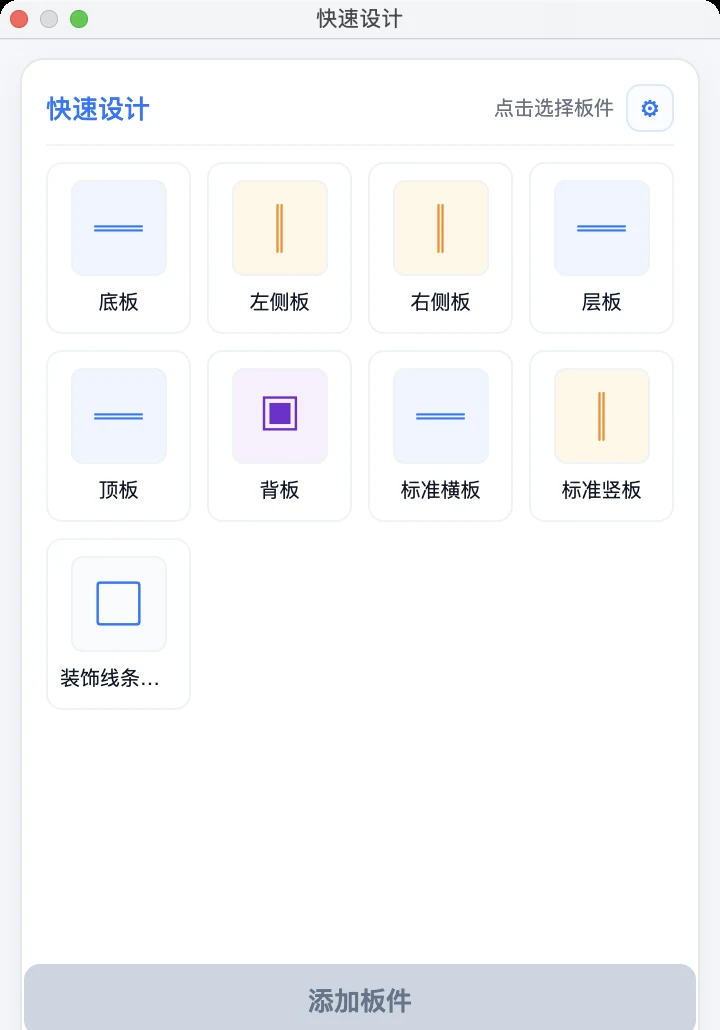
快速设计:往内空加板件
- 点击工具栏 快速设计,弹出快速设计面板;
- 在面板里点一张板件卡片(顶板、底板、层板、左/右侧板、背板等);
- 回到模型,点击柜体内部的空腔拾取内空;
- 点面板底部的 添加板件,或在模型里右键选 创建层板 (宽×深×高)。
一次做等分
拾取内空后,直接在 SketchUp 右下角的数值框里输入 /3 回车(支持 2~20 等分),模型里会出现等分预览;
再右键选 创建3等分层板(共N个),一次生成全部等分板件。
面板里没有想要的板件?
快速设计面板只列出快捷板件。到 板件管理 里选中那块板件, 在右侧属性里勾上 快捷板件,它就会出现在面板中。 面板为空时会提示「暂无快捷板件」。
抽屉编辑器:往内空插入抽屉
- 点击工具栏 抽屉编辑器;只选中一个柜体时,也可以右键选 APlus: 抽屉编辑器。 打开的窗口默认在 抽屉(柜体) 页签;
- 回到模型,点击柜体内部拾取要放抽屉的内空,窗口底部「内空」会显示拾取到的尺寸;
- 点 打开选择器,选一个抽屉组件(见下方提示);
- 设置 排列(上下 / 左右)、数量、缝隙 和上下左右盖,点 插入。
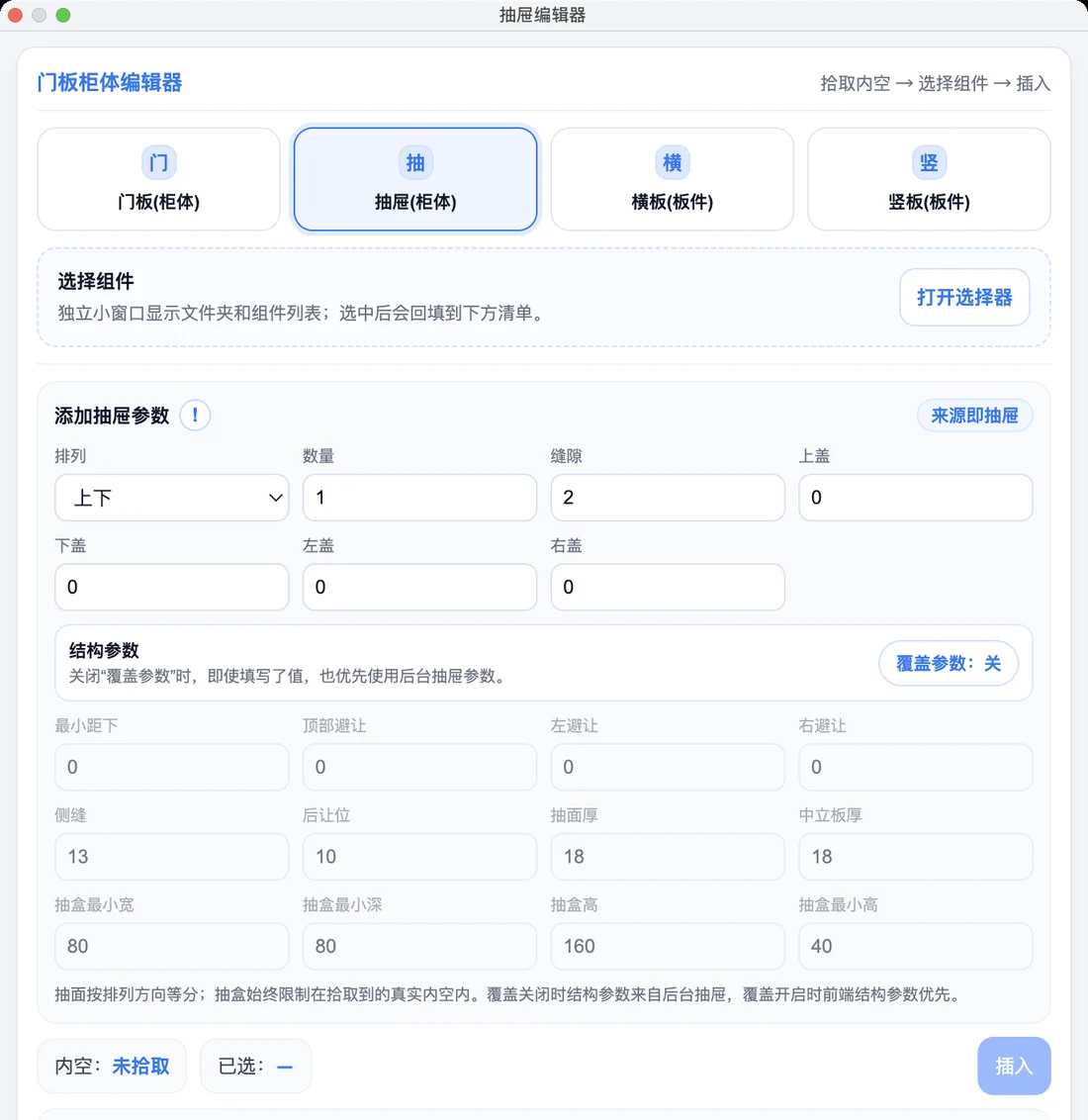
同一个窗口还有 门板(柜体)、横板(板件)、竖板(板件) 三个页签,用法相同:拾取内空、选组件、插入。
先把抽屉柜体标记成「抽屉组件」
只有被标记为抽屉组件的柜体才能生成真正的抽屉。选到没标记的柜体时,会提示「不是真实抽屉组件」并中止,不会生成半成品。
标记方法:打开 柜体管理 → 选中那个抽屉柜体 →
在右侧 柜体标签 里输入 抽屉组件 后回车(或点「添加」)。
标签 抽屉(含抽面) 同样有效。可以标记多个不同款式的抽屉柜体,按需要选用。
配套小工具
| 工具栏按钮 | 用途 |
|---|---|
| 拾取内空 | 拾取柜内空间后往里放柜体或组件,支持多选、合并内空,快捷柜体会显示在图标栏里 |
| 调整板件 | 调整单块板件的尺寸和位置 |
| 斜边 | 给板件边做斜边,悬停高亮、点击执行 |
| 快捷拉伸 | 快速改柜体宽/深/高:点击开始、拖动、再点击确认 |
完成确认
做完这一步,您应该看到
- 新板件/抽屉出现在拾取的内空里;
- 尺寸随内空自动计算,没有穿模或缝隙异常;
- 再次右键「APlus: 编辑参数」改柜体尺寸后,加进去的板件仍然保留。
常见问题
点击柜体内部拾取不到内空
确认点击的是柜体内部空腔,而不是板件表面;窗口里提示「请先点击柜体内部拾取内空」时,回到模型再点一次。 SketchUp 左下角状态栏会一路提示下一步该做什么。
提示无法使用设计工具
设计工具按账号等级开放,提示「无法使用设计工具,请升级会员」时,请联系您的服务人员确认账号权限。
抽屉编辑器提示「不是真实抽屉组件」
说明您选中的柜体还没有被标记为抽屉组件。按上面的提示在柜体管理里给它加上 抽屉组件 标签即可。
这条提示是有意设计的:没有标记的柜体缺少抽屉需要的完整结构,硬生成出来的只是几个空盒子, 没有五金、材质和孔槽,导出生产数据时会出问题。所以宁可明确报错,也不给您一个看起来像 抽屉、实际用不了的东西。