空间分割功能介绍
做整面柜时,往往是先定格局、再定柜子:这一段留多宽、那一段做多高、中间几个格子等分。 空间分割就是干这件事的——先用透明占位体块把格局排出来,看着满意了,再把每个格子 替换成真实柜体。不用一开始就纠结每个柜子放哪、多大。
一、创建一个空间体块
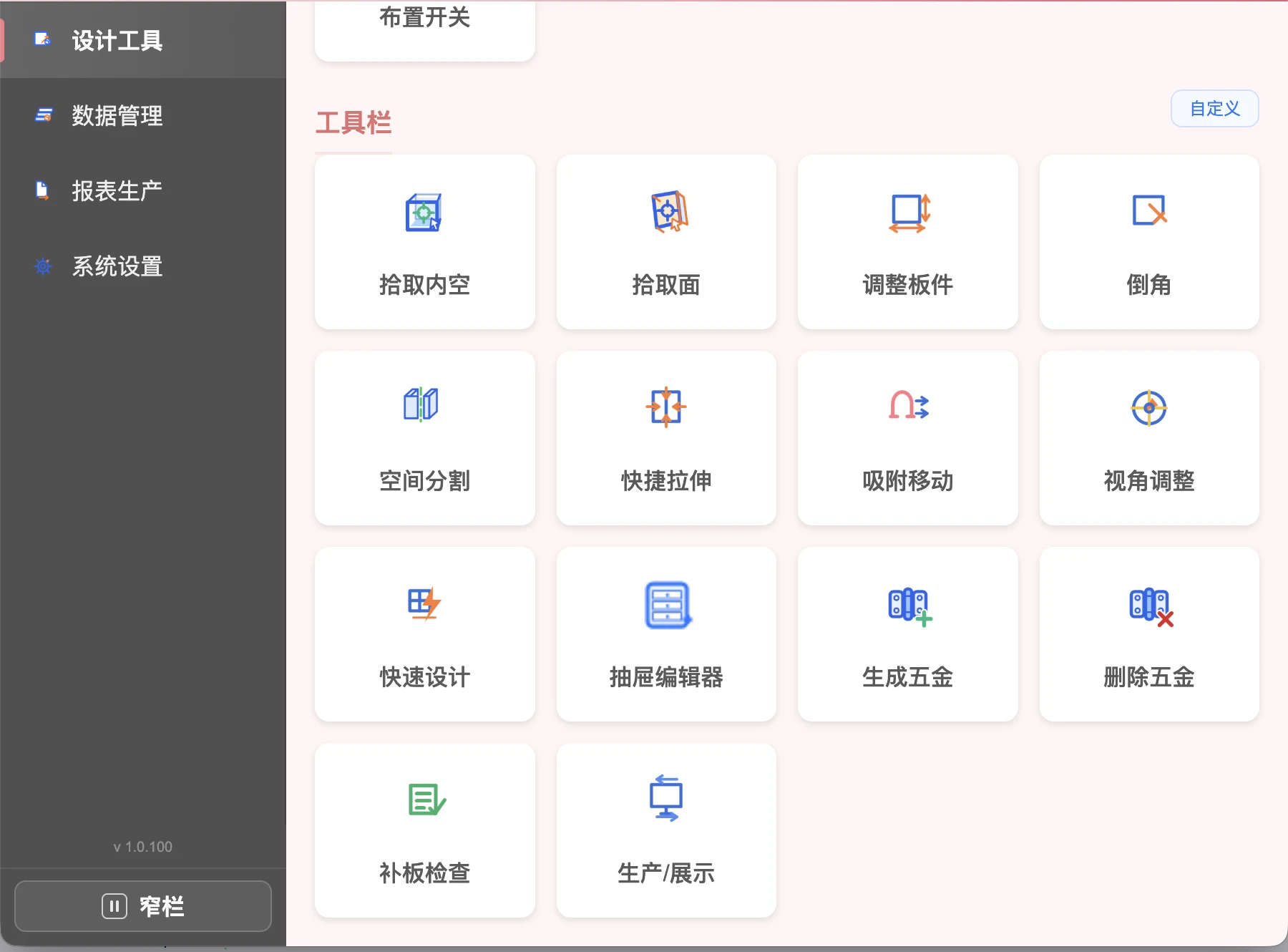
- 点击工具栏 空间分割;
- 在模型里点一下要放体块的位置;
- 在弹出的窗口里填宽 / 深 / 高(毫米),确定后体块就落在点击的位置上。
尺寸会被记住
填过一次尺寸之后,下次再建体块会默认沿用上次的值,连续排几个同规格的格子不用重复输入。 鼠标移动时地面上有一圈虚线,就是按这个尺寸预览的落位范围。
二、认识这个体块
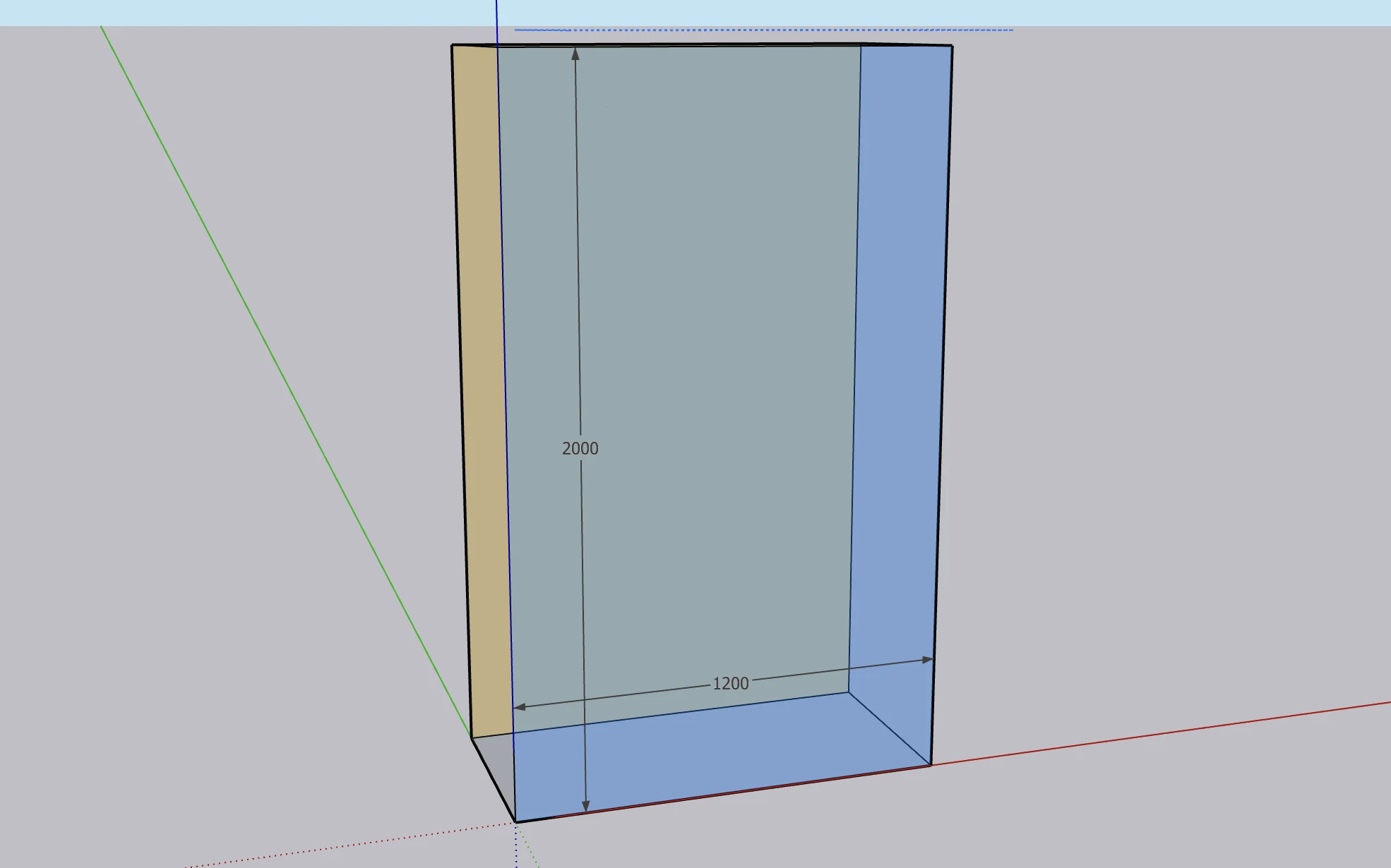
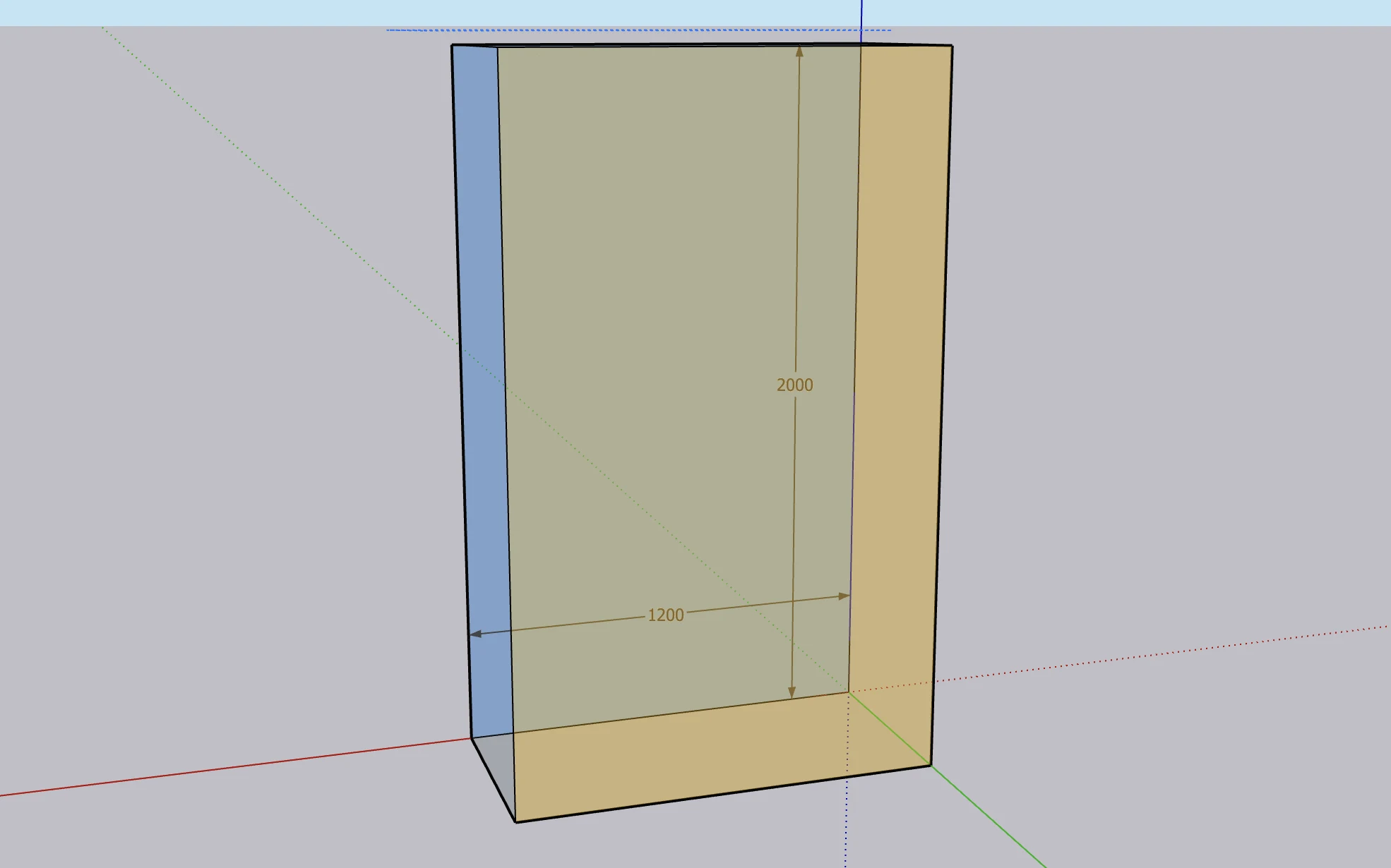
体块是半透明的,前面是蓝色、后面是橙色——转到哪一面一眼就知道自己在看正面还是背面, 不会把柜子做反。格子内部直接标着宽和高,不往外拉引线,格子多了也不会糊成一片。
三、分割:一行数字定格局
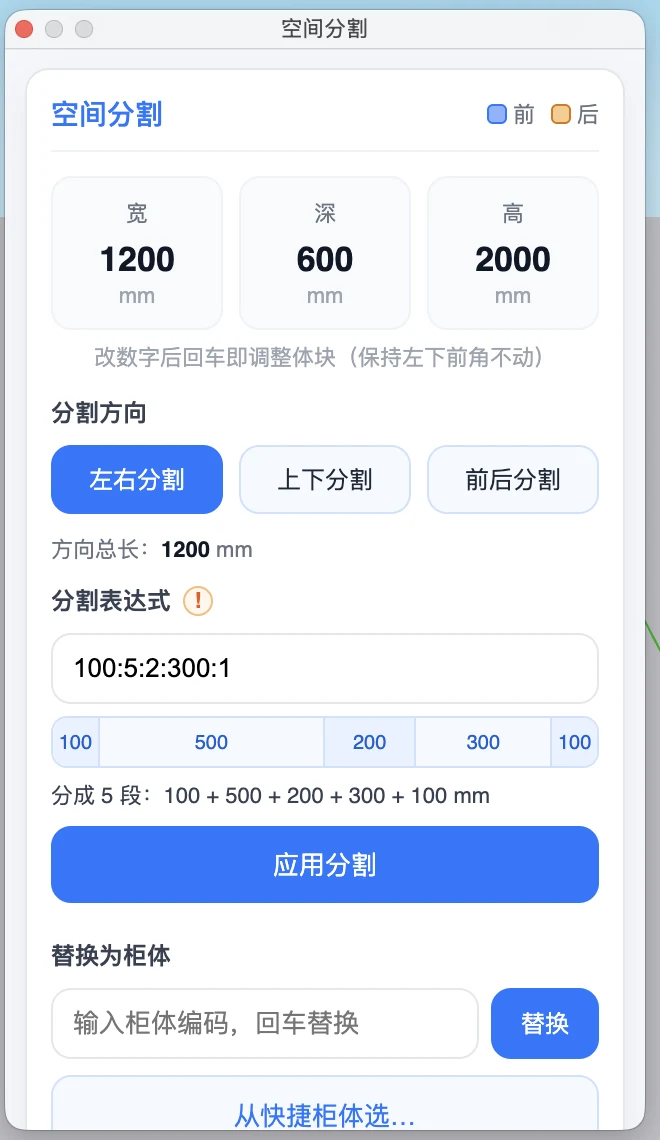
点一下体块就会弹出分割窗口(用普通选择工具点也行)。选好方向,输入一串数字,回车即可。
分割表达式怎么写
一句话规则:小于 10 的是份数,大于等于 10 的是固定尺寸(毫米)。 先把固定尺寸扣掉,剩下的长度再按份数分。
以总宽 1200 的体块、输入 100:5:2:300:1 为例:
| 记号 | 含义 | 实际分到 |
|---|---|---|
100 |
固定 100mm | 100 mm |
5 |
5 份 | 500 mm |
2 |
2 份 | 200 mm |
300 |
固定 300mm | 300 mm |
1 |
1 份 | 100 mm |
算法:1200 先扣掉固定的 100 + 300 = 400,剩 800;份数合计 5 + 2 + 1 = 8,所以每份 100mm。
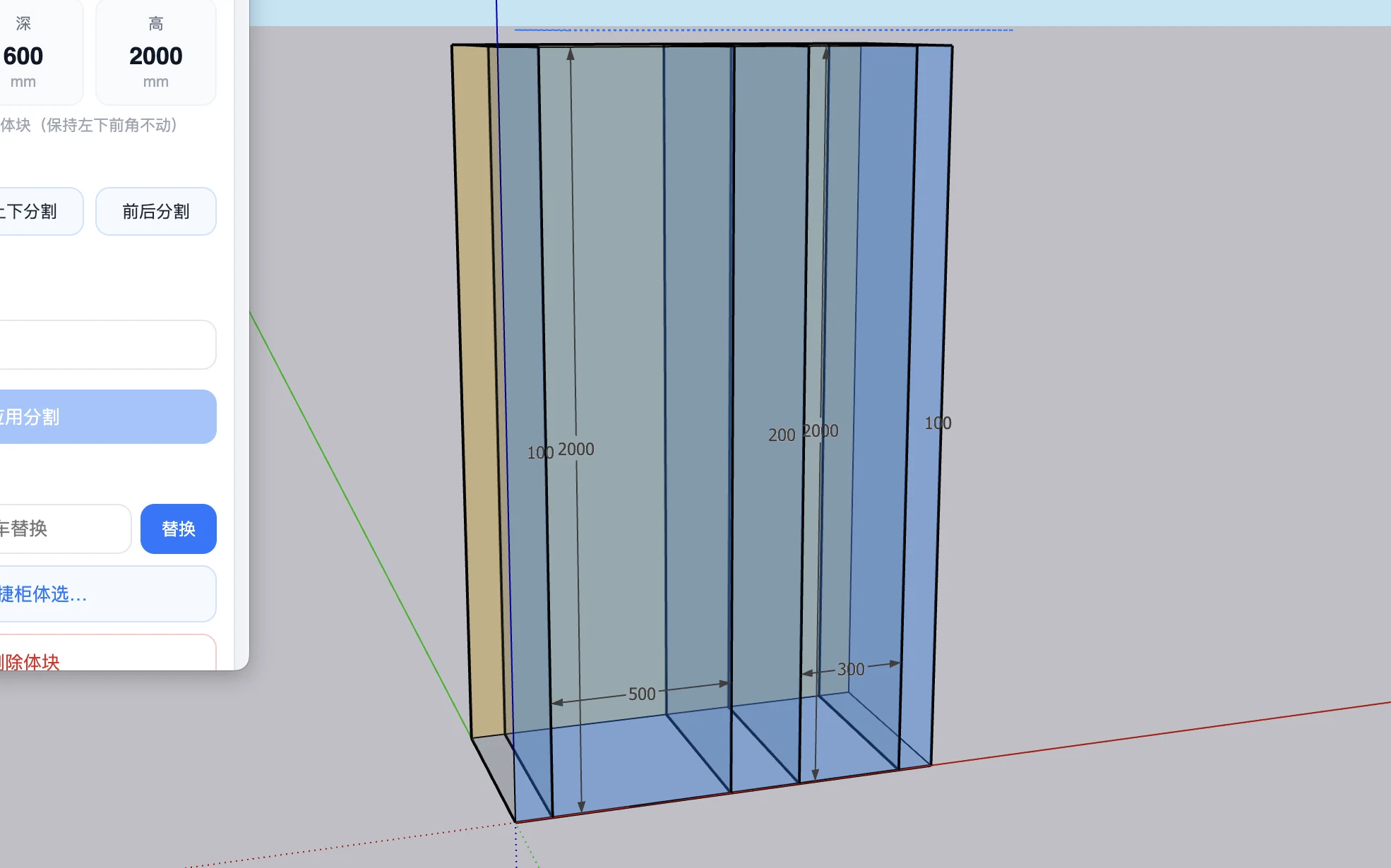
分隔符很随意
冒号、逗号、分号、空格都行,中英文标点都认。100:5:2:300:1、100 5 2 300 1、
100,5,2,300,1 是同一个意思。输入框旁边的 ! 也能随时展开这条说明。
三个方向
| 方向 | 沿哪一边切 | 常用场景 |
|---|---|---|
| 左右分割 | 宽度 | 一面墙分成几竖排 |
| 上下分割 | 高度 | 一竖排分成吊柜 / 中空 / 地柜 |
| 前后分割 | 深度 | 前后两层(如前挂衣、后储物) |
分完之后,点任意一个子格子可以接着分,窗口会自动跟到您点的那一格。 一面复杂的柜墙,就是这样一层层分出来的。
四、改尺寸
窗口顶部的宽 / 深 / 高可以直接改:点进去改数字,回车即可。 体块的左下前角保持不动,往右、往后、往上长。
五、换成真实柜体
格局排好后,把每个格子换成柜子。三种方式:
- 输入柜体编码:在 替换为柜体 里填编码,回车即可;
- 从快捷柜体选:点 从快捷柜体选…,在列表里挑一个;
- 从产品库替换(1.0.198 起):在 SketchUp 里选中一个或多个体块,打开 产品库,在柜体卡片或柜体详情里点 替换,每个体块都换成这只柜体。体块和柜体不能混着选,混选时会提示只选一类。
替换后,柜体会按这个格子的尺寸生成——格子的宽 / 高 / 深直接成为柜体的
基础变量 k / g / s,落位也与格子对齐,原来的占位体块自动消失。
编码必须唯一
如果两个柜体填了同一个编码,替换时会明确报错并列出候选,而不是替您猜一个。 请先到 柜体管理 里把编码区分开。没有填编码的柜体 用不了这种方式,可以改用 从快捷柜体选…。
完成确认
- 体块按输入的尺寸落在点击位置,正面蓝、背面橙;
- 分割后的每个格子内部标着自己的尺寸,加起来等于原来的总长;
- 点任意子格子都能继续分割或替换;
- 替换后柜体尺寸与原格子一致,占位体块消失。
常见问题
点击体块没有弹出分割窗口
确认点到的是体块本身而不是空白处。用普通选择工具单击体块也可以弹出窗口; 如果窗口被其他面板挡住了,可以先把它拖开。
提示「体块被缩放过,尺寸已失真」
说明这个体块被 SketchUp 的缩放工具拉伸过。缩放只改变显示比例,不改变体块记录的尺寸, 两者对不上时继续分割会得到错误的尺寸,所以这里会直接拒绝。 请删掉这个体块重新创建,或用窗口顶部的宽 / 深 / 高改尺寸——那样改是准确的。
分割表达式提示长度对不上
当您写的全是固定尺寸(都 ≥10)时,它们的总和必须等于这条边的总长。 要么把数字调到刚好,要么留一个小于 10 的份数记号,让剩余长度自动分配。
替换柜体后尺寸不对
体块的宽 / 高 / 深会作为柜体的基础变量传过去。如果柜体内部写死了尺寸、没有用 基础变量做参数,就不会跟着变。请在 柜体管理 里检查该柜体的参数设置。
嵌套在组里的体块不能替换
替换柜体目前要求体块位于模型顶层。请先把体块移到顶层再替换。分割不受此限制。