切角:避梁避柱
实际量房时,墙面很少是干干净净的一整面:墙角常有柱子(从地面到顶的方形凸起),顶上常有梁(从天花板往下凸出的一条)。整墙衣柜、吊柜一旦碰上它们,柜子就放不进去。以前的做法是手工把侧板、顶板、背板一块块改短改窄,再补几块板把缺口封上,最后重新配连接件,费时又容易漏。APlus 的 切角 工具把这件事做成一步:选柜子、选切法、填尺寸,预览没问题就应用,板件、封板和五金一起改好。学完这一篇,您能判断什么时候该切角、选哪种切法,并能自查切完的结果。
什么时候用切角
| 现场情况 | 常见切法 | 说明 |
|---|---|---|
| 墙角有柱子,柜子靠墙放,柱子挡在柜子左后角 | 左后 | 右后同理,用 右后 |
| 墙面中间有一根凸出的柱子或管道包柱 | 后中 | 可以设柱子离柜子左边的距离 |
| 顶上有梁,梁压在柜子靠墙的上沿 | 后上 | 切掉柜子后上方一条 |
| 斜顶、吊柜侧边有障碍 | 左上 / 右上 | 从正面看切掉左上或右上一角 |
| 柜子前面有障碍(少见) | 左前 / 右前 | 从上往下看切掉前面一角 |
| 以上都不合适 | 自由 | 自己勾切块贴住哪几个面,再填尺寸和余量 |
先量准,再切
切角尺寸要按现场实测的柱子、梁尺寸填,再加一点余量(常见做法是每边多留 10~20 mm,以您工厂的安装习惯为准)。墙面和柱面不一定垂直、也不一定平,一点余量都不留,现场很可能装不进去。
一、打开切角并选中柜子
- 点工具栏的 切角。SketchUp 窗口上的「APlus 工具」工具栏和 APlus 主面板「设计工具」下的工具栏里都有这个按钮;
- 如果事先已经选中一只柜子,面板会直接打开;没选的话,左下角状态栏提示「切角:点击要切角的柜体,ESC 退出」,鼠标移到柜子上会出现绿色框,点一下即可;
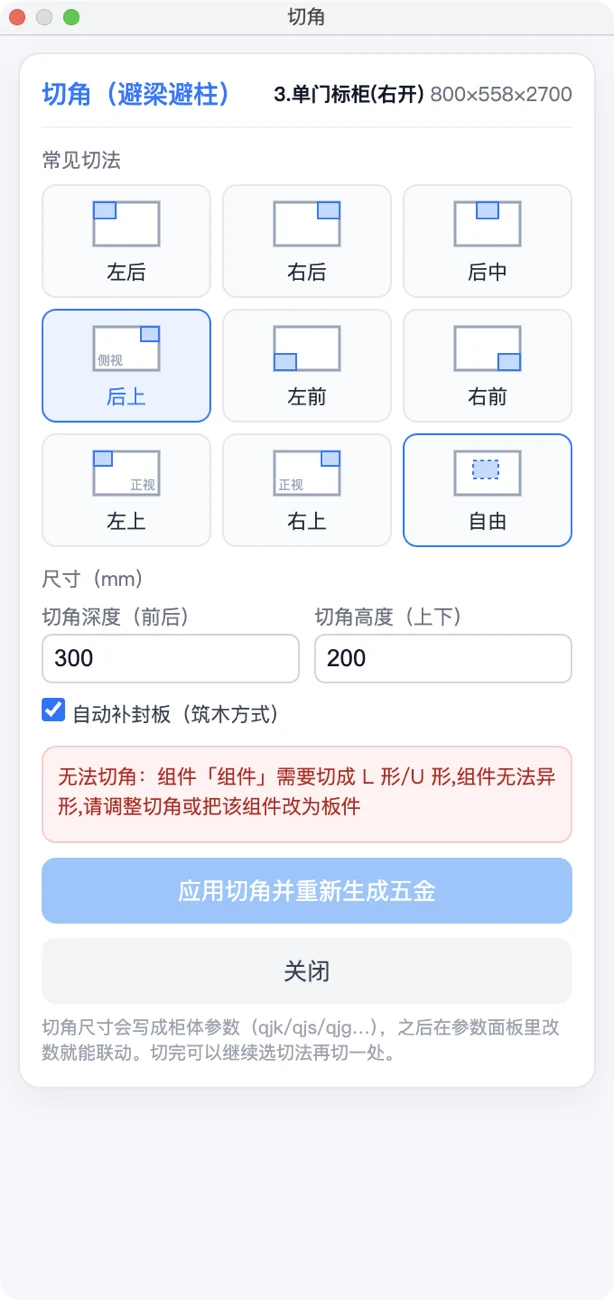
- 弹出的 切角(避梁避柱) 面板顶部会显示柜子名称和宽×深×高,确认选对了柜子。已经切过的柜子会多一个「已有 N 处切角」标记。
二、选切法、填尺寸
- 在 常见切法 里点一个:左后、右后、后中、后上、左前、右前、左上、右上,或 自由。每个切法的小图标画出了切掉的位置(蓝色块);
-
在 尺寸(mm) 里填数。面板只显示这个切法需要的格子:
格子 含义 切角宽度(左右) 切块在左右方向的尺寸 切角深度(前后) 切块在前后方向的尺寸 切角高度(上下) 切块在上下方向的尺寸 左侧余量 切块离柜子左边的距离(「后中」和「自由」用) 前侧余量 切块离柜子前面的距离(「自由」用) 底部余量 切块离柜子底面的距离(「自由」用) -
选「后中」时,面板会按柜宽和切角宽度自动把左侧余量算成居中,您可以再改;
- 选「自由」时,会多出一排勾选框:左、右、后、前、上、下,勾上表示切块贴住柜子的这个面;不勾的方向按尺寸和余量定位。切块至少要贴住柜子的一个外表面,否则会提示「切块至少要贴住柜体一个外皮面」;
- 自动补封板 默认勾选。切掉之后缺口会露出板件的断面,勾选时 APlus 自动在缺口的新面上补封板。
三、看预览,确认受影响的板件
每改一个数,稍等片刻,视口里就会画出预览:蓝色半透明块是要切掉的部分,橙色块是要补的封板。面板中部同时列出这次切角的结果:
- 切块尺寸和写进柜子的切角参数;
- 受影响:哪些板件会被改,改成什么样。可能是「改尺寸」(整块变短变窄)、「L形」「U形」(板件变成带缺口的异形板)、「拆两块」或「删除」(整块都落在切块里);
- 封板:会新增哪几块封板;
- 连接件:按柜子里已有的连接规则,自动给封板各边和缺口新边分配了几处连接件。
如果提示「没有板件被切到(切块可能落在空处)」,说明位置或尺寸填偏了,切块没碰到任何板件,回去核对余量。
预览列表要逐条看
重点看「受影响」里有没有不该动的板件,比如门板、抽屉被切到。柱子一般只挡柜体的侧板、顶板、背板和层板;如果门板也在列表里,通常是切角深度填大了,已经切到了柜子正面。
四、应用
- 预览正确后,点 应用切角并重新生成五金。面板显示「正在切角、重建柜体并生成五金…」,完成后显示「切角完成:改动 N 块,新增封板 N 块」以及五金是否重新生成;
- 同一只柜子还有别处要切(比如左后有柱子、后上还有梁),直接再选一个切法接着切;
- 切完点 关闭,或按 ESC 退出工具。
切完以后会怎样
- 板件:被切到的板件按预览改成新尺寸或异形(带缺口的 L 形、U 形),或拆成两块、整块删除。
- 封板:缺口处新增封板,以柜子里已有的板件为样板生成。柜子里一块可借用的板件都没有时,会提示「柜体里没有可借用的板件来生成封板」。
- 五金:应用时会对这只柜子重新生成五金。封板和缺口新出来的边,会自动配上这只柜子里同款的连接件,不用再一条条去配。如果柜子里的板件本来就没有配置连接方式,面板会提示「柜内板件没有连接方式配置,封板未分配连接件」,这时需要您手工补配。
- 参数:切角尺寸会写成柜子的参数(代号类似 qjk、qjs、qjg),之后在 APlus: 编辑参数 里改这些数,切角会跟着联动,不必重新切。
待核对
切角会写进这只柜子对应的柜体记录(所以只能切「我的柜体」)。如果同一个柜体记录在其他场景或其他位置也放置过,那些柜子是否会一起带上切角,需要人工确认。建议对需要切角的柜子先复制一只专用的再切。
完成确认
- 柜子在柱子或梁的位置让出了空间,从俯视、正视检查切块位置和尺寸都对;
- 缺口处有封板,没有露出板件断面;
- 面板提示「五金已重新生成」,封板边上有连接件的孔;
- 右键 APlus: 编辑参数,能看到切角参数,数值和您填的一致。
常见问题
提示「只能对自己的柜体切角(公开柜请先复制到我的柜体)」
切角要改柜体本身的板件和参数,而公开库里的柜子是共享的,不能直接改。先在柜体管理里把它复制到「我的柜体」,再放进场景切角。
提示「切块超出了柜体范围」
切角尺寸加上余量超过了柜子本身的宽、深或高。比如柜深 550,切角深度填了 600。按柜子实际尺寸改小即可。
提示「请填写切角尺寸」
当前切法需要的尺寸格有空的或填了 0。补上正数即可。
切完后发现尺寸不对,怎么改?
右键 APlus: 编辑参数,直接改切角参数的数值,柜子会按新值重建。改完记得再点一次 生成五金。
切角是直接写进柜体记录的,SketchUp 的撤销(Ctrl+Z)能不能把柜体记录一起退回去,目前没有核实,不建议靠撤销来改尺寸。
提示「切角规划服务不可用」
APlus 的本地服务还没准备好,常见于刚打开 SketchUp 的头几十秒。稍等再试;一直不行就重启 SketchUp,仍不行请导出诊断信息反馈给我们。