快捷拉伸
排柜子时最常做的调整,就是改宽、深、高:墙面量出来 1350,库里的衣柜是 1200,要拉宽 150;吊柜碰到顶了,要矮 50。打开编辑参数改数当然可以,但要找参数、要应用,还不好控制「往哪边长」。快捷拉伸 让您在模型里直接点柜子上的箭头:拉哪一侧,就是哪一侧动,对面一侧原地不动,可以拖着看,也可以直接输入数值。学完这一篇,您能用快捷拉伸准确地把柜子改到目标尺寸。
快捷拉伸和编辑参数的区别
| 快捷拉伸 | 编辑参数 | |
|---|---|---|
| 能改什么 | 只改宽(k)、深(s)、高(g) | 柜子的全部参数 |
| 怎么改 | 在模型里点箭头,拖动或输入数值 | 在窗口里改数,点「应用参数」 |
| 往哪边长 | 拉哪侧的箭头就是哪侧动,对侧不动 | 按柜子自身的基准点变化 |
| 适合 | 贴墙、补缝、对齐相邻柜子 | 改板厚、改结构、改五金配置等 |
两者改的是同一组参数,柜子里的板件都会按公式跟着联动重建。
一、打开快捷拉伸
三种方式任选:
- 点工具栏的 快捷拉伸(SketchUp 窗口上的「APlus 工具」工具栏,或 APlus 主面板「设计工具」下的工具栏);
- 选中一只柜子后点右键,选 APlus: 拉伸柜体(宽/深/高);
- 在圆盘菜单里点「快捷拉伸」(需要先把它放进圆盘,见圆盘菜单与自定义工具栏)。
打开前已经选中柜子,工具会直接选中它;没选的话,状态栏提示「点击选择柜体,ESC键退出」,点一下要改的柜子即可。
二、点箭头,改尺寸
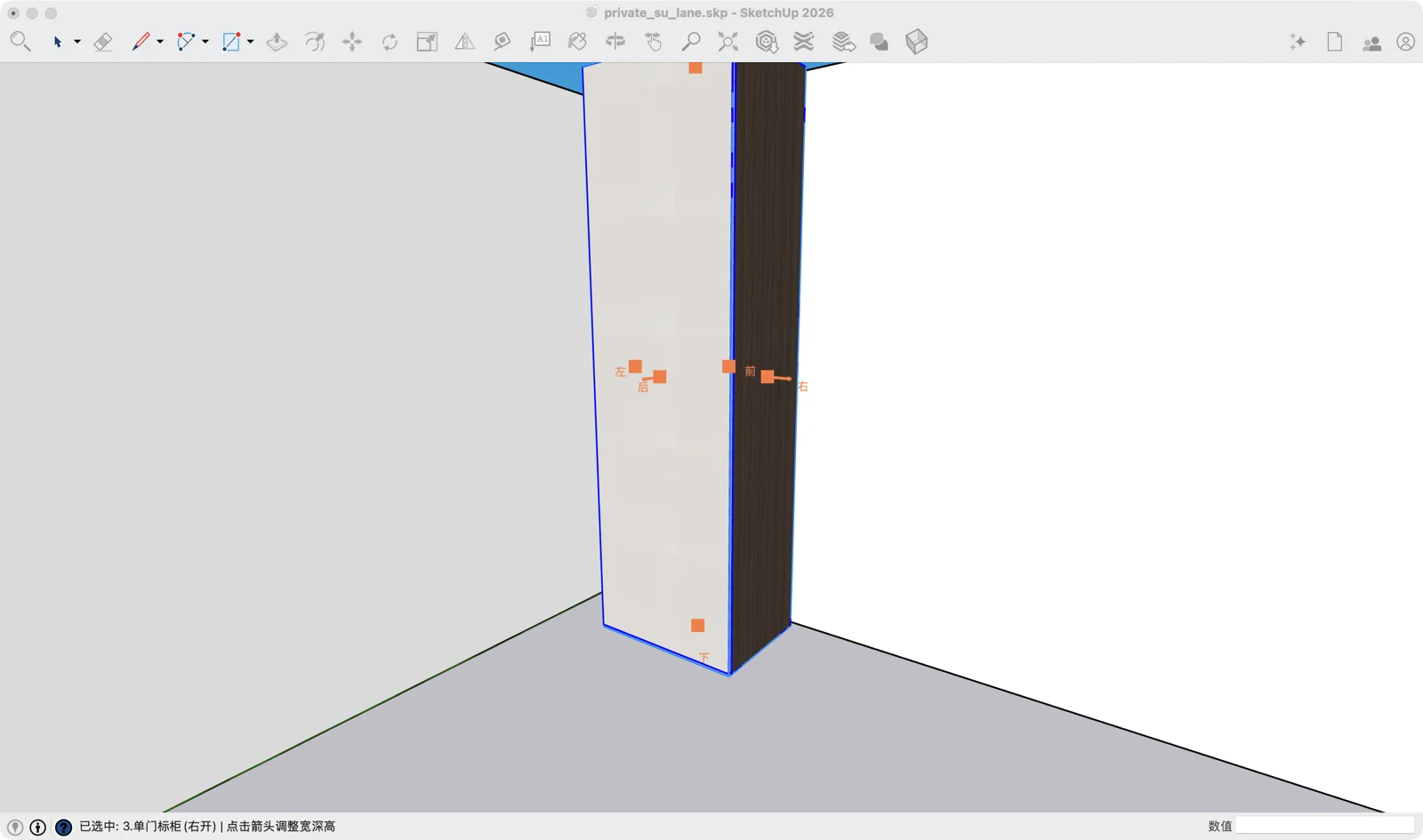
选中柜子后,柜子周围出现 6 个箭头:
| 箭头 | 改的是 |
|---|---|
| 左 / 右 | 宽度 |
| 前 / 后 | 深度 |
| 上 / 下 | 高度 |
规则只有一条:点哪个箭头,就是箭头所在的那一侧往外长(或往里缩),对面一侧原地不动。 比如拉「右」,右边往外长,左边不动;拉「左」,左边往外长,右边不动。
- 鼠标停在箭头上,提示「点击调整右 当前: 1200mm」这样的信息;
- 点一下箭头开始调整,移动鼠标,柜子跟着变,提示里实时显示当前尺寸和调整量;
- 再点一下确认。
更准的做法是直接输入数值。 点了箭头之后不用拖,直接敲数字,SketchUp 右下角的数值框(标签为「右调整量/=尺寸(mm)」这样)会接收输入,按回车确认:
| 输入 | 意思 | 例子(原宽 1200) |
|---|---|---|
150 |
在原尺寸上加 150 | 变成 1350 |
-50 |
在原尺寸上减 50 | 变成 1150 |
=1350 |
直接改成 1350 | 变成 1350 |
贴墙补缝的例子
墙洞宽 1350,柜子 1200 已经靠左墙放好。点「右」箭头,输入 =1350 回车,柜子右边长出去 150,左边还贴着墙,正好填满。如果柜子是靠右墙放的,就点「左」箭头。
三、继续或退出
- 确认后柜子仍然处于选中状态,状态栏提示「已选中: 柜名 | 点击箭头继续调整」,可以接着改另一个方向;
- 调整过程中按 ESC,放弃这一次调整;不在调整时按 ESC,退出工具;
- 点空白处也会退出工具,回到 SketchUp 的选择工具;点另一只柜子则改为选中那只。
完成确认
- 柜子尺寸变成目标值,用 SketchUp 的卷尺量一下或右键 APlus: 编辑参数 看宽 k、深 s、高 g,数值对得上;
- 不动的那一侧仍在原来的位置(比如仍贴着墙);
- 柜子里的层板、背板等跟着变了尺寸,没有穿出柜外或留空。
改完尺寸记得重新生成五金
柜子尺寸变了,孔位也要跟着重新算。拉伸完成后,选中柜子点 生成五金,再核对一遍孔位。
常见问题
状态栏显示「调整未生效:柜体几何尺寸未更新」
柜子没能按新尺寸重建,尺寸保持原样。常见原因是柜子的公式在新尺寸下算不出来(比如宽度小到放不下里面的层板和抽屉)。换一个合理的尺寸再试;仍不行,右键 APlus: 编辑参数 改同样的值,看窗口里给出的具体错误。
状态栏显示「调整未生效:柜体位置异常,已恢复原位置」
重建后柜子的位置出现了意外偏移,APlus 已经自动把它放回原处,本次调整没有生效。可以再试一次;反复出现请保存诊断信息反馈给我们,见导出诊断信息。
拖动时尺寸跳来跳去
视线几乎和箭头方向平行时(比如正对着柜子正面去拉「前」箭头),鼠标位置很难换算成长度。转一下视角,从斜侧面拉,或者直接输入数值。