切片拉伸:按位置拉长或压缩柜体
切片拉伸让您在柜体的某个位置放一张切片,只在切片处把柜体局部拉长或压缩。
和快捷拉伸有什么不同
- 快捷拉伸:改柜体的宽、深、高参数,按新参数重新生成整只柜体;
- 切片拉伸:不改参数,只在您指定的位置留下一段局部调整量。适合「只想让左边那一格宽一点」这类情况。
使用前确认
- 先退出所有组 / 组件编辑,回到模型最外层;
- 柜体必须直接放在模型最外层,不能嵌在组里,也不能是其他柜子里的子柜;
- 柜体只能由柜体直属的轴向矩形板组成。柜体里有子柜、配件、已生成的五金或其他不支持的内容时,切片拉伸不可用。
切片拉伸只处理 APlus 柜体,不是把任意 SketchUp 几何转成板件的工具。
操作步骤
- 可以先选中一只柜子,再点菜单 扩展 → APlus → 设计工具 → 切片拉伸;
- 如果事先没选柜子,激活工具后先点一下柜子把它选中;
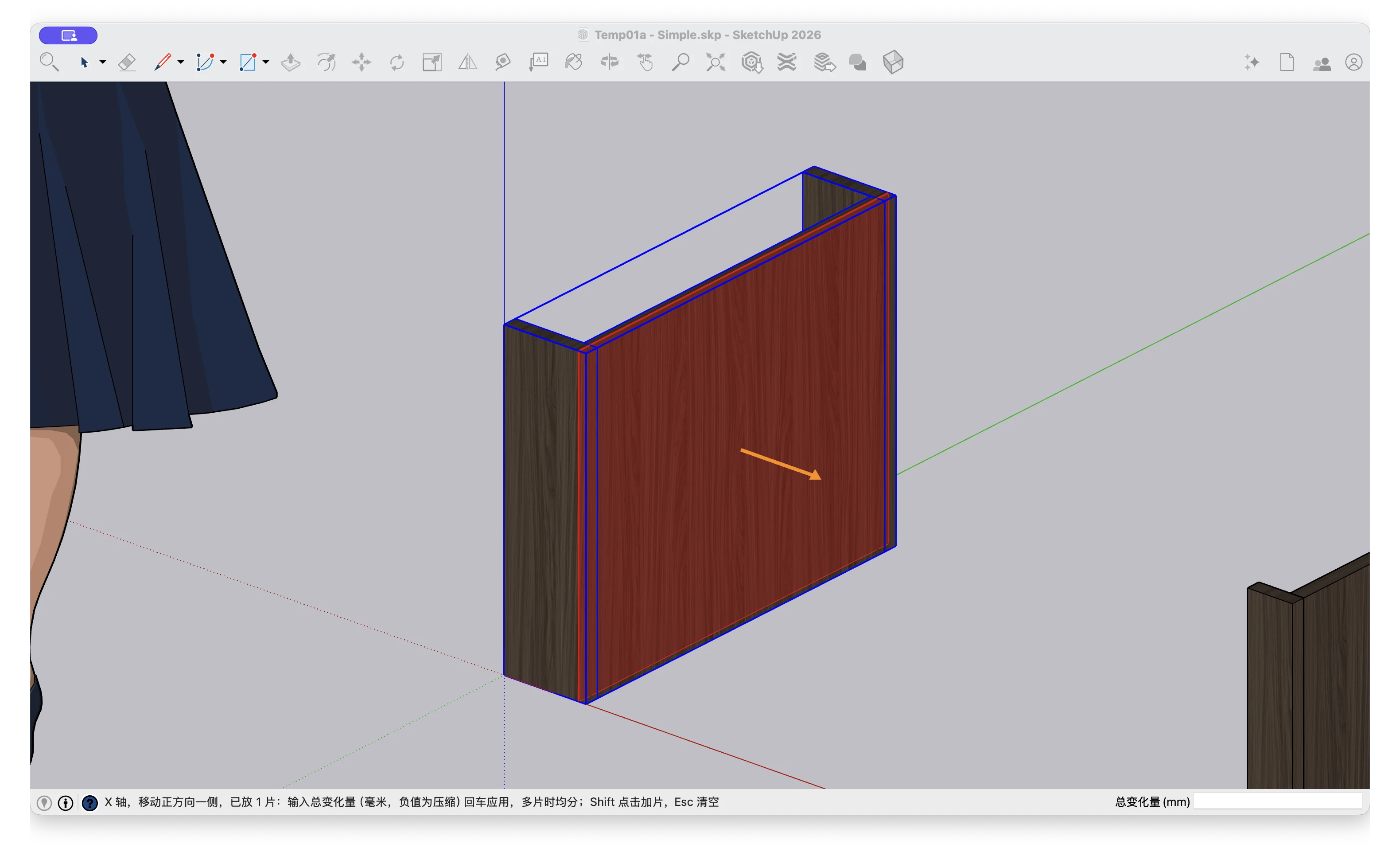
- 在要调整的位置点一下,放下切片。默认沿 X 轴切、移动正方向一侧:红色半透明平面是切片,橙色箭头指向会被移动的一侧;
- 需要时换轴、换移动侧或加片(见下一节),并看状态栏核对轴、移动侧和片数;
- 不用点击数值框,直接键入总变化量(毫米),按 Enter。正数拉长,负数压缩;
- 完成后切片自动清空,并提示共调整了几块板。可以接着放下一片继续调整。
换轴、换移动侧、放多片
换轴:← 或 → 切到 X 轴,↓ 切到 Y 轴,↑ 切到 Z 轴;也可以在工具里点右键,选 沿 X 轴切片、沿 Y 轴切片 或 沿 Z 轴切片。方向键只负责换轴,不决定移动哪一侧;换轴会清空已放的切片。
换移动侧:在工具里点右键,选 移动切片正方向一侧 或 移动切片负方向一侧。X / Y / Z 是柜体自身的方向,柜体转过角度时不一定对应屏幕上的左右,请以橙色箭头为准。
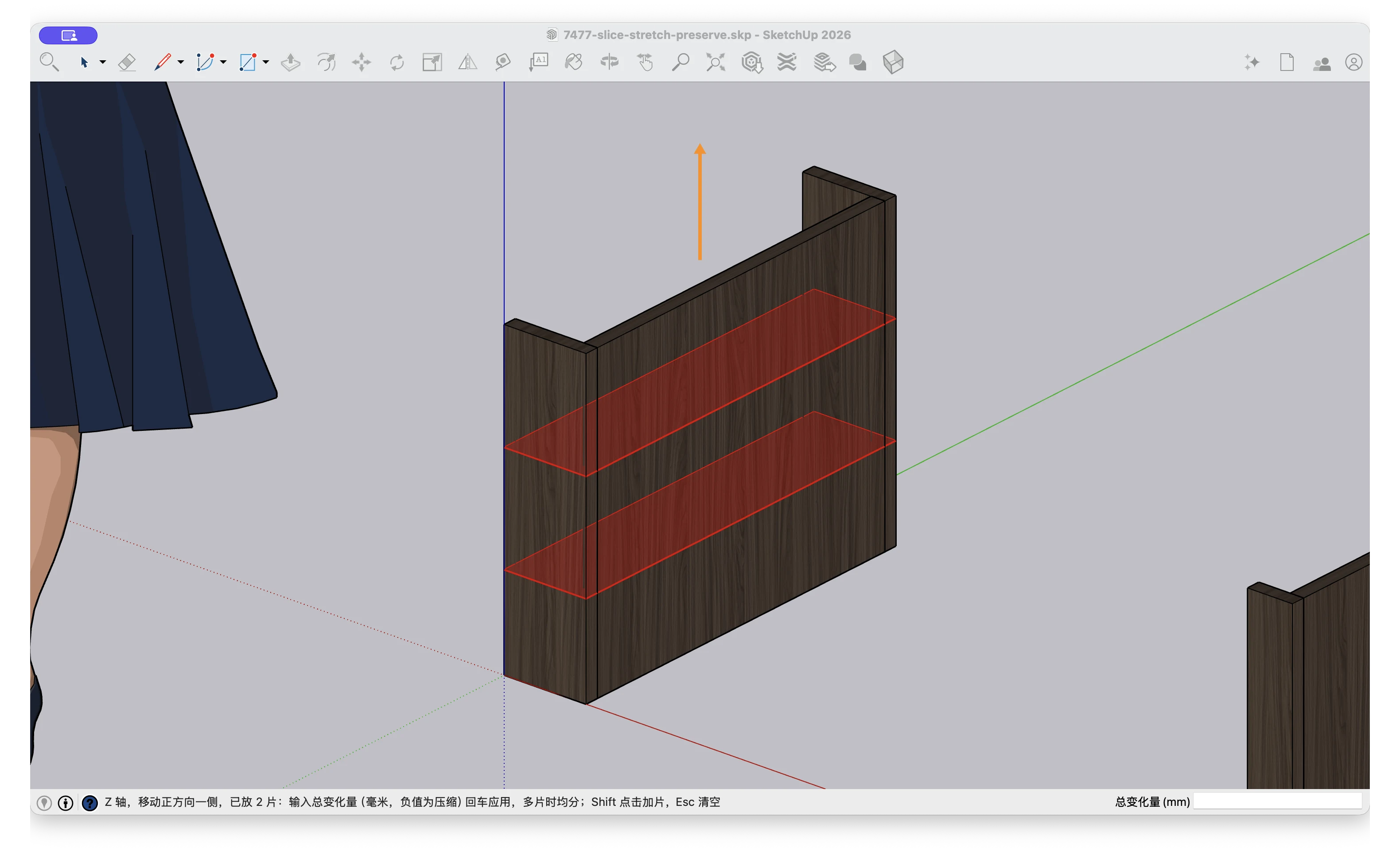
放多片:普通点击会重新放一片(替换已有切片);按住 Shift 点击是再加一片,同一位置重复点击不会多算。右键选 清空切片 可全部清掉。
输入多少
- 输入的是总变化量,不是目标尺寸,不支持「=目标尺寸」的写法;
- 输入 0 或非数字会被拒绝;
- 放了多片时,总量平均分给各片。例如两片输入 60,柜体共增加 60,每片 30,不是每片 60。
撤销与退出
- 撤销这次调整:SketchUp 菜单 编辑 → 撤销,或按 Ctrl+Z(Windows)/ Cmd+Z(Mac);
- 按 Esc:有切片时先清空切片,再按一次退出工具。
之后再改参数
切片拉伸不改柜体参数,参数仍按原来的值管理。之后编辑参数时,柜体会按新参数重建。想让切片调整量继续生效,请在保留提示里勾选与这次切片有关的推拉、移动调整,再点 保留所选并应用。重建后,保留的调整量会加回去。
例:柜体原宽参数 60,在 X 方向切片 +30。之后把宽参数改成 80,并在保留提示里保留这次切片调整后,实际宽是 80 + 30 = 110。核对实际尺寸时,请把保留的切片调整量一起算进去。
保留并应用后正常保存 SKP,重新打开时保留的结果仍在,不需要再次选择保留。
完成确认
- 提示的调整板数与您预期一致;
- 柜体在切片位置按预期变长或变短,箭头另一侧没有移动;
- 结果不对时,先撤销,再检查轴、移动侧和输入值。
常见拒绝原因
- 还在组 / 组件编辑中,或柜体嵌在组里、是子柜;
- 柜体里有子柜、配件、已生成的五金或其他不支持的内容;
- 切片碰到异形板或斜放的板;
- 切片穿过带孔槽的板;
- 切片落在板厚里(切入板厚);
- 压缩量会把板压没,或超过可压缩的空隙;
- 输入了 0、非数字或「=目标尺寸」。