分流工具:孔槽送六面钻还是开料机
车间里同时有开料机和六面钻时,同一块板上的孔和槽并不都在一台设备上加工:有的孔交给六面钻更快,有的槽只有开料机能做,还有一些工艺根本不需要机器加工。
APlus 的默认规则很简单——所有孔槽都走开料机。分流工具就是用来配置例外的:把符合条件的孔或槽改派给六面钻,或者标记为忽略。规则应用后,六面钻导出与开料机导出都按分流结果出数据。
先确认孔槽已经生成
分流工具处理的是模型里已经存在的孔和槽。如果柜体还没生成五金,采集出来的板件就是没有孔槽的空板,规则也就无从命中。
一、打开分流工具
在 APlus 主面板的 报表生产 分区点 分流工具。也可以在 六面钻导出 页面里点 打开分流工具 直接跳转。
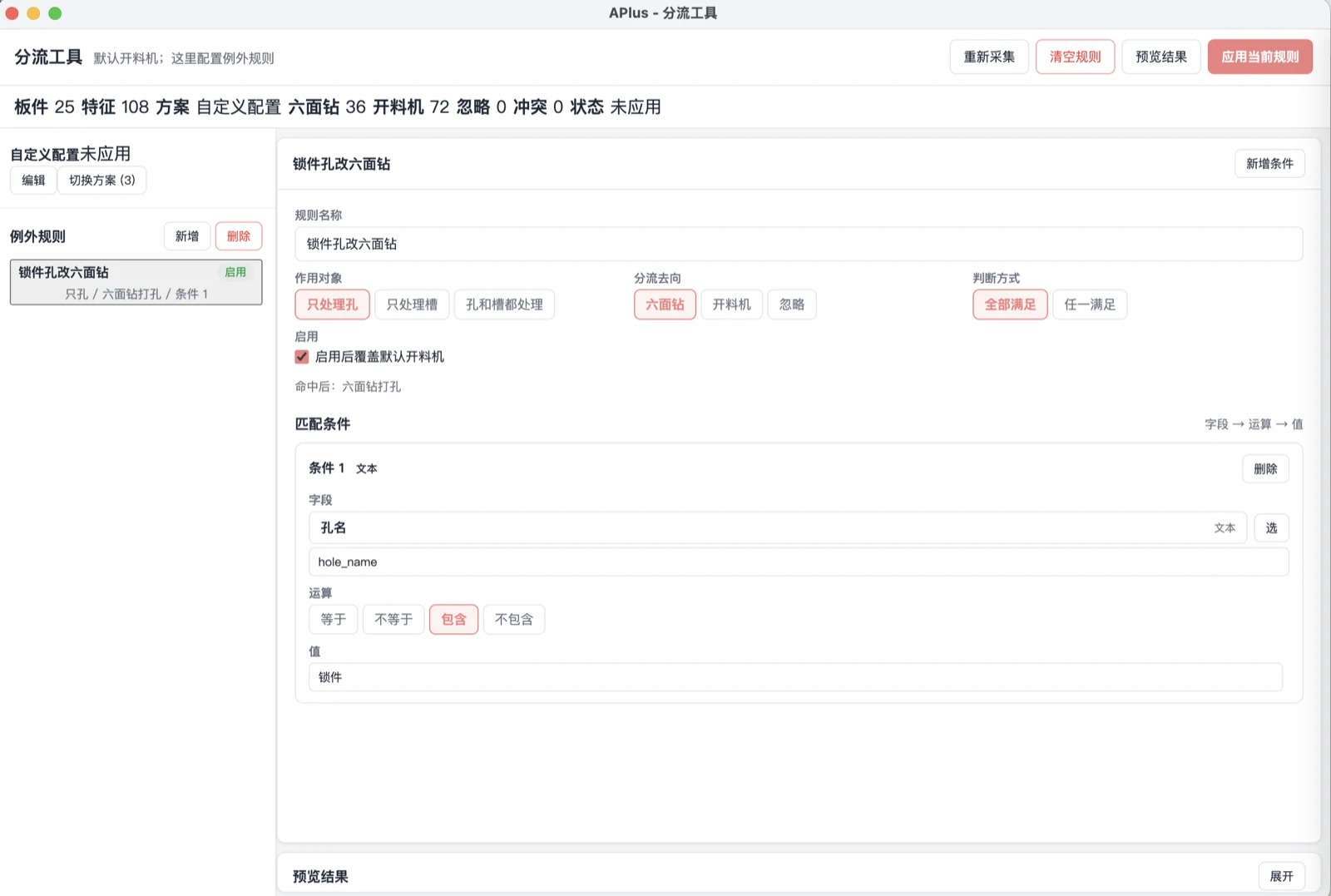
页面分四块:
- 顶部按钮:重新采集、清空规则、预览结果、应用当前规则;
- 顶部汇总条:板件数、特征数、当前方案、三个去向各自的数量、冲突数,以及规则是「已应用」还是「未应用」;
- 左侧栏:方案切换与例外规则列表;
- 右侧:规则编辑器,下方是可展开的 预览结果。
二、采集当前场景的板件
页面打开时会自动采集一次当前模型里的全部板件及其孔槽,汇总条上的「板件」「特征」两个数字就是这次采集的结果。
模型改动过(新增柜体、重新生成五金、改了孔位)之后,点 重新采集 刷新一次,否则预览用的还是旧数据。
三、新增一条例外规则
在左侧 例外规则 右边点 新增,填四项后点 创建:
| 项 | 说明 |
|---|---|
| 规则名称 | 自己看得懂即可,例如「锁件孔改六面钻」 |
| 作用对象 | 只处理孔 / 只处理槽 / 孔和槽都处理 |
| 覆盖去向 | 六面钻 / 开料机 / 忽略 |
| 判断方式 | 全部满足(条件之间是「并且」)/ 任一满足(「或者」) |
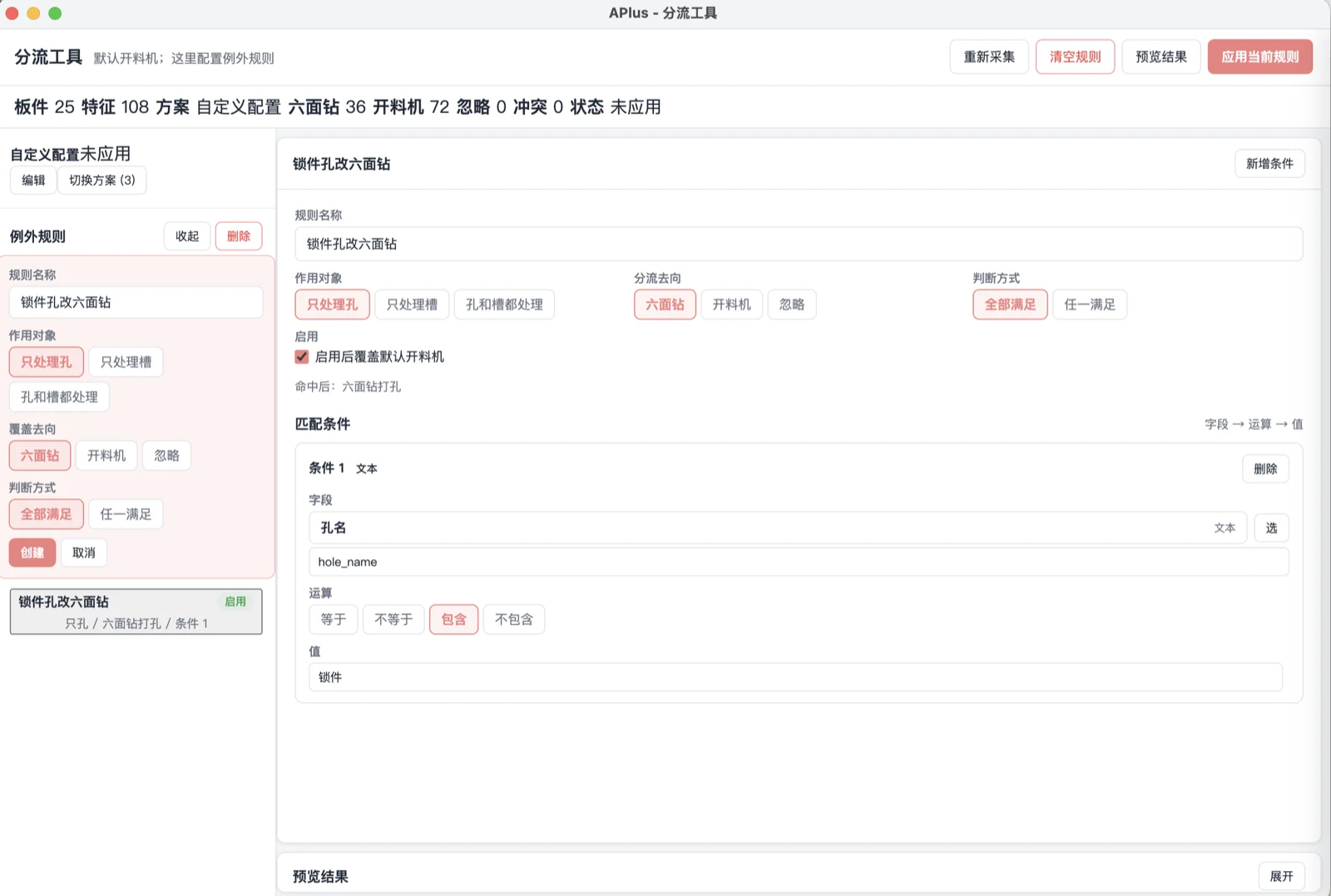
作用对象决定了命中范围
规则只作用在选定的孔或槽上,不会因为一块板上有一个孔命中,就把这块板的其他工艺一起带走。
四、配置匹配条件
选中规则后,右侧编辑器里点 新增条件,每个条件都是「字段 → 运算 → 值」三段:
- 点条件卡片上的 选 打开字段抽屉,抽屉里按 常用、板件、孔位、槽位 分组,也可以直接搜索;
- 选运算:等于、不等于、包含、不包含、大于、大于等于、小于、小于等于(可选项随字段类型变化,文本字段没有大小比较);
- 填值:枚举字段直接选,数字和文本字段手工填。
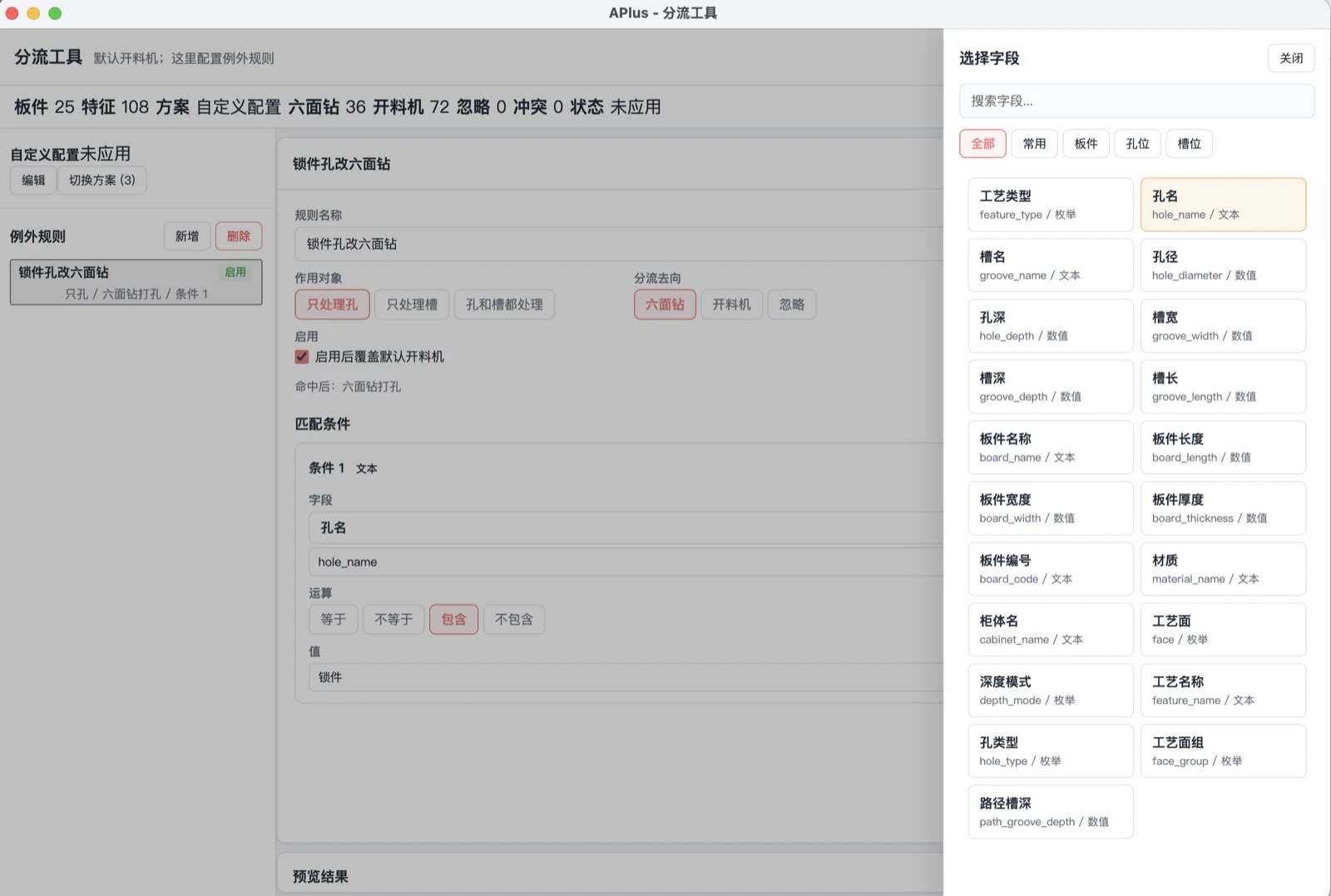
常用的字段有:
- 孔位:孔名、孔类型(正面孔 / 反面孔 / 侧孔)、孔径、孔深;
- 槽位:槽名、槽宽、槽深、槽长;
- 通用:工艺类型、工艺面、深度模式(盲孔浅槽 / 通孔通槽);
- 板件:板件名称、编号、长度、宽度、厚度、材质、柜体名。
编辑器里的 启用 勾选框控制这条规则是否参与分流;想临时停掉一条规则又不想删,取消勾选即可。
条件怎么读:「字段 运算 值」
每个条件都按从左到右读:这个孔(或槽)的某个尺寸,和您填的数比较。
| 条件写法 | 读作 | 会命中 |
|---|---|---|
| 槽宽 小于等于 2 | 槽宽 ≤ 2mm | 宽度不超过 2mm 的槽(窄槽) |
| 槽宽 大于等于 2 | 槽宽 ≥ 2mm | 宽度至少 2mm 的槽 |
| 孔径 小于等于 37 | 孔径 ≤ 37mm | 直径不超过 37mm 的孔(35 杯孔、排钻孔等) |
容易弄反的地方
「槽宽 小于等于 2」不是「2mm 以上的槽」,而是「最多 2mm 宽的槽」。如果您的槽都是 6mm 宽,这个条件一条也不会命中。所有尺寸的单位都是毫米,值里只填数字。
条件卡片下方的白话提示
编辑条件时,卡片下方会实时显示一句浅色的白话,说明这条条件到底会命中什么;改字段、改运算、改数值,这句话立刻跟着变,例如:
- 槽宽 ≤ 2:只有宽度不超过 2mm 的槽会命中;
- 槽宽 ≥ 1:长度至少 1mm 的槽会命中,通常就是全部槽;
- 工艺类型 = 槽位:所有槽都会命中。
规则名称下方和左侧规则列表里,还有一句整条规则的总述,例如「任一满足:直径不超过 37mm 的孔;宽度至少 2mm 的槽,都会改去六面钻;没命中的仍走开料机。」保存前先读一遍白话,确认它说的就是您想要的,再点 预览结果 核对去向。
白话还会提醒几种容易漏掉的情况:数值没填好(比如写成「2.」「2mm」)的条件不生效,保存时会被去掉;作用对象选了「只处理孔」却写了槽宽条件,会命中不了任何孔;「全部满足」里同时写了孔的条件和槽的条件,整条规则不会命中——这时应改成「任一满足」,或拆成两条规则。
槽长自 1.0.178 起按真实长度计算
1.0.178 之前,「槽长」这个字段没有真正计算,一律按 0 处理,所以「槽长 ≤ 任何数」都会把所有槽送去六面钻——有的规则因此看起来「能用」,其实是凑巧。从 1.0.178 起,槽长按槽沿走向的真实长度计算(毫米)。如果您以前靠「槽长 ≤ 1」这类写法让槽去六面钻,升级后这些槽会回到开料机,请改用下面「所有槽都去六面钻」的写法。
五、常见写法
所有槽都去六面钻
最稳的写法是按「工艺类型」判断,不依赖尺寸:
- 作用对象:孔和槽都处理(或只处理槽);覆盖去向:六面钻;
- 条件:工艺类型 等于 槽位。
如果同一条规则里还要带上孔(比如小孔也去六面钻),判断方式选 任一满足,再加一条孔的条件,例如「孔径 小于等于 37」。也可以写「槽宽 大于等于 1」,效果基本相同,但要真正覆盖「所有槽」,还是用「工艺类型 等于 槽位」最稳。
薄背板槽去六面钻,其他槽留在开料机
背板槽通常宽度比较固定(例如 12mm 左右)。单独建一条只管槽的规则,用宽度区间把它圈出来:
- 作用对象:只处理槽;覆盖去向:六面钻;判断方式:全部满足;
- 条件 1:槽宽 大于等于 10;条件 2:槽宽 小于等于 15。
如果同宽度范围里还有不想动的槽,可以再加一条「槽深 小于等于 6」;槽名统一的话,也可以用「槽名 包含 背板」来认。不建议用「槽长」来认背板槽:背板槽往往有几百毫米长,容易和其他槽混淆。
按孔径分:小孔去六面钻,大孔留在开料机
- 作用对象:只处理孔;覆盖去向:六面钻;
- 条件:孔径 小于等于 37。
直径 35mm 的铰链杯孔、5/8mm 的排钻孔都会去六面钻;直径 60mm 的线盒孔之类的大孔仍由开料机铣。反过来,想让大孔去六面钻,就写「孔径 大于 37」。
六、预览并核对
点 预览结果,展开下方抽屉核对三个页签:
- 板件:每块板在六面钻、开料机、忽略三个去向上各有多少个工艺;
- 特征:选中某块板后,逐条看每个孔槽的去向,以及它是被哪条规则改过去的;
- 警告:配置或数据上的提示。
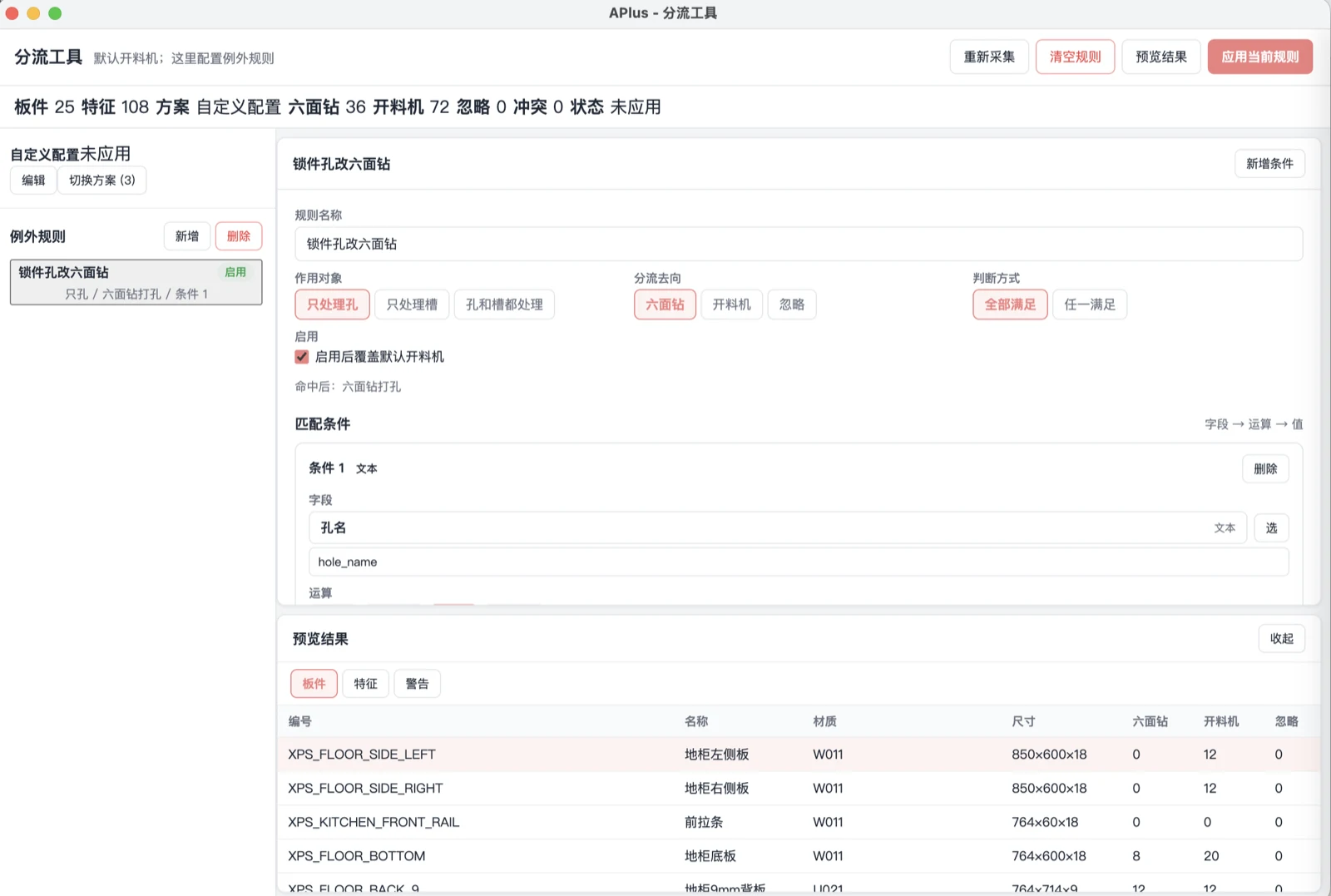
同时看汇总条上的 冲突 数字。同一个孔或槽同时命中了多条去向不同的规则时会计入冲突,系统按规则顺序取第一条生效。冲突不为 0 时,建议给规则补条件把范围收窄,或停用其中一条。
七、应用到全局
编辑器里改完不会立刻生效。汇总条右侧显示 未应用 时,点 应用当前规则,状态变成 已应用,导出才会按新规则走。
清空规则 清掉的是编辑区里的规则,同样要点 应用当前规则 之后,全局才真的变成「全部走开料机」。
八、存成方案反复用
一套规则调好后可以存成方案,换车间、换设备组合时整套切换。左上角就是方案区:
- 点 编辑 展开方案表单,填方案名称、适配车间和备注,点 保存方案 存为新方案;已选中方案时点 更新方案 把当前规则回存;
- 点 切换方案 展开方案列表,选中后点 应用方案,这套方案的规则整体变成当前生效规则;
- 自建方案可以 删除。
系统自带一个只读方案 六面钻孔位优先:所有孔位交给六面钻,槽位和其他工艺继续走开料机。可以直接应用,也可以当作改规则的起点。
方案和当前生效规则跟随账号保存,换台电脑登录同一账号后配置还在。
九、回到导出
分流规则应用后,回到 六面钻导出 点 刷新快照(或 重新采集),页面就会按最新分流结果出数据。开料机侧同理。
完成确认
- 汇总条状态显示 已应用,冲突为 0;
- 预览里「六面钻」「开料机」「忽略」三个数量与您的工艺安排一致;
- 六面钻导出刷新后,板件与孔位数量跟预览对得上。
常见问题
规则配好了,导出的数据却没变
多半是没有点 应用当前规则。看汇总条最右边:显示「未应用」就说明改动还停在编辑器里。应用之后再回导出页刷新一次。
六面钻导出提示「当前分流结果没有可导出的六面钻工艺」
说明这次采集到的孔槽没有任何一条被分到六面钻。检查三件事:模型里是否已经生成五金、规则是否处于启用状态、条件的值是不是填得太严(例如按孔径写了一个实际不存在的规格)。
冲突数字不为 0,会不会出错件
不会随机。同一个孔槽命中多条去向不同的规则时,按规则列表顺序取第一条。但既然出现冲突,说明规则边界有重叠,建议补条件收窄范围,或把其中一条停用,让结果一眼可预期。
「忽略」和不写规则有什么区别
不写规则的孔槽默认走开料机,机器照常加工;标成「忽略」的工艺两边都不导出,适合手工加工或本来就不需要加工的孔槽。
换了电脑,规则要重新配吗
不用。分流方案和当前生效规则跟随账号保存,用同一账号登录即可看到。
采集出来的板件是 0
先确认当前模型里确实有 APlus 生成的柜体。空场景,或者只有普通 SketchUp 几何体时,采集不到板件。
以前能用的规则,升级后槽突然都不走六面钻了
多半是靠「槽长 ≤ 某个数」这类写法。1.0.178 之前槽长恒为 0,这类写法能碰巧命中所有槽;1.0.178 起槽长按真实长度计算,这个巧合就没有了。请改用「工艺类型 等于 槽位」或「槽宽 大于等于」某个实际存在的宽度,参照上面「常见写法」。
「小于等于」和「大于等于」是不是反了
没有反。「字段 小于等于 值」永远是「不超过这个值」,「大于等于」永远是「不小于这个值」,从字段读到值、从左到右读。保存前先看条件卡片下方的白话提示,它会照实说明这条条件会命中什么,跟直觉对不上时以白话为准。