柜体管理
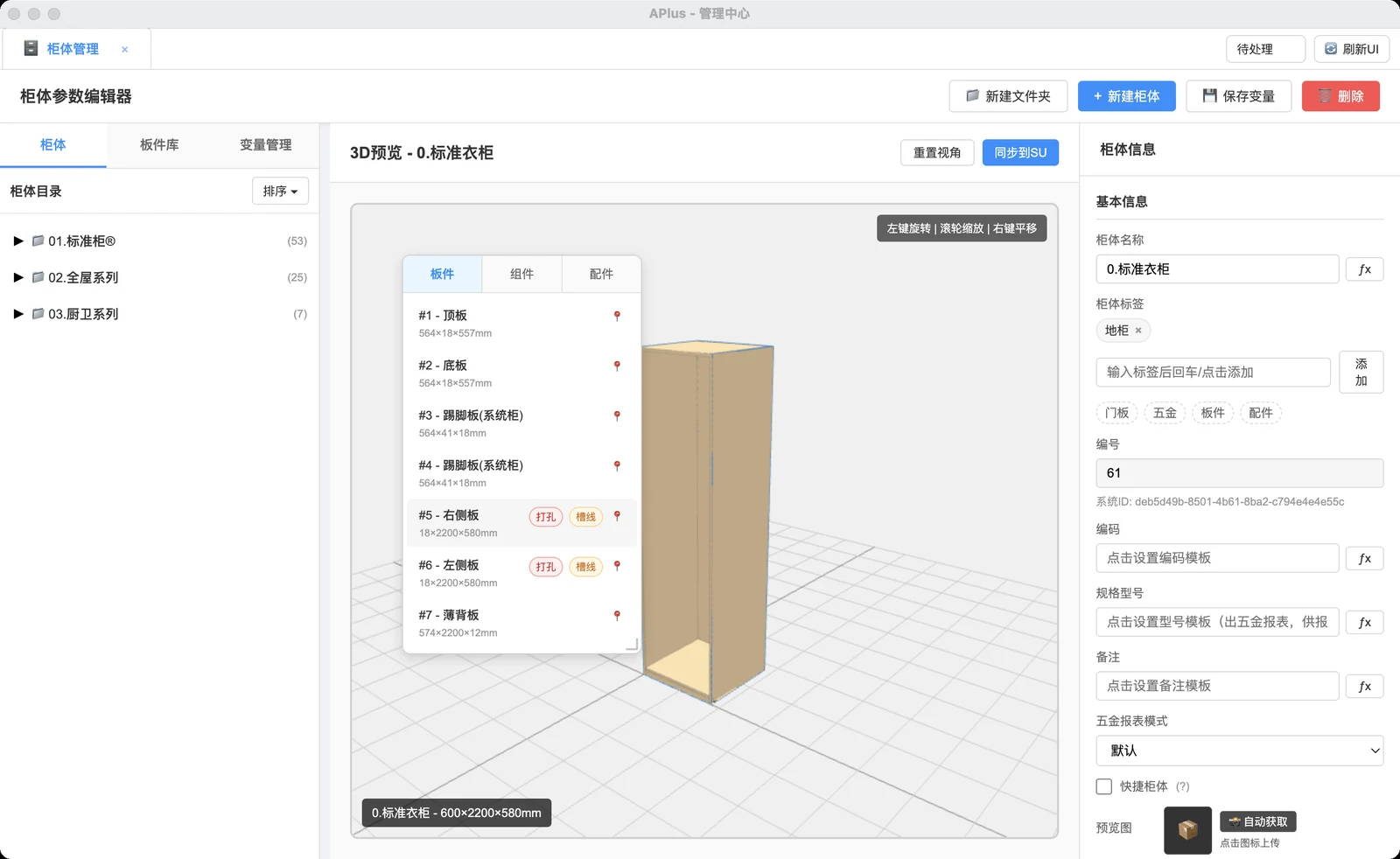
「柜体管理」是您的柜体库。在这里可以新建柜体、复制现成柜体改成自己的、调整柜体里的板件和变量,并把柜体放进 SketchUp 模型。修改会自动保存并同步到云端,换设备登录同一账号即可看到。
打开柜体管理
点击工具栏 APlus 打开主面板,在左侧选 数据管理,再点 柜体管理 卡片。 也可以从 SketchUp 菜单 扩展程序 → APlus → 柜体管理 进入。
需要会员权限
「数据管理」下的各个管理页面对会员账号开放。打不开时请联系您的服务人员确认账号权限。
新建或复制柜体
两种做法:
- 复制现有柜体(最快):在左侧列表里右键一个接近的柜体,选 复制,再修改副本;
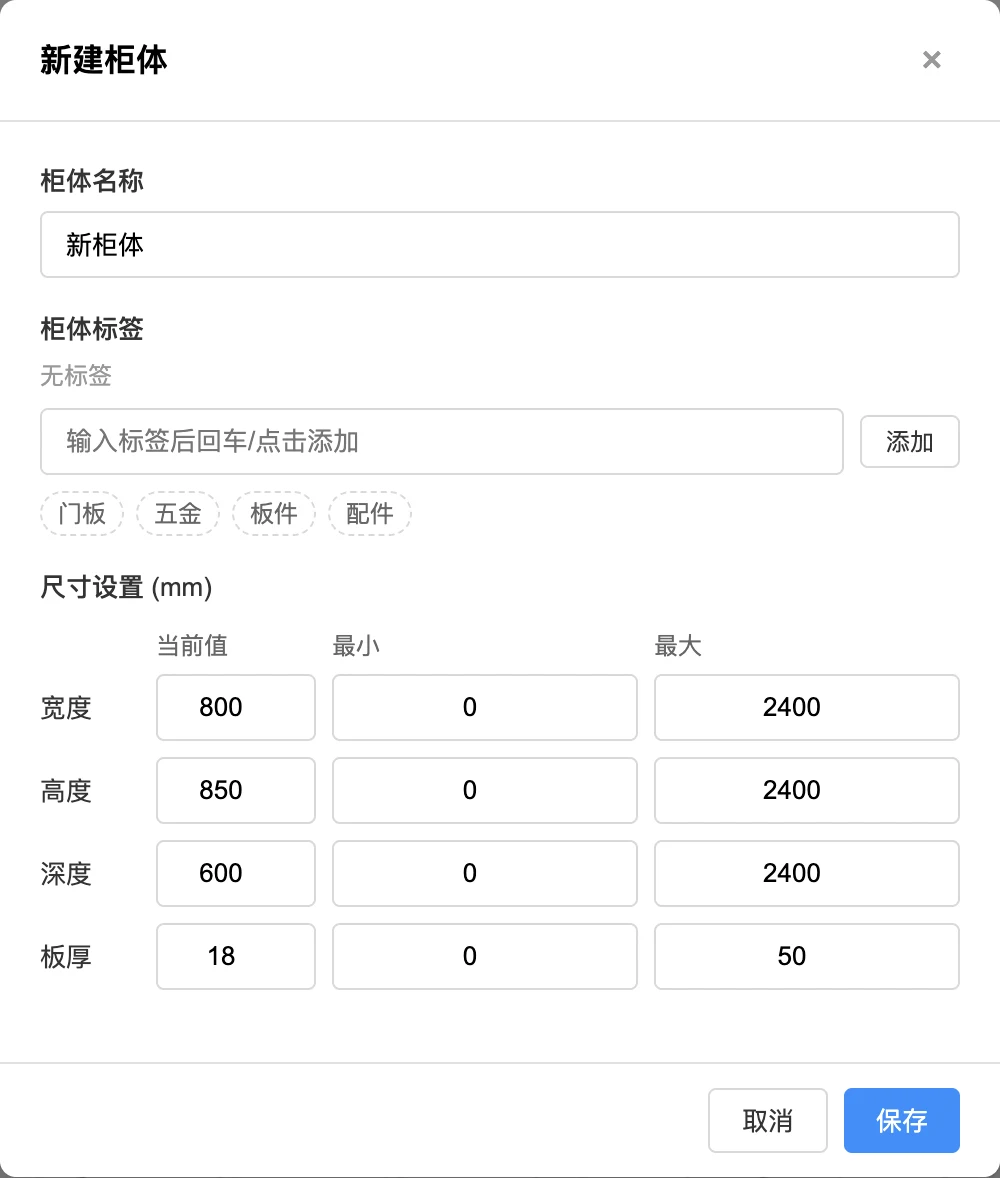
- 从零新建:点右上角 新建柜体,填柜体名称、标签,以及宽度、高度、深度、板厚的当前值和允许范围,点 保存。
公共柜体要先复制
公共库里的柜体不能直接修改,操作时会提示「该柜体为只读内容」或「只能修改自己的柜体(公开模型请先复制)」。 先复制一份到自己的库,再改副本。
编辑柜体结构
在列表中选中柜体后:
- 加板件:切到左侧 板件库 页签,点一块板件即可加到当前柜体;
- 改某块板:在 3D 预览或浮动面板里点中板件,在右侧属性面板修改;
- 改变量:切到 变量管理 页签修改,改完点右上角 保存变量;
- 柜体标签:在右侧 柜体标签 输入后回车或点「添加」。例如标上
抽屉组件,它就能在抽屉编辑器里使用。
右侧属性的修改会即时保存,不需要再点保存按钮。
放进模型
选中柜体后,点 3D 预览右上角的 同步到SU,柜体就会放进当前 SketchUp 模型。 如果场景里已经有这只柜体,会在原位置按新参数重新生成,位置和角度不变。
完成确认
做完这一步,您应该看到
- 新柜体出现在您的柜体列表中,3D 预览正常;
- 点「同步到SU」后,模型里出现这只柜体;
- 在另一台设备登录后也能看到它。
常见问题
新建的柜体在列表里看不到
先检查它所在的文件夹是否展开;仍看不到时点管理中心右上角的「刷新UI」,或重启 SketchUp。
修改后在另一台设备上看不到
修改会先保存在本机,再自动上传云端。上传没成功时,请看保存提示云端保存未成功。
改了柜体,模型里的柜子没变
柜体管理里的修改不会自动改动已经放在模型里的柜子。选中柜体后再点一次「同步到SU」,模型里同一只柜体会原位更新。