开窗门洞、地面吊顶与开关插座
光有四面墙还不够。真实的房间里有门、窗、梁、吊顶,墙上还有开关和插座,它们都会「挡」柜子:柜子不能盖住门,顶天柜碰到梁要切掉一角,书桌背板要对着插座开孔。这些东西在场景里画出来,拆单时一眼就能看到哪里要避让;不画,就只能到安装现场才发现。学完这一篇,您能把门窗洞口、梁、地面、吊顶和开关插座补进场景,并知道它们各自会影响柜子的哪些尺寸。
为什么拆单要在意这些
| 场景里的东西 | 影响柜子的什么 | 做错了会怎样 |
|---|---|---|
| 门洞 | 柜子不能挡门,门边的柜子要留开门空间;门套线会占掉几十毫米 | 柜子装上后门打不开,或门套线顶住侧板 |
| 窗洞 | 窗下只能做矮柜;窗边的柜子高度、收口要跟窗对齐 | 高柜挡窗;窗台板顶住柜子 |
| 梁、柱 | 顶天柜碰到梁的位置要切角(柜体背面或侧面切掉一块) | 柜子推不进去,现场锯柜子 |
| 吊顶 | 顶天柜的高度=吊顶下沿高度减去安装留缝 | 柜子顶到吊顶装不进,或留缝太大不好看 |
| 地面 | 地柜、踢脚的起始高度;有地暖或瓷砖找坡时要预留 | 柜子不平、踢脚对不上 |
| 开关、插座 | 背板、侧板要在对应位置开孔或避让;柜子不能把开关封在里面 | 插座被柜子挡住用不了,现场开孔破坏板面 |
梁和柱的避让用「切角」工具处理,见切角:避梁避柱。
量房时就要量这些
门窗洞口的宽、高、离地高度、离墙角距离;梁的宽、高(梁底离地多高)、离墙距离;每个开关插座的中心离地高度和离墙角距离。少量一样,就少一处避让依据。
一、开窗和门洞
APlus 当前版本没有专门的开窗、开门洞工具(「编辑墙体」只能加墙)。可以用 SketchUp 自带的矩形和推拉工具在墙上开洞:
- 双击墙体群组进入内部(CAD 生成的墙群组叫「户型墙体」,绘制的叫「墙体(平面)」);
- 用卷尺工具(快捷键 T)从墙角、地面量出洞口的位置,拉出辅助线。比如窗:离墙角 800、离地 900;
- 用矩形工具(快捷键 R)在墙面上沿辅助线画出洞口轮廓,输入尺寸,比如窗
1500,1400(宽 1500、高 1400)回车;门洞一般从地面画起,比如900,2100; - 用推拉工具(快捷键 P)把这个矩形往墙里推,推到墙的另一面(推过整个墙厚)。推到对面时 SketchUp 会自动把它挖空,洞就开好了;
- 退出群组。
待核对
是否有计划提供 APlus 自带的开窗 / 开门洞工具,请以后续版本为准。CAD 生成墙体时,1800 毫米以内的门窗缺口会被补成实墙(见起墙),所以这一步对导入 CAD 的房间同样需要。矩形、推拉、卷尺的基本操作见画图基本功和精确尺寸:卷尺、辅助线与数值输入。
顺手把梁画出来
梁同样没有专用工具。在墙体群组外,用矩形 + 推拉画一个长方体,尺寸和位置按量房数据(比如梁宽 300、梁高 400、贴着顶部),当作参照即可。它只用来看柜子会不会撞到,本身不参与拆单。
二、创建地面
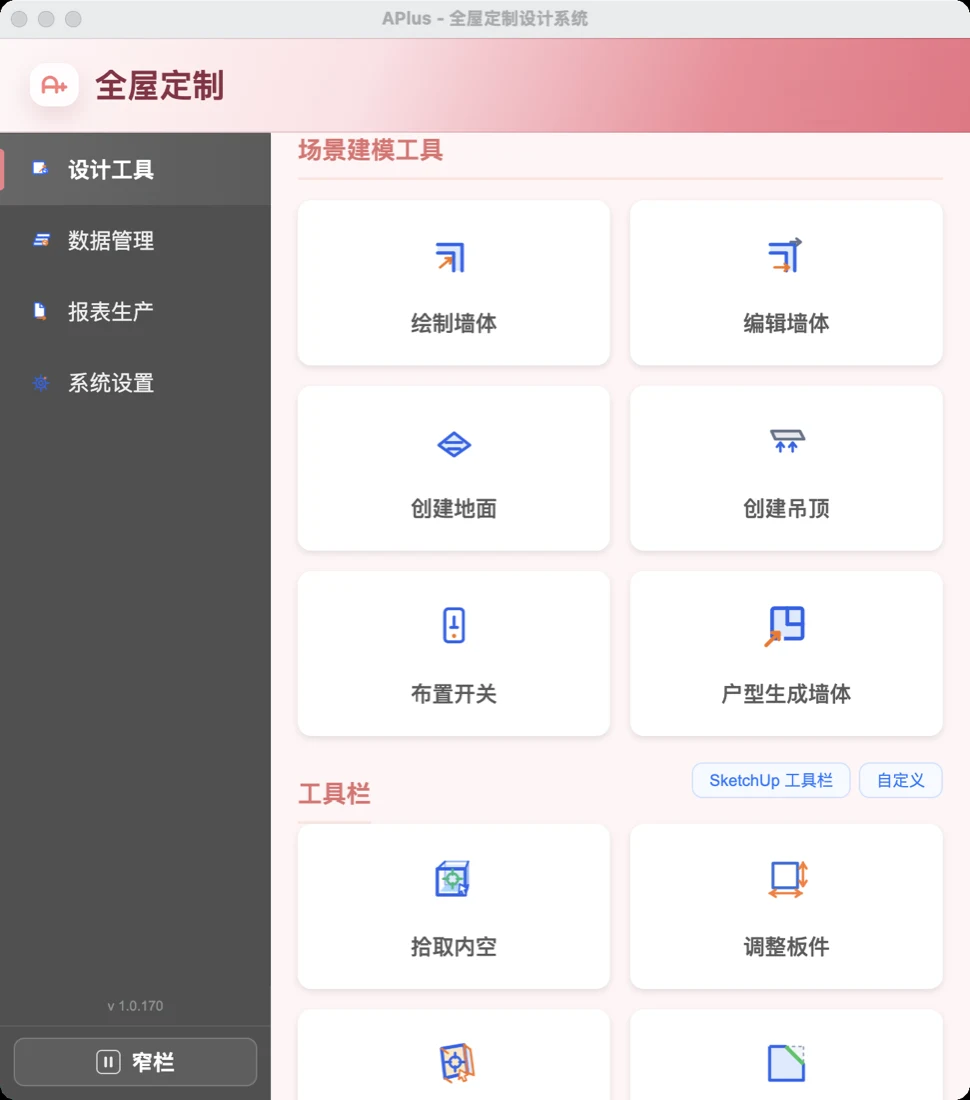
入口:主面板 设计工具 → 场景建模工具 → 创建地面。有两种方式:
- 方式 1:点一个水平面。直接点击场景里一个已有的水平面,按它的形状生成地面;
- 方式 2:从墙体围合自动生成(最常用)。先选中推拉并成组的墙体群组,再激活创建地面,在房间内部的空白处点击一次,软件会找出墙围起来的那块区域,生成地面。
成功后提示「地面已创建」,生成一个名为「地面」的群组。一套房有几个房间,就在每个房间里各点一次。
墙没成组就生不出地面
提示「未找到可用的水平面/墙体围合区域。请先选中墙体群组或点击已有水平面。」时,检查墙是不是已经推拉出高度、是不是在一个群组里,以及您点的位置是不是在墙围起来的房间里面。
三、创建吊顶
入口:场景建模工具 → 创建吊顶。方式和创建地面一样:
- 方式 1:点一个水平面。如果当前选中了墙体群组,吊顶高度自动取到墙顶;没有选中墙体时,会弹出「设置吊顶高度」窗口让您输入 吊顶高度(mm),默认 2400;
- 方式 2:从墙体围合自动生成。先选中墙体群组,再在房间内部点击一次,在墙顶的高度生成吊顶。
成功后生成一个名为「吊顶」的群组。
待核对
源码中吊顶是一个水平面,自动生成时位于墙顶高度。如果实际吊顶比墙顶低(比如层高 2800、吊顶下沿 2600),可以不选墙体、用方式 1 输入吊顶高度,或生成后用移动工具把吊顶往下移 200;具体哪种更合适请以实际操作为准。
吊顶高度怎么影响柜子:顶天柜的柜高一般按「吊顶下沿高度减去安装留缝」来定,比如吊顶下沿 2600、留缝 10,柜高就是 2590。留多少缝按您工厂和安装师傅的习惯。
四、布置开关插座
「布置开关」在墙面上放一个开关或插座的占位块,标出它的位置和大小,让您放柜子时能看到要避让哪里。
- 先选中墙体群组(推拉并成组的墙);
- 主面板 场景建模工具 → 布置开关;
- 鼠标移到墙的侧面(竖直的墙面)上,会出现一个蓝色的方框预览。提示小窗里实时显示它的 宽、高、深,以及到这面墙边缘的 距左、距右、距下、距上;
- 移动到量房记录的位置(比如「距下」300,就是离地 300 的插座),单击放下。生成一个名为「开关」的群组;
- 可以接着放下一个,按 Esc 退出。
尺寸和深度的含义
右键菜单里有这些快捷选项:
| 右键选项 | 含义 |
|---|---|
| 设置尺寸... | 弹出窗口,分别输入 宽(mm)、高(mm)、深(mm) |
| 尺寸:86×86 | 宽 86、高 86,默认值。国内最常见的「86 型」开关插座面板就是 86×86 毫米 |
| 尺寸:120×120 / 尺寸:200×200 | 更大的方形占位,可以用来表示多联面板、弱电箱之类较大的东西 |
| 深度:8 / 12 / 20 | 占位块的厚度(毫米),默认 8 |
键盘也能调:←/→ 调宽,↑/↓ 调高,PgUp/PgDn 调深,每次 5 毫米。
待核对
「深度」在源码中是占位块沿墙面法线方向的厚度,默认向墙内方向生成。它只是一个示意占位,不参与拆单,也不会自动在柜子背板上开孔。120×120、200×200 具体对应哪类面板,没有在软件里写明,上表是按常见用途举例。
放好之后拆单要做什么:柜子挡住了插座时,要在对应的背板(或侧板)上开一个过线孔或方孔,常见做法是在板件上用快速板件编辑的「方洞」「圆洞」手工开,位置对准占位块。见板件编辑。
位置要精确时
放下后如果离地高度差几毫米,可以用 SketchUp 的移动工具(快捷键 M)选中这个「开关」群组,沿蓝轴(上下)移动并输入差值。
完成确认
- 说出门洞、窗洞、梁、吊顶、插座分别会影响柜子的什么;
- 用矩形 + 推拉在墙上开出一个指定尺寸和离地高度的窗洞;
- 选中墙体后,在房间里点一下生成地面和吊顶;
- 用布置开关在墙上放一个 86×86 的插座占位,并让「距下」等于量房记录的离地高度。
常见问题
布置开关一直提示「请先选中墙体群组」
这个工具要先在 SketchUp 里选中墙体群组,再激活工具。已经激活了就按 Esc 退出,选中墙,再点布置开关。
开关放上去了,但点在了墙的另一面
鼠标要停在房间这一侧的墙面上再点击。墙是有厚度的,墙的两面都能放。
地面生成成了三角形,或者跑到隔壁房间
点击的位置要在房间内部、离墙远一点的空白处。点在墙面上时,软件会按您点的那面墙的朝向判断房间在哪一侧。