导入方案(JSON)
已有一份包含柜体位置和尺寸的 JSON 布局文件时,可以用 导入方案(JSON) 把整批柜体放进 SketchUp,再检查、调整和保存模型。从 1.0.223 起提供这个入口。
目前导入的是当前账号能够读取的库柜体,文件中填写柜体标识及布局信息,不会从 JSON 新建柜体库记录。柜体沿用库中原有材质,文件中的材质配置不会替换它。
准备一份布局文件
请先保存为 .json 文件,并确认文件引用的柜体对当前登录账号可读。尺寸和位置使用毫米,旋转使用角度。尺寸、位置、旋转和已有变量可以分别指定。
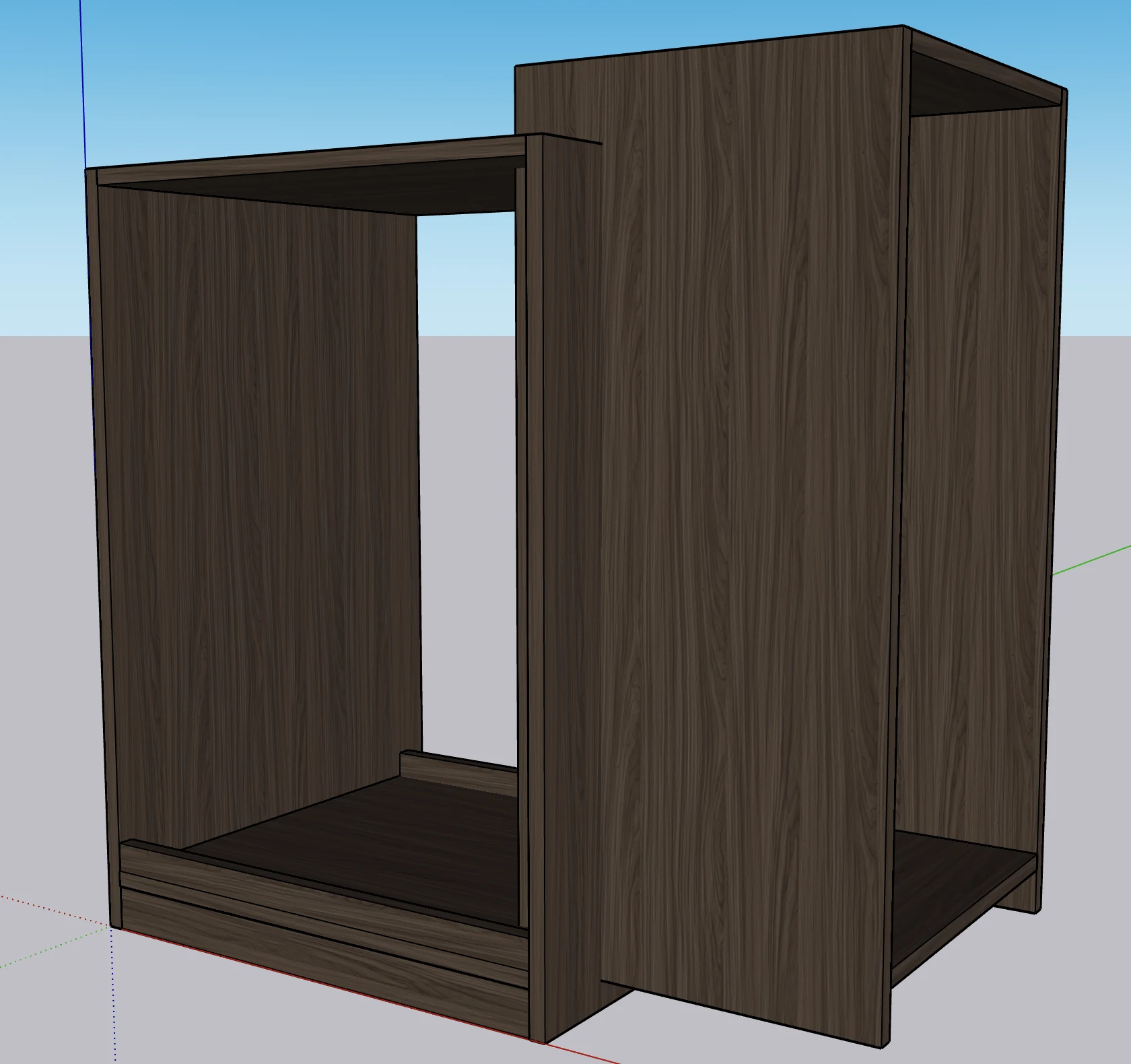
示例引用一只公开库柜体,分别放成两种尺寸:第一只位于模型原点,第二只移到另一位置并旋转 90°;两只柜体还采用不同的底座参数。示例用于试用,请先在空白模型中导入。若当前账号无法读取该柜体,请让方案提供者换成您有权使用的库柜体标识。
下面是一个柜体条目的格式示意。cabinet_id 需替换为实际库柜体标识,变量名和取值需与该柜体已有参数一致:
{
  "schema": "aplus.scene_layout.v1",
  "items": [
    {
      "id": "cabinet-a",
      "kind": "cabinet",
      "cabinet_id": "替换为实际库柜体标识",
      "position_mm": [0, 0, 0],
      "rotation_z_deg": 0,
      "size_mm": {
        "width": 600,
        "height": 850,
        "depth": 550
      },
      "params": {}
    }
  ]
}
| 内容 | 怎么填写 |
|---|---|
柜体类型 kind |
目前只支持 cabinet,即库柜体 |
柜体标识 cabinet_id |
当前账号可以读取的库柜体标识 |
位置 position_mm |
按 X、Y、Z 顺序填写,单位毫米,参照当前模型坐标 |
旋转 rotation_z_deg |
绕柜体自身原点、沿模型 Z 轴方向旋转,正值为逆时针,例如 90 |
尺寸 size_mm |
width 宽、height 高、depth 深,单位毫米 |
参数 params |
使用柜体已有变量名,填写直接数值或文字取值;没有要指定的变量时可用空对象 |
已有变量要用原来的名字
例如,下载示例中的 tjlx 对应柜体原有的踢脚类型,tjgd 对应踢脚高度。其他柜体可能使用不同变量,不要直接套用;请与方案提供者核对。
选择文件并导入
- 打开 APlus 主面板,进入 设计工具;
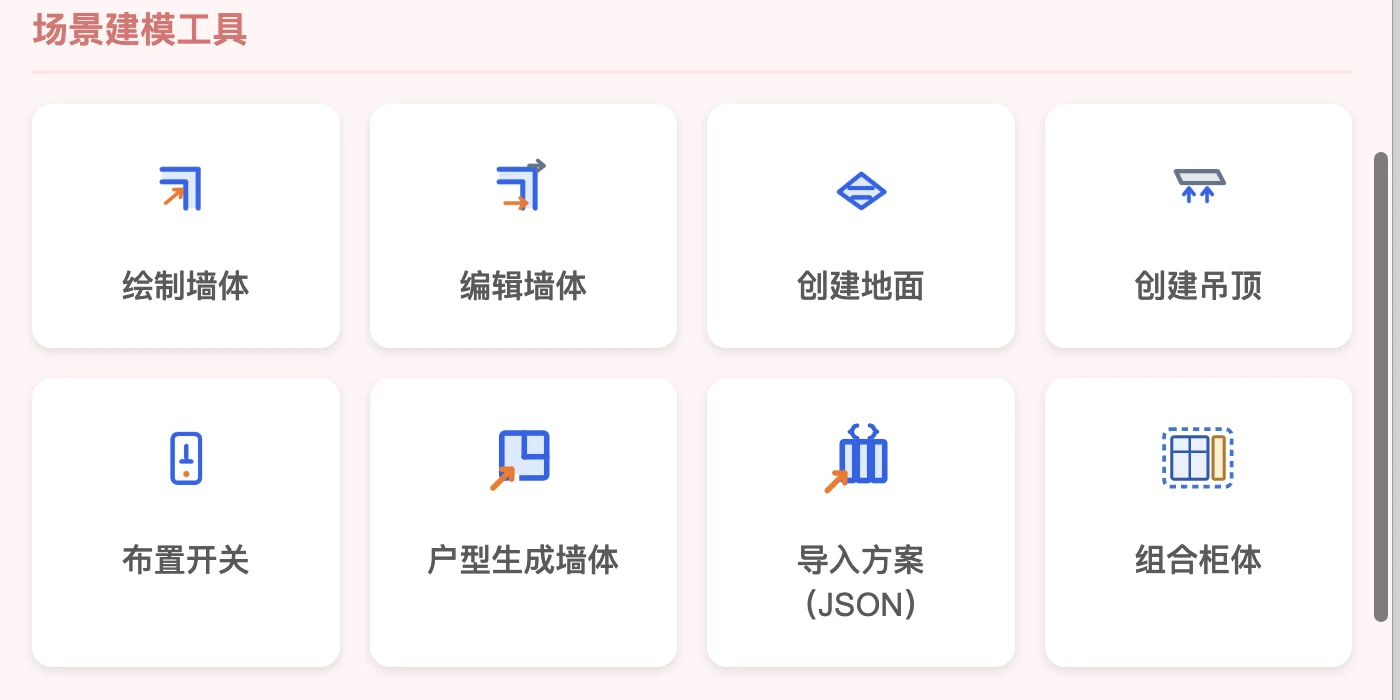
- 找到 场景建模工具,点击 导入方案(JSON);
- 在系统文件选择窗口中选中准备好的
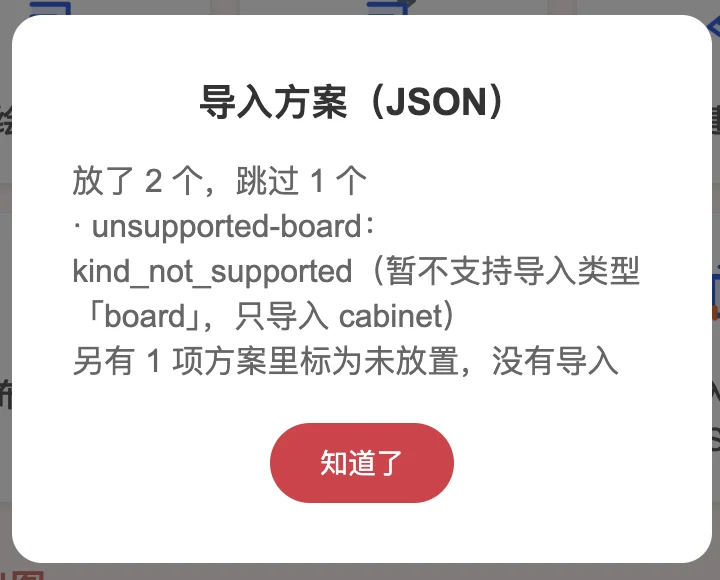
.json文件,确认打开; - 等待导入结果。全部成功时显示简短提示;有跳过条目时,检查窗口中的放入数量、跳过条目和原因,再点击 知道了;
- 回到 SketchUp 检查柜体的位置、方向、尺寸和参数效果。
看懂部分导入结果
文件中的条目会分别处理。某个条目不支持或没有成功时,结果窗口会显示跳过数量及具体条目的原因,其他成功的柜体仍会放入模型。请对照结果检查,不要只看模型里是否出现了柜体。
目前只导入柜体,不导入独立板件等其他类型;方案中标为未放置的项目不会放进模型。下图是包含这两类条目的实际测试文件:两个柜体成功放入,一项独立板件被跳过,另一项未放置项目没有导入。下载的双柜示例已去掉这些演示跳过的条目。
检查、撤销与保存
导入后,柜体按文件指定的位置、旋转、尺寸和已有参数放入场景。检查满意后,使用 SketchUp 的 保存 或 另存为 保存模型,下次打开可继续编辑。
如果需要取消这次导入,在完成导入后、尚未进行其他编辑时,执行一次 SketchUp 的 撤销,即可撤回本次成功放入的整批柜体。之后再编辑模型时,撤销仍按 SketchUp 的操作顺序执行。
完成确认
- 导入结果的放入数量与模型中的新柜体相符;
- 跳过条目有原因,未放置项目没有混进场景;
- 柜体位置、旋转、尺寸和已有变量符合文件;
- 保存模型后重新打开,柜体仍在对应位置。
常见问题
文件里写了材质,为什么没有换色?
当前版本只按库柜体及布局、尺寸和已有参数导入,不从 JSON 替换材质。请导入后使用 APlus 现有材质工具设置。
文件里有板件,为什么只放出了柜体?
目前只支持库柜体条目,其他类型会跳过并在结果中说明。需要单独加板时,可使用快速设计工具。
柜体无法读取时怎么办?
确认当前登录账号能够使用该库柜体,并请方案提供者核对柜体标识。导入不会通过文件新建一只库柜体来替代它。