布置柜体自动贴墙与柜间对齐
排一面墙的柜子时,不用再先放下、再移动、再旋转。从产品库拿出柜体,鼠标移到哪面墙,柜子就背靠那面墙 转过来;靠近已经放好的柜子,就自动并排贴上去,前脸或背面对齐。
一、从产品库拿出柜体就自带吸附
下面几种方式拿出来的柜体都会自动吸附,不需要另开工具或打开开关:
- 在柜体卡片上点 布置;
- 在柜体详情里点 布置;
- 双击柜体卡片;
- 把柜体卡片拖到模型里。
拿出来以后,柜体跟着鼠标走:
- 鼠标在地面上时,柜体落在地面上平移。
- 鼠标移到竖直的墙面上,柜体会自动转身,背面贴墙;沿墙移动鼠标选位置。
- 靠近墙角时,柜体侧面也会靠到相邻的墙上。
- 点击放下。
户型生成的墙、自己画的墙,以及普通的竖直面都可以贴。
临时自由摆放
按住 Shift 暂时不吸附,松开恢复;按 Esc 取消这次布置。
拖进已有柜体
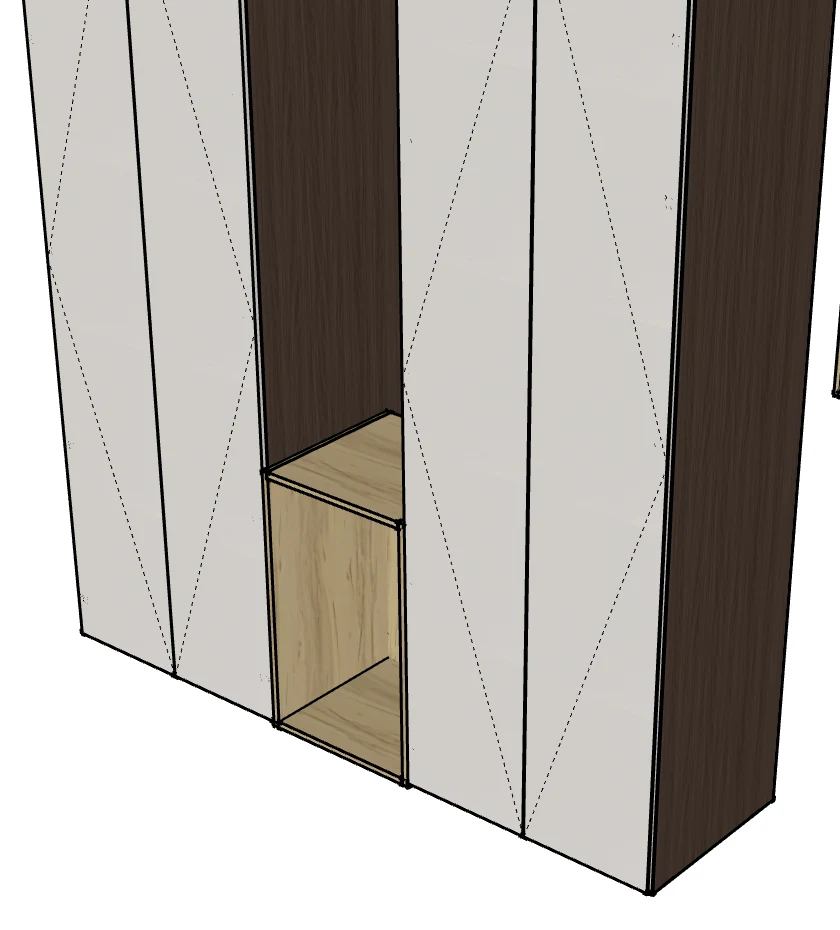
把柜体卡片拖到已放柜体的内空里时,仍然是插入到那个内空,和以前一样;拖到空地或墙边才按贴墙吸附。
二、挨着已放的柜子并排
把新柜体移到已放柜体的左侧面或右侧面旁边:
- 新柜体会转成和旁边柜子同一个朝向;
- 用相对的那一面贴上去(对方的左侧面贴你的右侧面,反之亦然),两只柜子并排、不会重叠;
- 底面对齐。
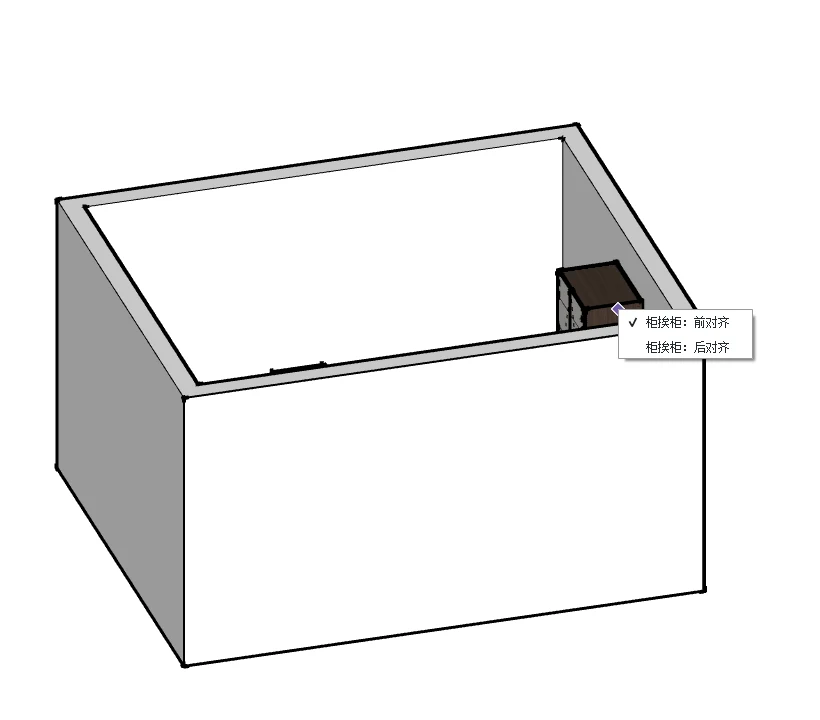
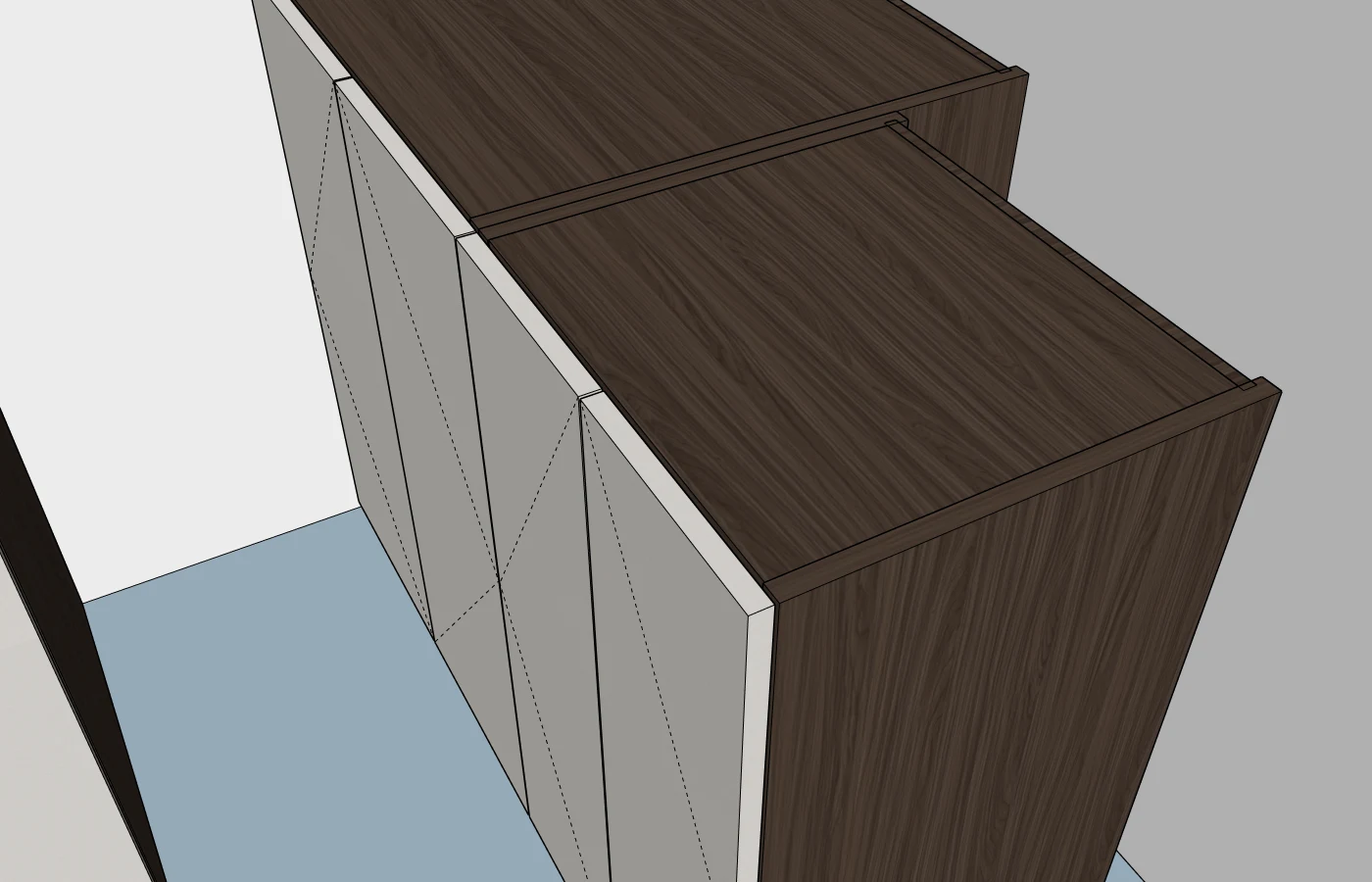
进深不一样的柜子并排时,可以选择让前脸平齐还是背面平齐:
| 情况 | 默认怎么对齐 |
|---|---|
| 柜子靠着墙 | 后对齐(背面平齐,都贴墙) |
| 没有墙 | 前对齐(前脸平齐) |
想自己指定时,在布置过程中于视口里右击,选择 柜挨柜:前对齐 或 柜挨柜:后对齐。你选过的方式会记入个人设置,换电脑登录同一账号也会沿用。
三、吸附移动:连续挪多只柜子
已经放好的柜子要挪位置,用 吸附移动:
- 按住一只柜子拖动,它同样会贴墙、贴相邻柜子,规则和上面一样;
- 放下后,直接按住另一只柜子就能接着拖,不用切回选择工具;
- 每挪一次都可以单独撤销。
四、墙挡住视线时
布置过程中按 X 临时把墙体变透明,可以点到前面墙体后方的墙面或地面;再按一次 X 恢复。 完成或退出布置后,显示会自动恢复成原来的样子。
先看清贴的是哪面墙
透明显示时,放下前看一眼柜体实际靠的是哪面墙;要贴当前这面墙时,可以先切回正常显示再放。
常见问题
拿出来的柜子没有贴墙? 确认鼠标停在竖直面上;按住 Shift 时不吸附。拖到已有柜体内空里时是插入,不是贴墙。
并排时前后没对齐? 看右键菜单里当前选的是前对齐还是后对齐;没选过时按"靠墙后对齐、没墙前对齐"自动判断。