拆完先检查:检测与补板检查
柜子设计好、五金生成完,离交给工厂只差一步,也是最值钱的一步:检查。软件里错一块板,工厂就多一块废板;五金少算一个,安装师傅就要多跑一趟。APlus 提供两个检查工具:「检测」一次扫完整个模型,找出碰撞、尺寸异常、名称缺失;「补板检查」点一块板,看它的尺寸和每个孔槽的位置。但软件只能查它看得懂的错,开门方向画反、花色选错这类「设计上的错」,还得靠人。学完这一篇,您能用好这两个工具,并按一份人工清单把一单过一遍。
什么时候检查
放在生成五金之后、生成报表之前:
- 生成五金之前查,孔槽还没有,查不到孔槽碰撞;
- 生成报表之后才查,发现问题改了模型,还得重新生成报表、重新导出。
检查中改了尺寸或结构,要重新生成五金,再检查一遍。
一、检测:让软件扫一遍
打开和运行
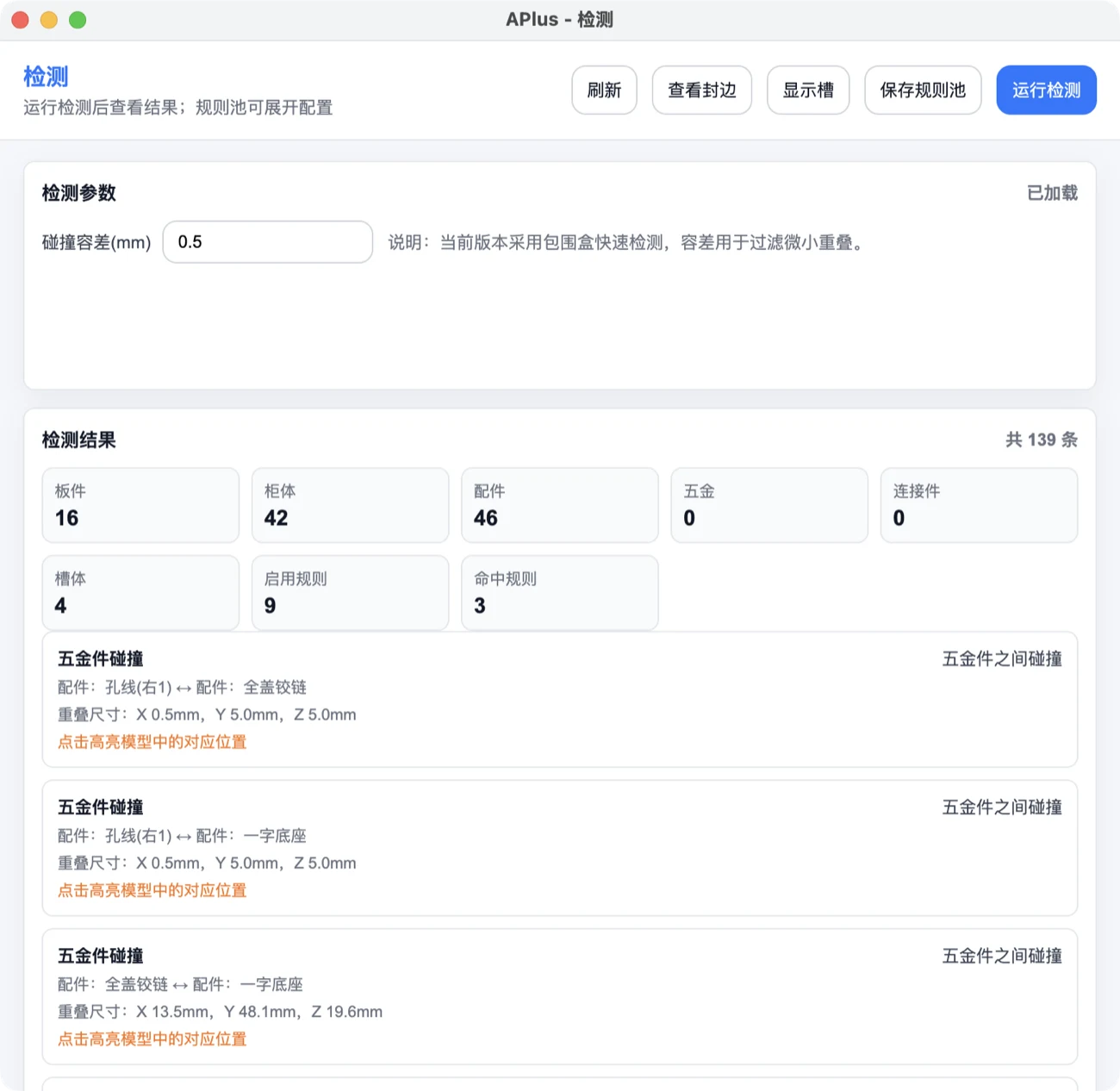
- 主面板 报表生产 → 检测,打开「检测」窗口;
- 点右上角 运行检测。检测范围是当前整个模型,不需要先选中柜子;
- 结果区显示「共 N 条」,下面逐条列出问题;没有问题时显示「未发现异常」,并给出这次扫描到的板件、柜体、配件、五金、连接件、槽体数量,以及启用和命中的规则数。
先看扫描统计
扫描统计里的板件、柜体数量应该和您的模型大致对得上。如果板件数是 0,或者提示「未识别到 APlus 板件、柜体……」,说明它没扫到东西,这时「未发现异常」没有意义。
它查哪些问题
检测按「规则」逐条查。当前版本的规则:
| 规则 | 查什么 | 常见原因 |
|---|---|---|
| 五金件碰撞 | 配件和配件、配件和板件撞在一起 | 抽屉导轨和铰链打架;拉手穿进旁边的板 |
| 槽-槽碰撞 | 两条槽互相重叠 | 背板槽和灯槽在同一块板上交叉 |
| 柜体碰撞 | 两只柜子重叠 | 放柜子时没对齐,互相插进去了 |
| 板件碰撞 | 两块板重叠 | 手工拉过板件;加层板时位置和已有板重合 |
| 板件异常嵌套 | 一块板被另一块板完整包在里面 | 同一位置重复生成了两块板 |
| 板件尺寸异常 | 板的长、宽、厚缺失、为 0 或异常小 | 参数改错导致某块板被算成 0;等分数太多 |
| 板件实体不完整 | 板件几何为空、没有面 | 模型被手工编辑损坏 |
| 板件名称缺失 | 板件没有名字 | 报表和标签上会出现空名字,工厂认不出 |
| 柜体名称缺失 | 柜子没有名字 | 管理和输出时无法识别 |
点一条结果,模型里会高亮对应的位置,方便您找到问题在哪只柜子、哪块板。碰撞类的结果还会写出重叠尺寸,比如「重叠尺寸:X 2.0mm,Y 560.0mm,Z 18.0mm」。
碰撞容差和「误报」
窗口里的 检测参数 → 碰撞容差(mm) 默认 0.5:重叠小于这个值的不算碰撞,用来过滤板和板刚好贴在一起时的微小误差。
检测用的是「包围盒」快速判断:把每块板、每只柜子当成一个刚好包住它的长方体来比。所以下面这些情况可能报出碰撞,但实际没问题:
- 斜放的板、异形板、切过角的板:包围盒比板本身大;
- 设计上本来就有意重叠的,比如板件插进槽里的部分。
看到碰撞结果时,点它高亮位置,用眼睛确认一下是真撞还是包围盒误报。真撞的要改,误报的可以忽略。
查看封边、显示槽
检测窗口顶部还有两个按钮,把平时看不见的信息画到模型上:
- 查看封边:按封边厚度给板的每条边上色,并显示颜色说明(哪个颜色是多厚的封边)。用来检查该封的边封了没有、厚度对不对。再点一次(按钮变成 关闭封边)恢复;
- 显示槽:把所有槽画出来,正常开槽和有碰撞的槽用不同颜色标出。再点一次(隐藏槽)恢复。
封边为什么重要、哪些边通常要封,见封边:哪些边要封、为什么薄板不封。
规则池:调整查哪些规则
窗口下方的 规则池配置 可以展开。左边「拓展检测规则池」是可用但没启用的规则,右边「实行规则池」是这次会执行的规则,执行顺序就是列表顺序。把规则拖到右边启用,拖回左边停用,在右边拖动可以调顺序。调好后点 保存规则池。默认全部启用,一般不需要改。
二、补板检查:逐块看板件
它能看什么
「补板检查」是点一块板、看这块板的详细数据:
- 激活补板检查:主面板 设计工具 的 工具栏 里点 补板检查(SketchUp 的「APlus 工具」工具栏默认没有这个按钮,需要在主面板 SketchUp 工具栏 设置里勾选加入);
- 鼠标移到板件上,板件底部会出现蓝色框线,表示将要选中这块;
- 单击,弹出「补板检查」窗口,显示这块板的 名称、类型、W、H、T(T 是板厚),和一张平面图:灰色是板件轮廓,蓝色是孔,绿色是槽(按槽的中心线和槽宽画);
- 右侧列出这块板的每个孔(孔 #1、孔 #2……)和每条槽的详细数据,没有孔槽时显示「无孔」「无槽」;
- 接着点别的板,窗口内容会换成新点的这块。
什么时候用它
- 抽查关键板件的孔位:侧板上的铰链孔数量和位置对不对,层板孔的间距是不是 32 的倍数,背板槽在不在该在的地方。在模型里看孔很难看清,平面图上一目了然;
- 核对单块板的尺寸:比如某块层板的长度是不是按内空算对了;
- 补板:安装现场发现某块板磕坏了、做错了,需要工厂重新做一块(行业里叫「补板」或「补件」)。这时点这块板,就能看到重做它需要的尺寸和孔槽信息。
待核对
SketchUp 工具栏上这个按钮的提示文字是「检查板件缺漏并补板」,但当前版本源码中,它的功能是查看单块板的尺寸和孔槽平面图,没有找到自动查找缺漏板件、或直接生成补板单的操作。W、H 是成品尺寸还是开料尺寸,也请以实际界面为准(APlus 正在支持同时区分成品尺寸和开料尺寸,见成品尺寸与开料尺寸)。
三、人工自查清单
软件查得出「板撞了」,查不出「门该往左开却画成了往右开」。下面这份清单不依赖任何软件,拿着下单图对着模型(或报表)逐条过:
尺寸
- 每只柜子的宽、高、深和下单图一致,单位是毫米,没有把 600 输成 60;
- 同一面墙的柜子宽度加起来,不超过墙长减去收口(比如墙 3600,柜子加起来 3580,两边各留 10 收口);
- 顶天柜的高度=吊顶下沿减去安装留缝,没有顶到梁和吊顶;
- 没有超过板材长度的板(常见大板 2440 × 1220,超长的板要分段或换大板);
- 层板跨度不太大(常见做法是 18 厚层板跨度不超过 900 左右,以您工厂工艺为准),太长的中间要加立板。
门和抽屉
- 门的数量和图纸一致,开门方向(左开、右开、对开)一个个核对;
- 门板之间、门板和柜体之间的缝隙符合工厂规定(常见 2~3 毫米);
- 门的铰链数量够:常见做法是门高 1000 以内 2 个,1000~1600 3 个,1600~2000 4 个,更高再加(以铰链厂家和您工厂的规定为准);
- 抽屉拉出来不会撞到门、铰链或旁边的柜子;
- 靠墙的门能开到位,不会被墙或旁边的柜子挡住开不到 90 度。
门缝、盖值和铰链的讲解见门板工艺:门缝、盖值与铰链。
见光面
- 柜子露在外面、看得见的侧面(「见光面」)用了见光板或正确的花色,而不是普通柜身板;
- 见光的板边都封了边,靠墙不见光的边按工厂规则处理;
- 柜子和墙、柜子和吊顶之间的缝有收口条盖住。
五金
- 模型里全部柜子都生成了五金(不选中任何东西点「生成五金」),改过尺寸后重新生成过;
- 报表里的五金配件表,关键数量和估算对得上:铰链数 ≈ 每扇门的铰链数 × 门数,导轨数 = 抽屉数(成对算),拉手数 = 门数 + 抽屉数(免拉手除外);
- 挂衣杆、裤架、灯带这些按单计的配件都在清单里。
材质花色
- 柜身、门板、见光板的花色和客户确认单一致,同一个空间里没有混进别的花色;
- 木纹板的纹理方向统一(门板一般竖纹),用工具栏 切换纹理 修正个别横竖不对的板;
- 板厚符合要求(比如柜身 18、背板 9 或 18,按您工厂的系列)。
房间和订单
- 每只柜子都归了房间,没有意外的「未分组」(见房间分组);
- 报表是在最后一次修改之后重新生成并保存的;
- 第一次对接的设备,先导出一两块板试加工。
做错了会怎样
- 只信「未发现异常」:检测不查开门方向、花色、见光面,这些错会原样进入生产。检测通过只是第一关。
- 检查完又改了模型、没重新生成五金和报表:导出的还是改之前的数据,等于没查。
- 把包围盒误报当真去改:把本来正确的板挪了位置,反而改错。碰撞结果一定点开高亮看一眼。
完成确认
- 在「报表生产 → 检测」里运行检测,看懂扫描统计,并点结果在模型里找到问题位置;
- 分辨真碰撞和包围盒误报;
- 用「查看封边」「显示槽」检查封边和槽;
- 用「补板检查」点一块侧板,在平面图上数出铰链孔的数量;
- 按人工清单把一单核对完,确认开门方向、见光面、五金数量和花色。
常见问题
检测提示「实行规则池为空」
规则全被拖到了左边。展开规则池配置,把需要的规则拖回「实行规则池」,点「保存规则池」后再运行。
检测结果点了没有高亮
有的结果没有可以定位的模型对象,会提示「这条结果没有可定位的模型实体」。按结果里写的柜体、板件名称在模型里找。
补板检查点了板没反应
要点在 APlus 板件上,鼠标悬停时板件底部出现蓝色框线再单击。普通 SketchUp 几何体、墙体不会弹窗。