拾取内空与拾取面
往柜子里加东西、在柜子旁边补一只柜子时,最麻烦的是量尺寸:这个格子净宽多少、净高多少、离背板多远。APlus 的两个拾取工具帮您把这件事交给软件:拾取内空点一下柜子内部,就量出这个空腔的长宽高;拾取面点一下墙面或柜子外侧面,就从这个面往外拉出一块空间。拾取到的空间可以再调大调小,然后直接往里插柜子,柜子的尺寸自动等于这块空间。学完这一篇,您能用这两个工具精确地「按空间放柜子」。
两个工具的区别
| 拾取内空 | 拾取面 | |
|---|---|---|
| 拾取的是什么 | 柜子里面的空腔(被侧板、顶底板、背板、层板围起来的那块) | 从一个面(墙面、柜子外侧面、任何平面)沿面的朝向往外延伸出去的一块空间 |
| 空间尺寸怎么来 | 自动量出空腔的净宽、净深、净高 | 宽和高等于这个面的大小,深度按设置(默认 600) |
| 典型用途 | 往格子里插小柜、抽屉、门板;多个格子合并后整体插门 | 贴着墙放一只柜子;在柜子侧面补一块见光板或收口柜 |
| 插进去的柜子放在哪一层 | 放进被拾取的那只柜子里面(成为它的一部分) | 跟着您当前所在的层级:没进入任何柜子时就放在模型最外层 |
| 入口 | 工具栏 拾取内空 | 工具栏 拾取面 |
两个按钮都在主面板 设计工具 的 工具栏 里,SketchUp 的「APlus 工具」工具栏上默认也有;菜单路径是 扩展程序 → APlus → 设计工具 → 拾取内空工具 / 拾取面工具。
一、拾取内空
基本操作
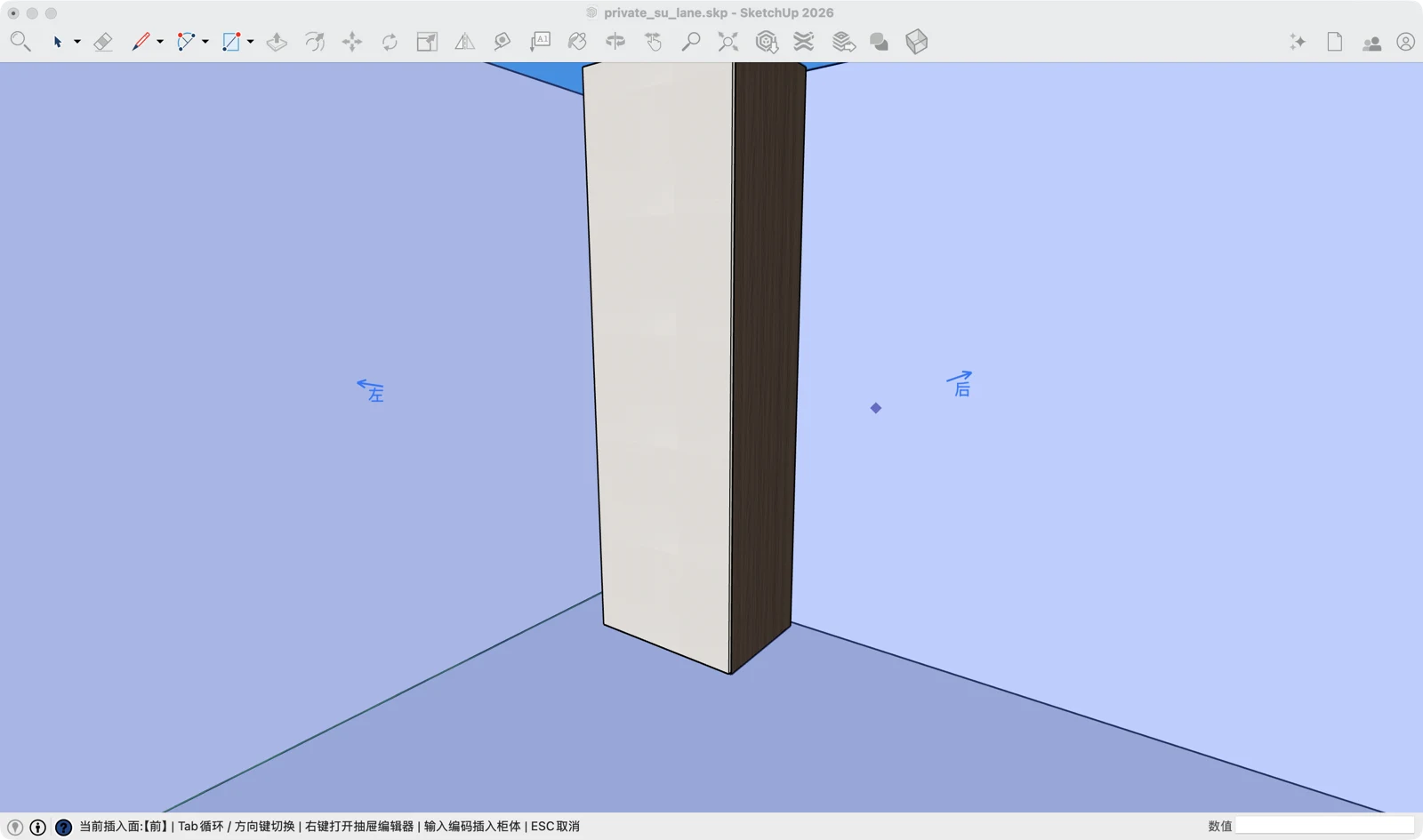
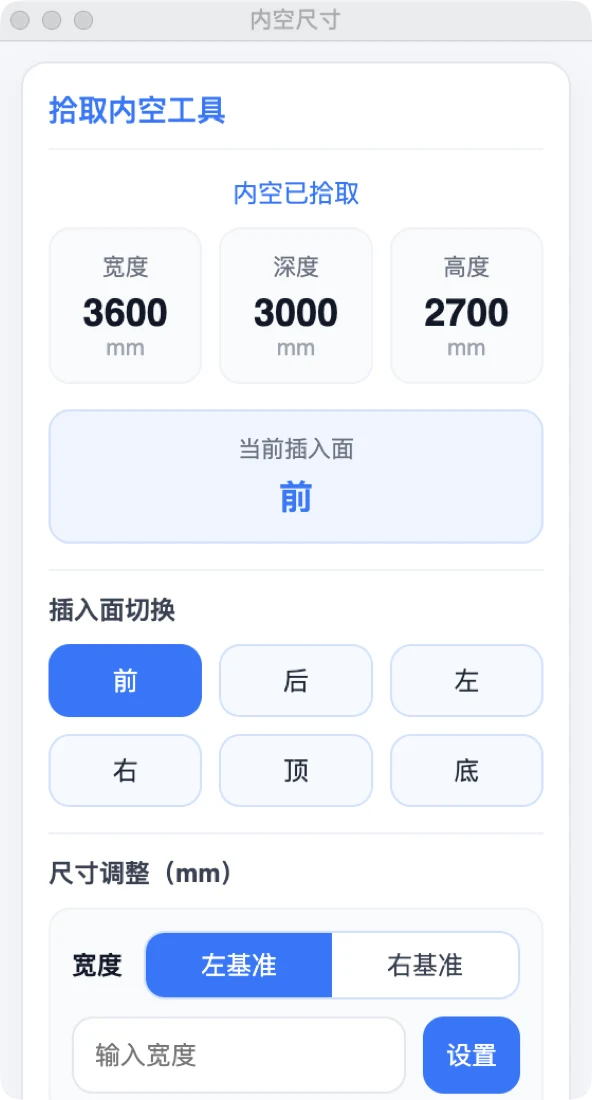
- 点工具栏 拾取内空。会同时打开两个小窗:「拾取内空工具」(显示尺寸、插入面和尺寸调整)和「快捷柜体(拾取内空)」(可以直接点来插入的柜子);
- 在模型里点柜子内部的空腔(不是点板件表面)。状态栏提示「点击柜体内部拾取内空尺寸」;
- 拾到后,空腔被框出来,「拾取内空工具」窗口显示 宽度、深度、高度;
- 这时可以:点「快捷柜体」里的一只柜子插进去;或者直接在键盘输入柜体编码回车插入;或者右键 打开抽屉编辑器 往里加抽屉、门。
一次拾取多个格子、合并
比如书柜下部两个 800 宽的格子要装一扇整门,需要把两个格子合成一块空间:
- 拾取第一个格子;
- 按住 Shift 点第二个格子。窗口显示「已选择 2 个内空」;
- 右键选 合并选中的 2 个内空,两个格子合成一个包住它们的大空间。
如果 Shift 不起作用(部分 SketchUp 版本有这个问题),拾取第一个后右键选 启用多选模式,再逐个点其他格子;右键 退出多选模式 结束。右键 清除选择 / 清除所有选择 可以放弃当前拾取。
调整拾取范围
拾到的空间不一定正好是您要的,比如只想在格子的下半部分放一个 300 高的小柜。有三种调法:
- 拖控制点:空间的六个面上各有一个控制点,点住一个面的控制点拖动;
- 拖的同时输数值:点中控制点后,键盘输入
50表示这个面往外推 50(这个方向的尺寸增加 50),-50表示往里收 50;输入=300表示把这个方向的尺寸直接设成 300。状态栏会提示「输入数值: 50(相对) 或 =50(绝对)」; - 在窗口里填尺寸:「拾取内空工具」窗口的 尺寸调整(mm) 里,宽度、深度、高度各有一个输入框和 设置 按钮。先选基准再填数:宽度选 左基准 或 右基准,深度选 前基准 或 后基准,高度选 底基准 或 顶基准。基准那一侧不动,另一侧按新尺寸移动。
比如格子高 800,想在底部放一个 300 高的抽屉柜:高度选 底基准,填 300,点 设置,空间就变成贴着底部、高 300。
窗口底部还有一个 弹性拾取(吸附到下一块板) 选项,勾上后拖控制点会吸附到下一块板的位置。
插入面:柜子朝哪边
当前插入面 决定插进去的柜子正面朝向哪一侧,默认 前。窗口里有 前、后、左、右、顶、底 六个按钮;也可以按 Tab 循环切换(Shift+Tab 反向),或按方向键 ←/↑/→/↓ 直接选左/顶/右/底。
插入面不同,空间的三个尺寸交给柜子的方式也不同:
| 插入面 | 柜宽 k | 柜高 g | 柜深 s |
|---|---|---|---|
| 前 / 后 | 空间宽 | 空间高 | 空间深 |
| 左 / 右 | 空间深 | 空间高 | 空间宽 |
| 顶 / 底 | 空间宽 | 空间深 | 空间高 |
绝大多数时候用默认的「前」就对了。只有柜子要侧着放(比如转角处朝左开的柜子)才换。
待核对
上表的「空间宽 / 深 / 高」指模型坐标方向上的尺寸(宽=左右、深=前后、高=上下)。在斜放或转过方向的柜子里拾取时,结果以实际插入的柜子为准;插反了就撤销(Ctrl+Z),换一个插入面再插。
拾取内空后能插入什么
| 插入方式 | 能插什么 | 说明 |
|---|---|---|
| 「快捷柜体(拾取内空)」窗口 | 在柜体管理里勾了「快捷柜体」的柜子 | 点一下就插入。窗口为空时提示「暂无快捷柜体」,到柜体管理里给常用柜子勾上「快捷柜体」 |
| 键盘输入柜体编码回车 | 任何设置了编码的柜子 | 编码必须唯一,找不到或重复会弹窗说明 |
| 产品库 → 柜体详情 → 插入 | 产品库里的柜子 | 插进最近一次拾取的内空;没有拾取时提示「未选中内空」 |
| 右键 打开抽屉编辑器 | 抽屉、门板、横板、竖板组件 | 见快速设计与抽屉编辑器 |
插进去的柜子尺寸按拾取的空间来,并且放进被拾取的那只柜子里面,材质跟着一起出来。门、抽屉、收口条、见光板在 APlus 里也是「柜子」(后台建模员做成的组件),所以都能用同样的方式插入,前提是后台已经建好了对应的组件。
只加一块板,用快速设计更快
往格子里加层板、立板、背板,用工具栏 快速设计:它也是先拾取内空,但插的是单块板件,还能直接输入 /3 做等分。见快速设计与抽屉编辑器。
二、拾取面
基本操作
- 点工具栏 拾取面。会打开「拾取面工具」窗口和「快捷柜体(拾取面)」窗口;
- 在模型里点一个面:墙面、柜子的外侧面都可以。状态栏提示「点击面拾取外侧空间」;
- 软件从这个面沿它的朝向往外拉出一块空间:宽和高等于这个面的大小,深度等于 面外默认深度(默认 600);
- 点「快捷柜体(拾取面)」里的柜子,就按这块空间的尺寸插进去。
设深度
拾取后可以用这些方法改「往外拉多深」:
- 右键 深度: 300mm、深度: 450mm、深度: 550mm、深度: 600mm,或 自定义深度...;
- 拾取后直接在键盘输入数字回车(右下角数值框显示「深度(mm)」),比如
350就是书柜的深度。
300 常用于吊柜、书柜上部,550~600 常用于衣柜、地柜。按您的柜型选。
缩小到想要的范围
点墙面时,拾到的空间和整面墙一样大,往往比要放的柜子大得多。调整方法和拾取内空相同:
- 拖六个面上的控制点;点中控制点后输入
200(沿箭头增长)、-200(反向缩小)或=600(精确设为 600); - 在「拾取面工具」窗口的 尺寸调整(mm) 里选基准(左/右、前/后、底/顶)、填数、点 设置。
比如点了一面 3600 宽的墙,要在墙的左端放一只 800 宽的柜子:宽度选 左基准,填 800,点 设置。
插入面的用法与拾取内空相同:窗口里的 插入面 按钮、右键 插入面 子菜单、Tab 或方向键切换。
拾取面的典型用法
- 贴墙放柜子:点墙面,深度设成柜深,宽度调成柜宽,插入柜子;
- 柜侧补见光板或收口:点柜子露在外面的那块侧板外表面,深度设成见光板厚度(比如 18)或收口宽度,插入后台做好的见光板、收口条组件;
- 柜子之间补一只:点左边柜子的右侧面,宽度调成剩余的空隙。
待核对
拾取面插入目前只看到「快捷柜体(拾取面)」窗口这一种入口(源码中拾取面没有输入柜体编码插入)。见光板、收口条能否插入,取决于后台是否把它们做成了柜体并勾了「快捷柜体」。
做错了会怎样
- 点在板件表面上用拾取内空:拾不到空腔,会提示「请点击柜体内部空间」。要点在两块板之间的空处。
- 没调范围就插入:拾取面点墙面时空间和整面墙一样大,直接插入会得到一只 3600 宽的柜子。插之前看一眼窗口里的宽深高。
- 插入面选错:柜子会侧着或倒着插进去,尺寸也对不上。撤销后换回「前」。
- 想合并内空却只点了一个:合并菜单只在选中 2 个及以上内空时出现。
完成确认
- 说出拾取内空和拾取面各拾取什么、插进去的柜子分别放在哪一层;
- 拾取两个相邻格子并合并,插入一扇整门;
- 用基准 + 尺寸把一个 800 高的格子调成贴底 300 高的空间;
- 点墙面拾取,把深度设为 350、宽度设为 800(左基准),插入一只书柜。
常见问题
快捷柜体窗口是空的
快捷柜体窗口只显示在柜体管理里勾了「快捷柜体」的柜子。窗口右上角的齿轮是「设置快捷柜体」,可以管理这里显示哪些柜子。
插入后柜子尺寸和拾取的空间不一样
新版本已改为按拾取的空间设置柜子尺寸。如果仍然不一样,检查柜子本身的参数是不是写死了尺寸(没有用宽度 k、高度 g、深度 s 做参数),这种柜子不会跟着空间变。
拾取内空和空间分割有什么区别?
空间分割是在还没有柜子的时候,用透明体块排格局;拾取内空是在已经有柜子之后,量柜子里面的空腔。先用空间分割定整面墙的格局,换成柜子后,再用拾取内空往格子里加东西。
下一步
- 快速设计与抽屉编辑器——往拾取的内空里加板件、门和抽屉;
- 编辑柜体参数——插入后再微调尺寸;
- 回到主线:从图纸到生产文件。