1.0.234 更新内容
哪些情况建议更新
| 遇到的情况 | 本版变化 |
|---|---|
| 常用切片拉伸,想更快打开 | SketchUp 工具栏和主面板工具栏都新增「切片拉伸」按钮 |
| 要切片拉伸的柜体里有嵌套柜体 | 正常嵌套的柜体组件可以一起切片拉伸 |
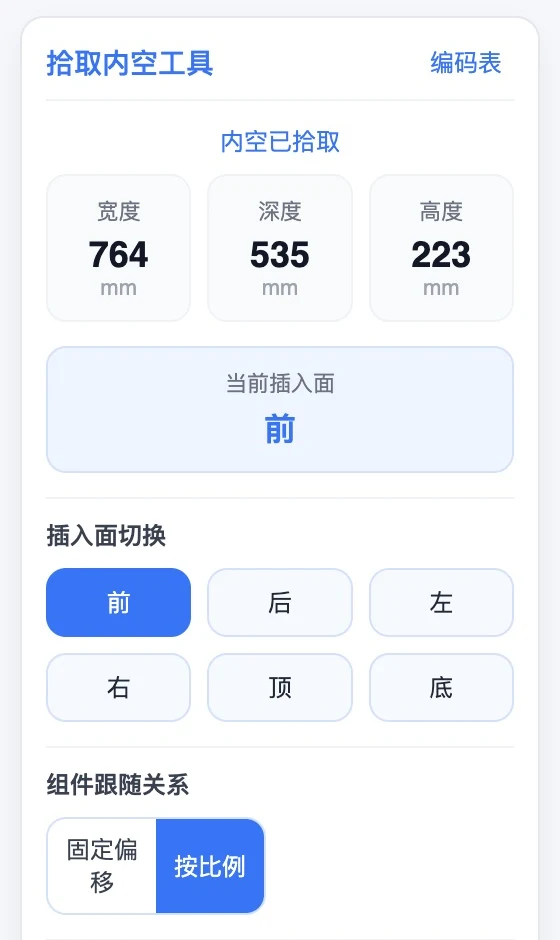
| 拾取内空后插入组件,希望组件随内空按比例 | 今后拾取内空后新插入的组件默认按比例;已插入的组件不会被批量重设,已明确选择的方式不变 |
| Windows 上圆盘菜单位置不对或被挡住 | 圆盘菜单显示在鼠标附近或绘图区中间 |
| 替换抽面后原抽盒孔槽丢失 | 替换抽面和首次恢复都保留原抽盒孔槽,父柜改参数后继续联动 |
| 已保存的切角柜用了隐藏吊码,要在同一区域再切角 | 满足支承空间时,应用切角时吊码随之调整位置,原隐藏类型保留 |
| 切角板连续加宽、回缩后结果不对 | 连续加宽、回缩结果正常,自动避让开启或关闭都适用 |
| SketchUp 2024 从库里放置柜体,落点不对 | 落点恢复正常 |
| 板件库反复点击或切换目录时显示不稳定 | 反复点击和切换目录时显示稳定 |
| 带碰撞槽的圆弧板改参数后要重新开槽 | 圆弧按新参数变化,再点「生成五金」即重新生成碰撞槽,模型和生产数据一致 |
| 反转孔位朝向后,要重新生成五金才看到变化 | 右键反转后,所选板发起的连接孔立即换到另一侧 |
新入口与使用变化
切片拉伸
- 新增按钮:SketchUp 工具栏和主面板工具栏都新增「切片拉伸」按钮,点按钮即可开始切片拉伸(使用说明:切片拉伸、圆盘菜单与自定义工具栏)
- 支持嵌套柜体:柜体内正常嵌套的柜体组件可以一起切片拉伸。五金、不是柜体的实体,以及经过缩放或镜像、不是轴向矩形的板件仍不支持。切片不能穿过带孔槽的板件(使用说明)
- 三轴切片方向:X 方向为红色、Y 方向为绿色、Z 方向为蓝色,橙色箭头指示移动的一侧。操作仍是点击放置切片,再输入数字(使用说明)

拾取内空后插入组件
- 本版起,拾取内空后新插入的组件默认按比例跟随内空。已有模型中已插入的组件不会被批量重设,已明确选择的插入方式也照旧(使用说明)
修复
板件库
- 反复点击板件或切换目录时,板件库显示稳定
- 后台生成板件预览图、手动选择预览图后,板件库同步显示(使用说明)
Windows 上的圆盘菜单
- 圆盘菜单在绘图区的显示位置和遮挡问题已修复,菜单显示在鼠标附近或绘图区中间(使用说明)
抽面替换
- 替换抽面以及首次恢复抽面后,原抽盒的孔槽都保留;父柜改参数并保存后,原抽盒和孔槽仍保留(使用说明)
切角
- 切角柜的隐藏吊码:原已保存的切角柜,在同一区域再次切角时,满足支承空间的,应用切角时隐藏吊码随之调整位置,原隐藏类型保留;孔位在之后生成五金时才出(使用说明:切角、生成五金与孔槽)
-
切角板连续加宽、回缩:连续加宽或回缩后切角结果正常,自动避让开启或关闭时都适用(使用说明:切角、调整板件与切换纹理、板件编辑)
-
带斜边的板件切角时,能正确识别原板;柜内多块同名板一起被切到时,缺口新边的连接方式分别应用到对应的板上,不会串到其他同名板。(使用说明)
圆弧板改参数与碰撞槽
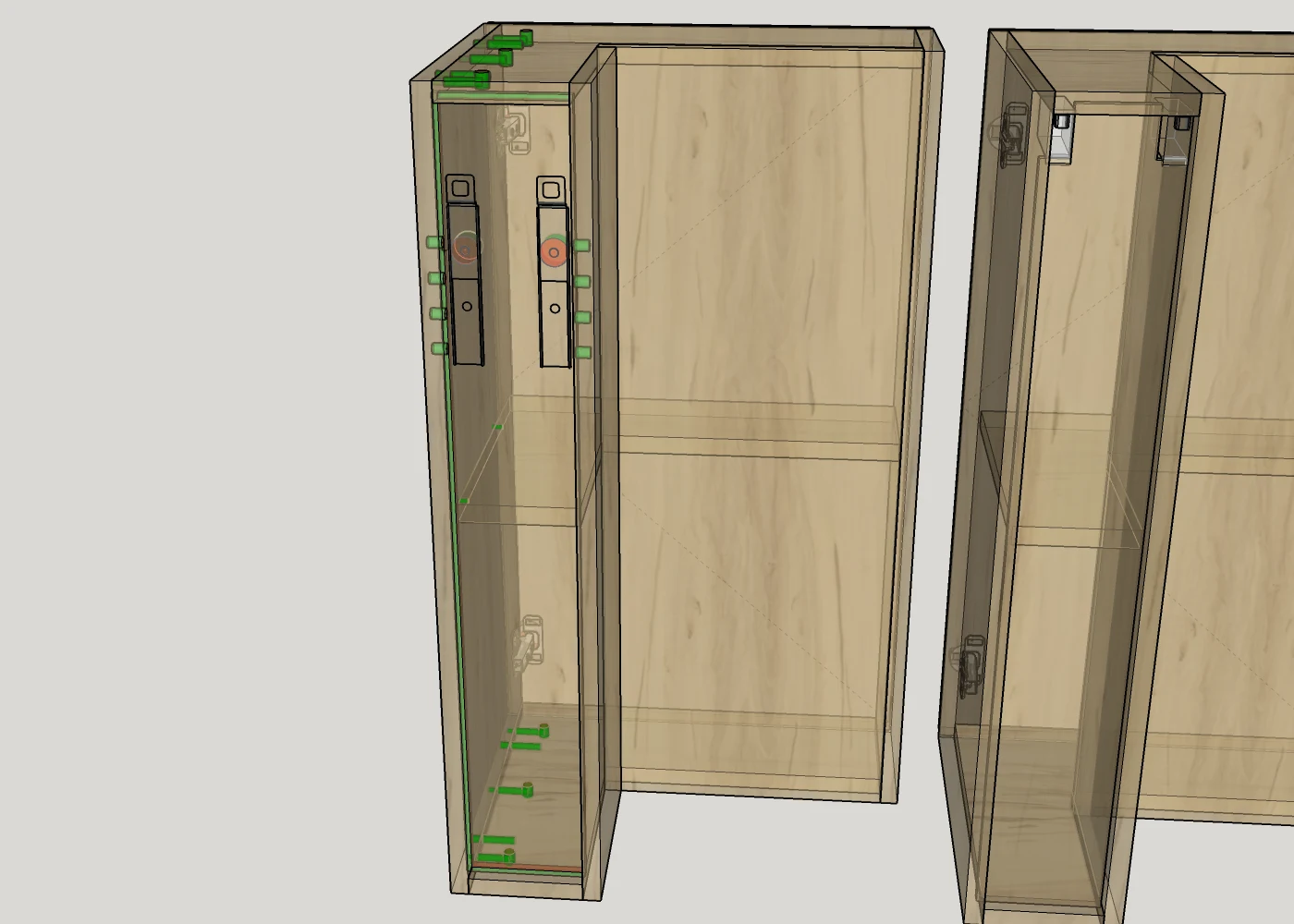
- 带碰撞槽的圆弧板改参数并选「保留所选并应用」后,圆弧按新参数变化,已勾选的移动调整量继续保留。参数更新会清空已生成的五金和碰撞槽,再点「生成五金」即重新生成碰撞槽,模型和生产数据一致(使用说明:编辑柜体参数、碰撞开槽)
反转孔位朝向
- 单选板件右键「反转孔位朝向」后,这块板发起的连接孔和配对孔立即换到另一侧,其他板发起的连接组、独立手动孔、公式孔和配件孔线不变;保存后重新打开结果相同。再次反转可恢复原朝向(使用说明)
五金
- 删除五金后,正常重新生成五金即可恢复(使用说明)
-
切角板的「配置五金」按板件实际的边显示,修改方向后正常保存,清空一条边只对这条边生效(使用说明:编辑柜体参数、生成五金与孔槽)
-
在编辑参数的「配置五金」里调整某条边的方向或清空某条边后点「应用参数」,板件和柜体中的连接配置与已有孔位一起更新;按撤销或重做时,配置和孔位一起退回或重新应用。(使用说明)
保存
- 部分复杂柜体保存更可靠(使用说明)
从库放置柜体(SketchUp 2024)
- SketchUp 2024 中从库里正常放置柜体时,落点恢复正常(使用说明)
怎么更新与回退
本版为非强制更新,你可以按自己的工作安排决定何时更新。打开主面板后会正常检查更新,按产品提示下载并重启 SketchUp 即可。如需切换到最近的其他版本或恢复自动更新,可按以下步骤操作:
- 在主面板打开“系统设置” → “版本”,在“可回退的版本”中找到目标版本。这里最多显示最近 5 个版本。
- 先保存当前模型,再点“切换到此版本”。准备完成后按提示重启 SketchUp。切换成功后,自动更新会暂停。
- 需要恢复时,在同一页点“恢复自动更新”。如提示需要重启,保存模型后再重启。
详细说明见选择历史版本与恢复自动更新。