镜像柜体:左右、前后与上下
需要一只方向相反的柜体时,可以直接把模型里的柜体镜像,不用重新放置。本功能需要 APlus 1.0.233 及以上版本。
一、选中一只柜体
在模型里只选中一只 APlus 柜体。同时选了多个对象,或者选的是普通 SketchUp 组件,右键菜单里不会出现镜像。
要镜像嵌在另一只柜体里的柜体时,先双击进入父柜,在父柜当前的编辑层里选中这只柜体。镜像只作用于选中的这一只,模型里同一模板的其他柜体不会跟着翻。
二、选择镜像方向
点右键选 APlus: 镜像柜体,再选一个方向:
- 左右(柜体自身 X)
- 前后(柜体自身 Y)
- 上下(柜体自身 Z)
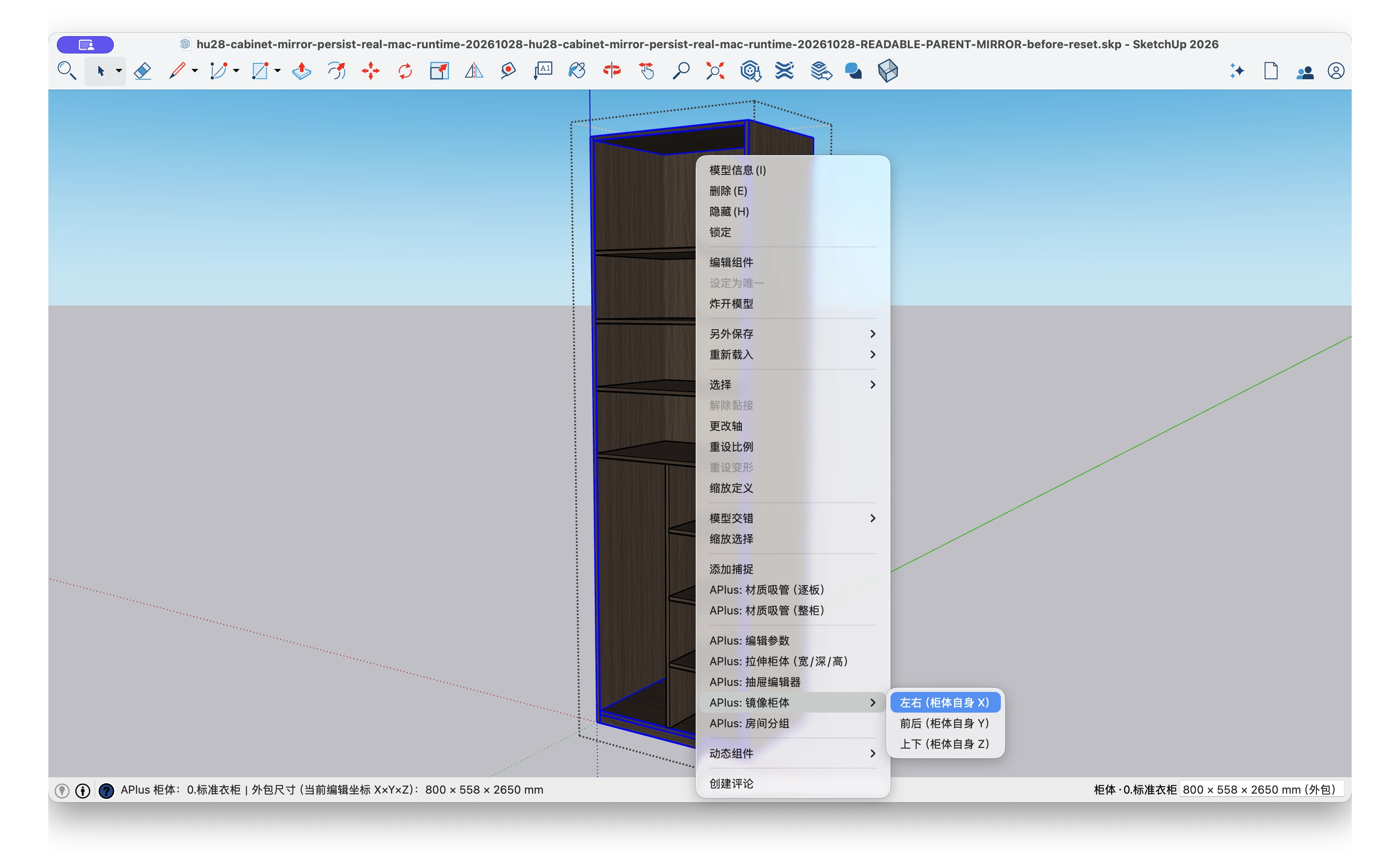
这三个方向都按柜体自身来算,和屏幕上的上下左右、模型里的红绿蓝轴无关。柜体放置时转过角度,「左右」仍是柜体自己的左右,在模型里可能对应另一条轴。
三、核对镜像结果
镜像在原位进行,以柜体外框的中心为准。外框包含把手等凸出柜身的部分,所以凸出部分不对称时,镜像后柜身的位置可能有偏移。请检查柜体是否还贴墙、与相邻柜体是否对齐。
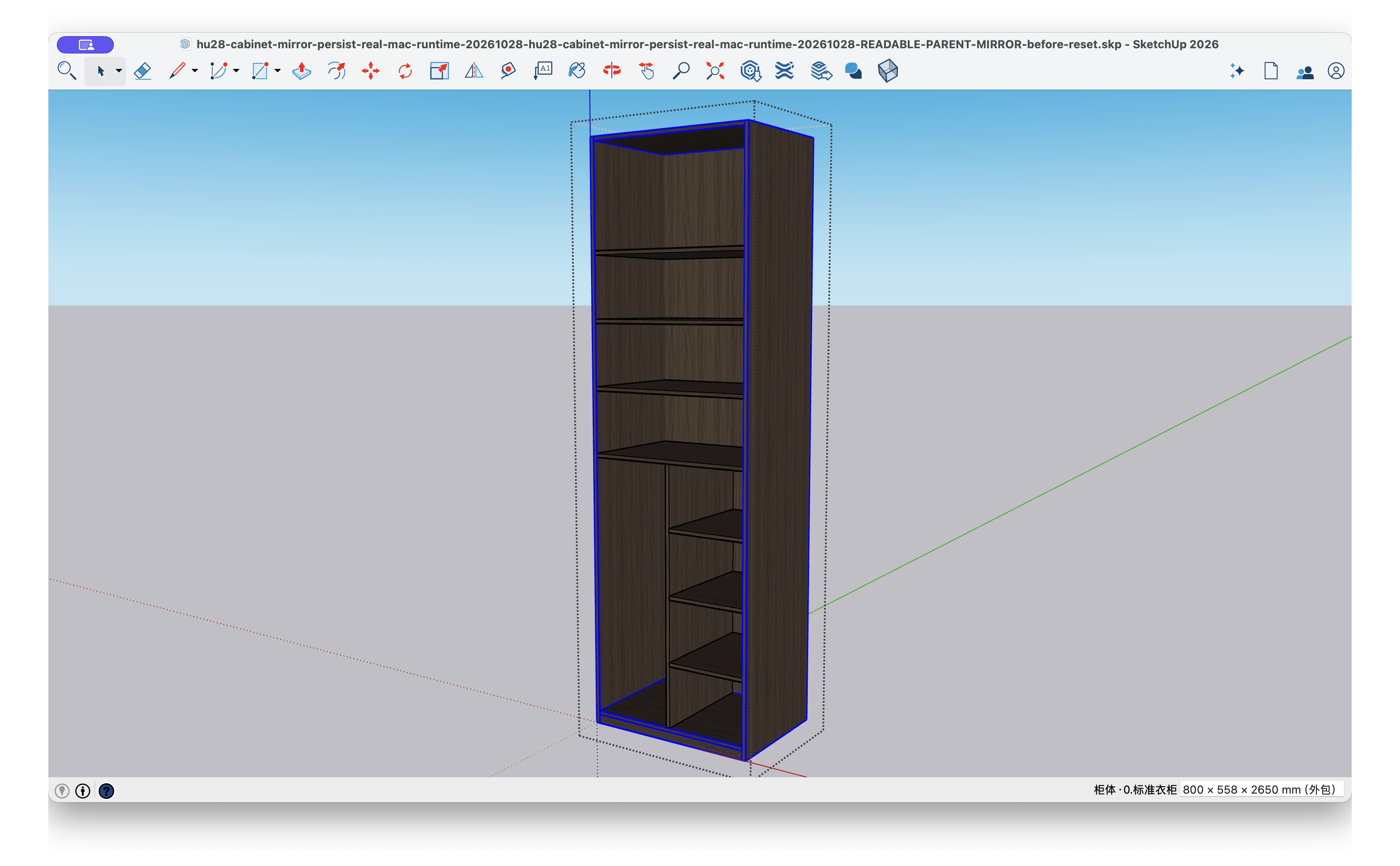
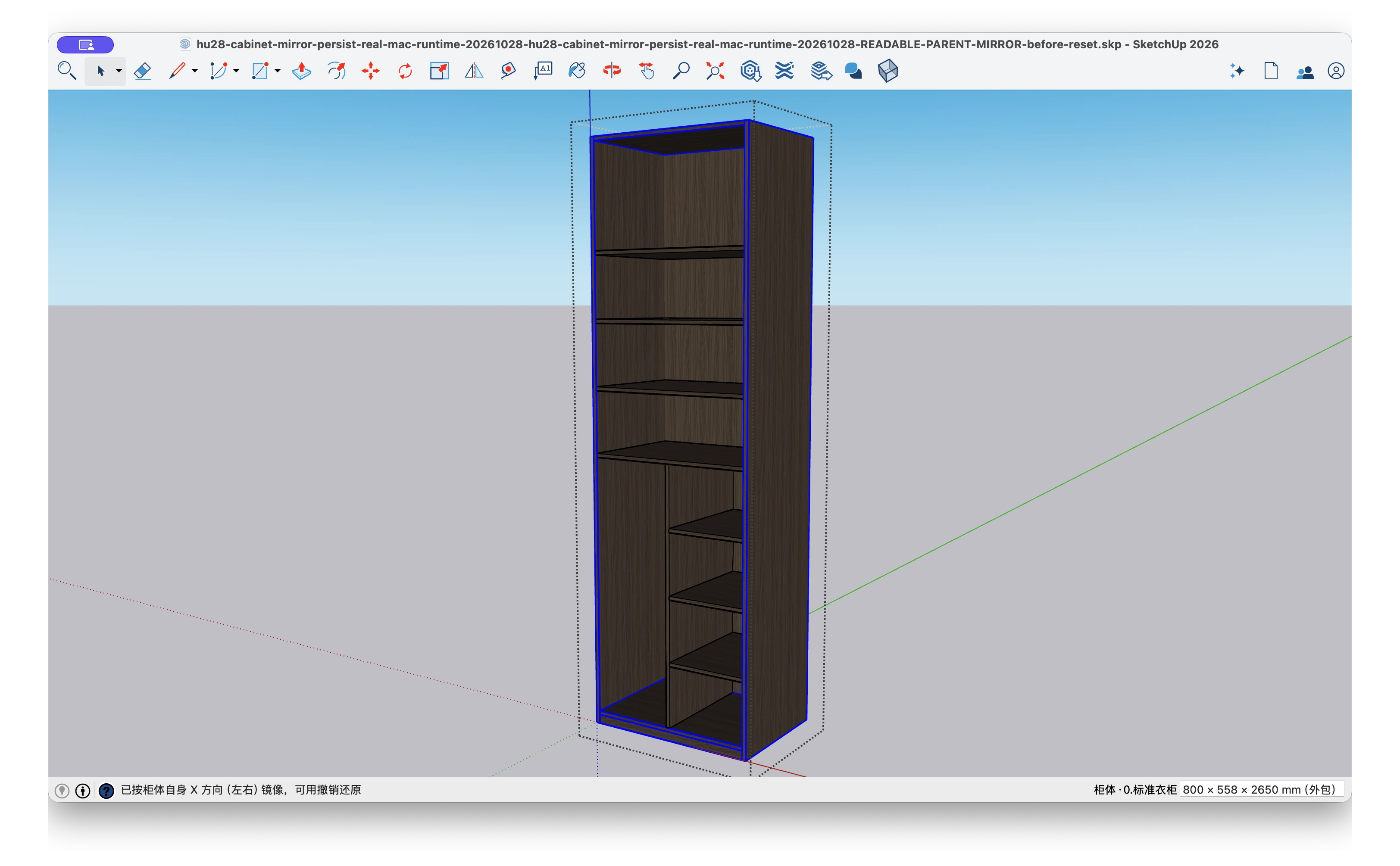
镜像后的柜体照常可以编辑参数。按新参数重建,或者保存模型后重新打开,镜像都会保留。
撤销与恢复
- SketchUp 的撤销、重做照常可用;
- 对同一只柜体再选一次相同方向,柜体恢复原样。前提是两次镜像之间没有对柜体做其他变形。
用快捷命令镜像
菜单 扩展程序 → APlus → 快捷命令 里有 镜像柜体左右、镜像柜体前后、镜像柜体上下 三条命令,效果与右键菜单相同。可以在 SketchUp 的快捷方式设置里给它们指定按键。
镜像成功的标志
- 柜体按所选方向翻转,没有缺板件;
- 同一模板的其他柜体没有变化;
- 重新打开编辑参数,参数与镜像前一致。
常见问题
右键菜单里没有「APlus: 镜像柜体」
确认只选中了一只 APlus 柜体。普通 SketchUp 组件不会出现这一项,同时选中多个对象时也不会出现。 嵌套柜体要先进入父柜再选中。
柜体镜像不了
检查柜体本身或它所在的上级组件是否被锁定。在 SketchUp 里解锁后再试。
翻转的方向和预想的不一样
镜像方向按柜体自身的左右、前后、上下来算。柜体在模型里转过角度时,柜体自身的方向和模型的红绿蓝轴不一致。 请按柜体自己的朝向选择子项;选错了可以撤销,或者再选一次相同方向恢复。