编辑柜体参数
柜体放入模型后,随时可以通过「编辑参数」修改尺寸和配置,柜体会按新参数重建——板件跟着公式联动,不需要手工改模型。
打开编辑参数
在模型里选中柜体(或柜体里的一块 APlus 板件),点右键选 APlus: 编辑参数。
窗口会跟随选择:切换选中的柜体时,窗口内容跟着换;如果有还没应用的修改,会先问您「丢弃修改并切换」还是「留在当前对象」。
修改参数
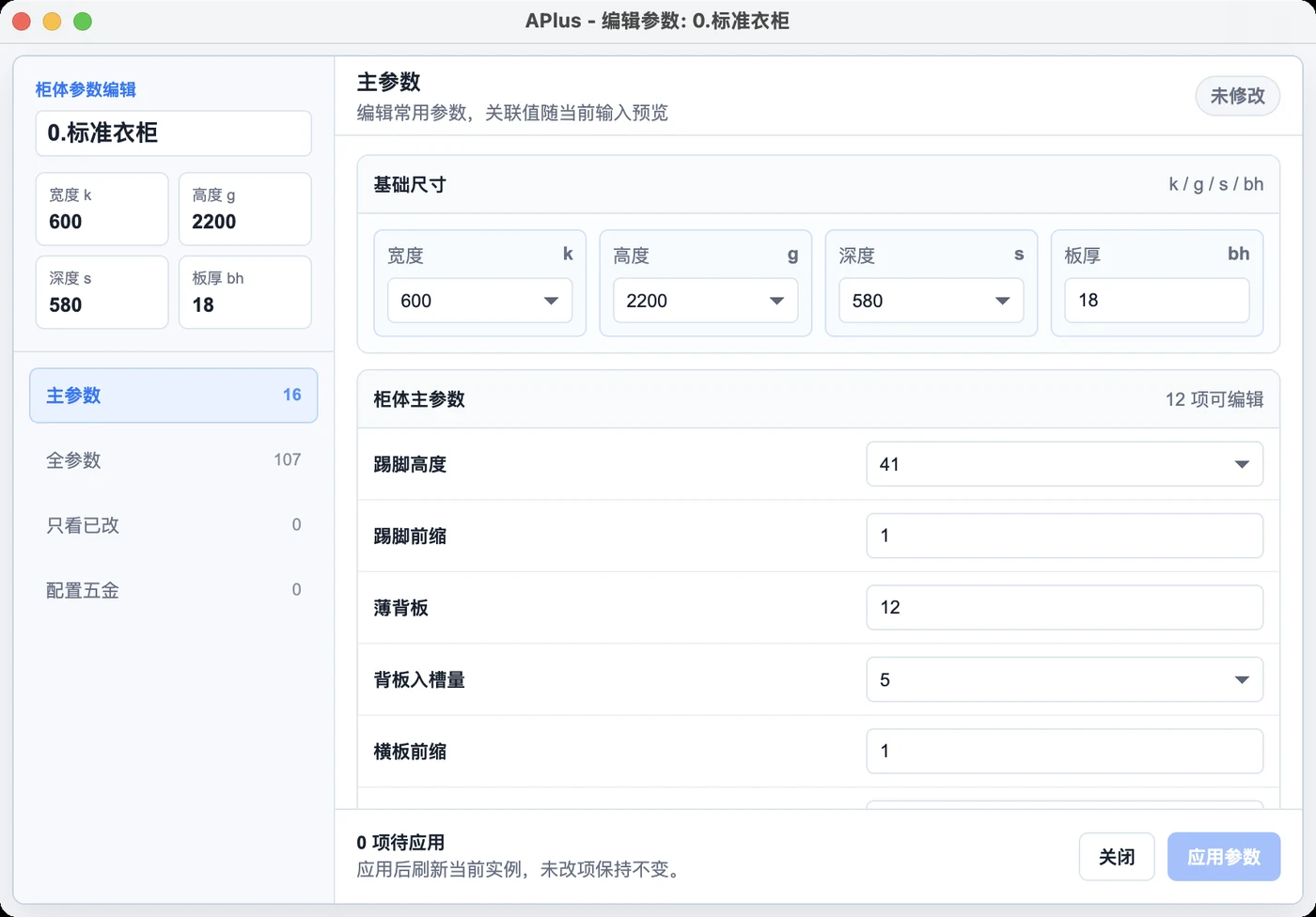
左侧有四个视图:
- 主参数:宽度 k、高度 g、深度 s、板厚 bh 和这只柜体最常用的参数;
- 全参数:柜体的全部参数;
- 只看已改:只列出这次改过的项,方便核对;
- 配置五金:调整这只柜体的五金配置。
顶部的柜体名称也可以直接改,只影响当前场景里的这一只柜体。
只想改宽/深/高?
选中柜体后用工具栏的 快捷拉伸:点击开始、拖动、再点击确认,更快。
应用并确认结果
点右下角 应用参数,柜体按新参数重建,窗口上方出现「参数已更新」。
如果这只柜体之前在 SketchUp 里被手工改过,应用前会弹出提示,让您勾选哪些手工修改要保留, 再选 保留所选并应用 或 全部不保留并应用。
重建成功的标志
- 柜体按新尺寸完整显示,没有缺板件;
- 窗口上方出现「参数已更新」;
- 再次打开编辑参数,数值是刚才改过的。
改完记得重新生成五金
改了尺寸或结构参数后,孔位不会自动重算。确认结构无误后,再点一次工具栏的 生成五金, 见生成五金与孔槽。 (在「配置五金」里修改五金配置时,已生成的五金会随之自动刷新。)
常见问题
右键菜单里没有 APlus 选项
确认选中的是 APlus 柜体或柜体里的 APlus 板件。普通 SketchUp 组件、线条等不会出现 APlus 菜单。
某些参数改不了,或提示「有 N 项参数无法提交」
显示为「只读」的参数是柜体设计时有意锁定的,防止改出不合法的结构。 需要更大改动时,请在柜体管理中修改柜体本身。
应用后提示重建失败
不要继续在异常柜体上操作,记下完整提示,按导出诊断信息导出问题报告后联系支持。