反转板件孔位朝向
柜内竖板上的连接件需要换到另一侧时,可以直接在模型中反转这块板的孔位朝向,再重新生成五金。这个操作只调整所选板件,不会修改库里的板件和连接方式。
版本要求
本功能从 APlus 1.0.225 开始提供。请先更新插件,再按下面的步骤操作。
一、单选需要调整的板件
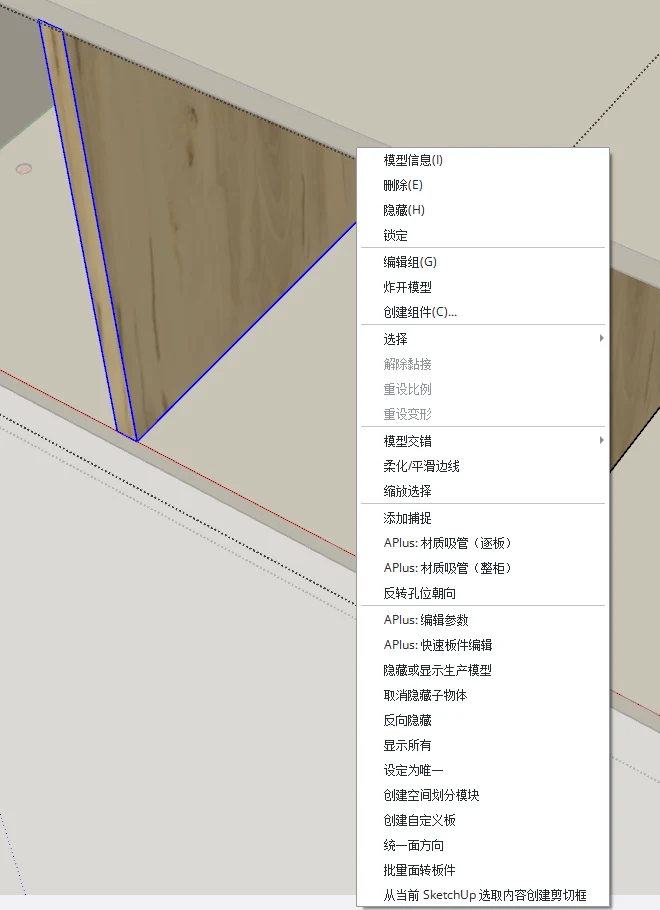
进入柜体内部,单选要调整的板件,然后点鼠标右键,选择 反转孔位朝向。
二、重新生成五金并检查
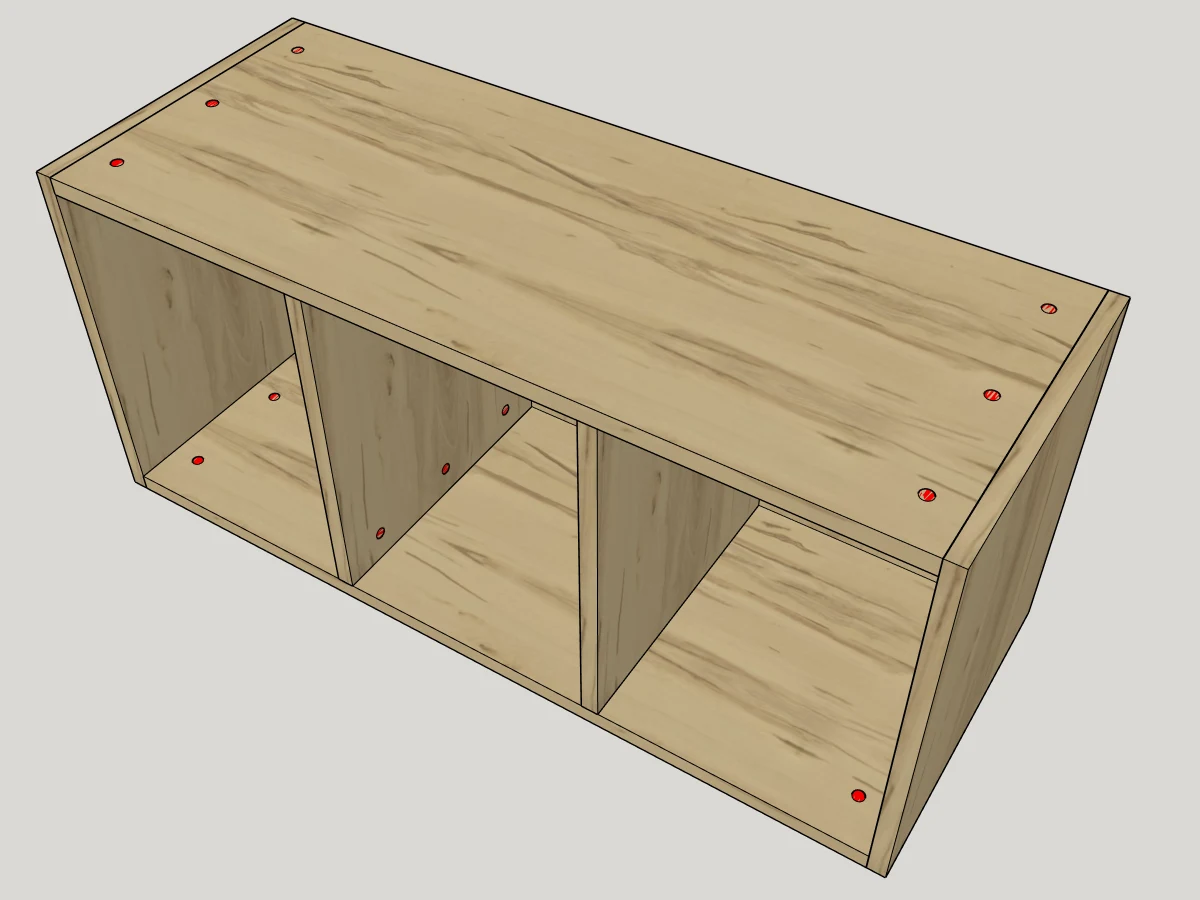
出现朝向已反转的提示后,选中相关柜体,点击 生成五金。检查所选板和相接板上的孔位,确认连接件已换到需要的一侧。
哪些孔会跟着调整
所选板件发起的连接组及其配对孔会一起反转;其他板发起的连接组保持原样。独立手动孔、公式孔和配件孔线也保持原样。
三、保存或恢复
正常保存模型后,再次打开时仍保留这块板的反转状态。
需要恢复时,单选同一块板,再次右键选择 反转孔位朝向,然后重新 生成五金。
完成确认
做完这一步,您应该看到
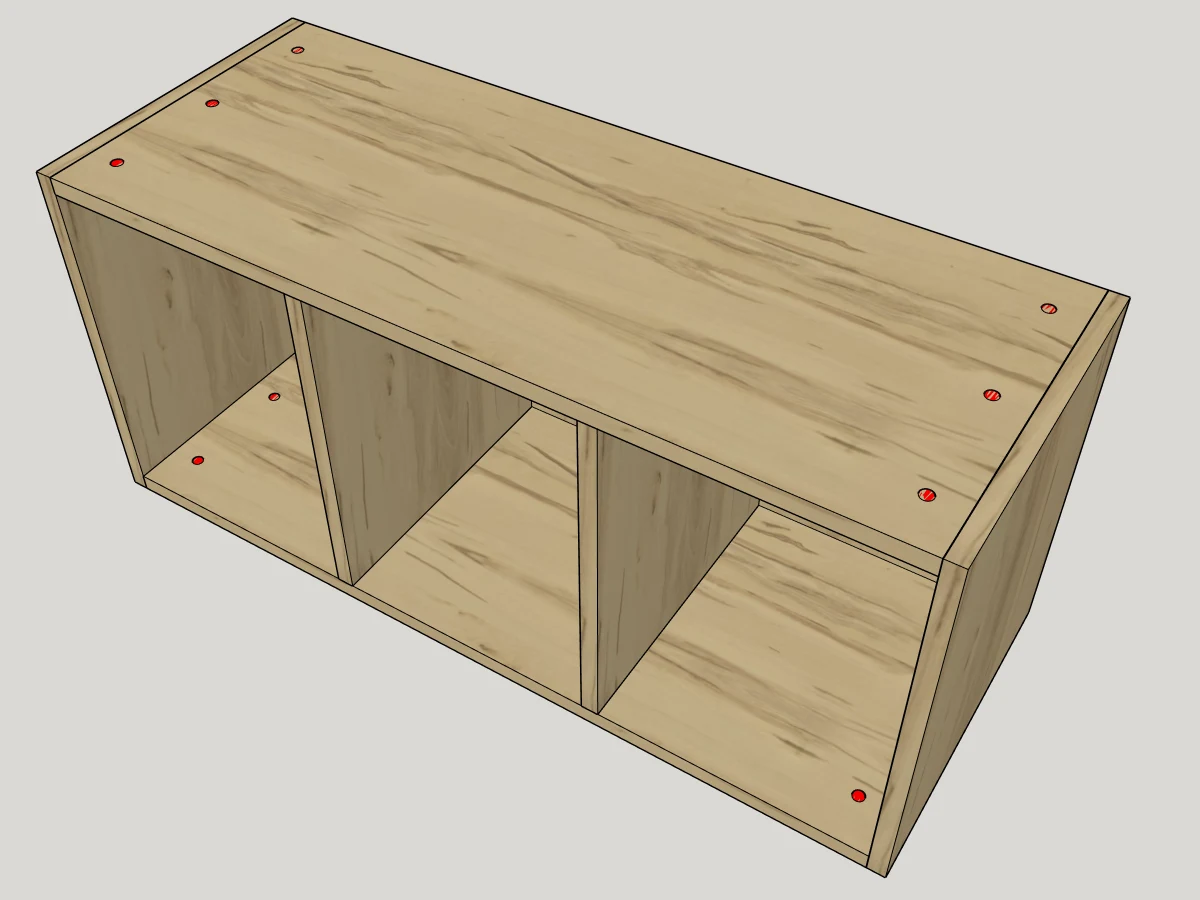
- 所选板发起的连接件与配对孔已换到所需一侧。
- 其他板件实例的孔位保持原样。
- 保存并重新打开后,反转状态仍在;再次反转并生成五金可以恢复。
常见问题
右键后没有这个选项怎么办?
先确认插件已更新到 1.0.225 或更新版本,再进入柜体内部,只选中一块 APlus 板件。不要选整个柜体或同时选多块板。
点了反转,孔位为什么暂时没变化?
朝向设置后需要重新选择相关柜体并点击“生成五金”,已有孔位才会按新的朝向更新。
为什么有些孔没有跟着反转?
本功能调整的是所选板件发起的连接组。由别的板发起的连接组、独立手动孔、公式孔和配件孔线保留原样。