圆盘菜单与自定义工具栏
拆单一天要点几百次按钮。常用功能离鼠标越近,手越不用来回跑。APlus 提供三处可以按自己习惯调整的「快捷入口」:圆盘菜单(按一个键,在鼠标旁边弹出一圈功能)、SketchUp 窗口上的 「APlus 工具」工具栏、APlus 主面板里的工具栏。学完这一篇,您能把最常用的功能放进圆盘,并把两处工具栏调成自己顺手的样子。
三处快捷入口对比
| 圆盘菜单 | SketchUp 工具栏(「APlus 工具」) | 主面板工具栏 | |
|---|---|---|---|
| 在哪 | 按触发键后在鼠标旁弹出 | SketchUp 窗口上的一行按钮 | APlus 主面板「设计工具」页下方 |
| 在哪设置 | 主面板「设计工具」→ 圆盘设置 | 主面板「设计工具」→ 工具栏标题右侧 SketchUp 工具栏 | 主面板「设计工具」→ 工具栏标题右侧 自定义 |
| 能调什么 | 触发键、放哪些功能、放在哪一格、圈数 | 显示哪些按钮、先后顺序 | 显示或隐藏、先后顺序 |
| 什么时候生效 | 点「确定」保存后 | 重启 SketchUp 后 | 保存后立即 |
圆盘菜单怎么用
在 SketchUp 里按触发键(默认 Ctrl + Alt + A),鼠标旁边弹出一个圆盘,点一格就执行对应功能。再按一次触发键或按 Esc 关闭。
默认圆盘是 1 圈 8 格,放着:全局设置、项目报表、优化生产、开料机导出、快速设计、产品库、材料管理、AI 助手。
圆盘弹出目前只支持 Windows
圆盘的按键弹出目前只在 Windows 版 SketchUp 上工作。在 macOS 上可以打开圆盘设置,但按触发键不会弹出圆盘。另外,SketchUp 不是当前窗口、或者圆盘设置窗口正开着的时候,按触发键也不会弹出。
一、打开圆盘设置
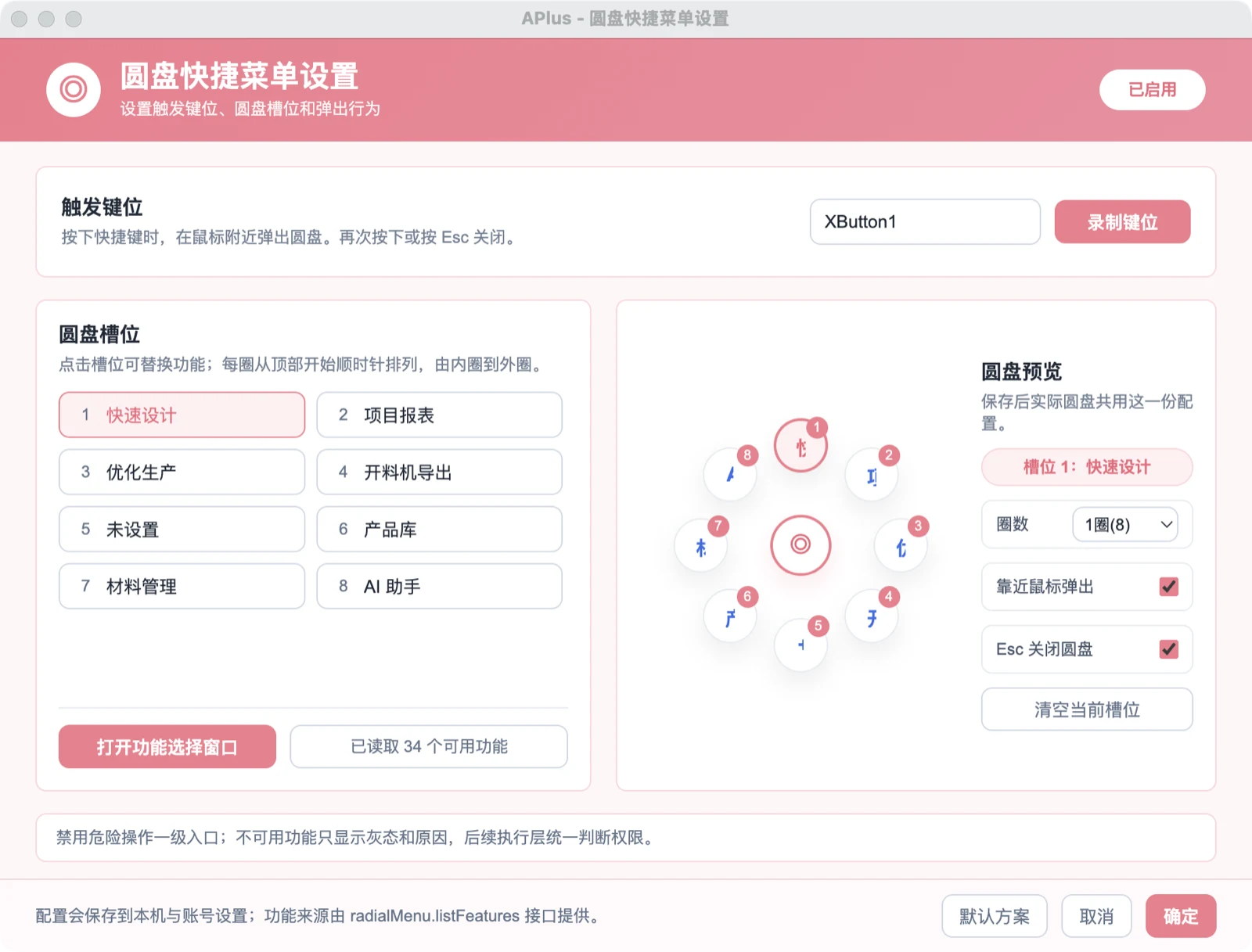
打开 APlus 主面板,在 设计工具 页「开始设计」一栏点 圆盘设置,打开「圆盘快捷菜单设置」窗口。右上角显示「已启用」或「已禁用」。
二、设触发键
- 在 触发键位 一栏点 录制键位,按钮变成「按键中...」;
- 按下想用的组合键,比如
Ctrl + Shift + Q;也可以按鼠标侧键(大拇指位置的「后退」「前进」键),很多人觉得侧键最顺手; - 输入框里显示新的键位即录好。
别和 SketchUp 已有的快捷键撞车
选一个 SketchUp 和您常用软件都没占用的组合。比如单独的字母键在 SketchUp 里基本都被占了(M 是移动、P 是推拉),加上 Ctrl、Alt 组合更稳妥。SketchUp 自己的快捷键怎么查,见快捷键与自动保存。
三、往槽位里放功能
- 在 圆盘槽位 里点一格(槽位按编号排列:每圈从顶部开始顺时针,由内圈到外圈),右侧的 圆盘预览 会同步高亮这一格;
- 点 打开功能选择窗口,在「功能选择」里可以搜索功能名称,或按分类筛选(开始设计、工具栏、场景建模、报表生产、数据管理);
- 点一个功能,它就放进了这一格;不想要这一格了,点 清空槽位(或预览旁的 清空当前槽位);
- 需要更多格子时,在预览旁的 圈数 里选 1圈(8)、2圈(20) 或 3圈(36)。
圆盘里的功能名和主面板略有不同
功能选择窗口里有几个功能的叫法和主面板不一样,比如工具栏的「斜边」在这里叫「倒角」,「项目管理」叫「项目报表」,「六面钻导出」叫「钻孔导出」。找不到时用搜索框搜关键字。
四、弹出行为和保存
- 预览旁有两个勾选项:靠近鼠标弹出(圆盘出现在鼠标旁边)、Esc 关闭圆盘,默认都勾上;
- 点右下角 确定 保存。想回到出厂配置,点 默认方案;不保存就点 取消。
圆盘配置保存在本机和您的账号设置里。换电脑或者想用同事的圆盘,到 全局设置 → 数据同步 勾选「圆盘菜单配置」同步,见全局设置与全局参数。
怎么排最顺手
把最常用的放在内圈顶部附近(1、2、8 号格),手腕移动最少。比如拆单阶段放:快速设计、生成五金、快捷拉伸、调整板件;出图阶段换成:项目报表、开料机导出、优化生产。
自定义 SketchUp 工具栏
SketchUp 窗口上有一行「APlus 工具」工具栏。它默认只放最常用的按钮,其他工具要您自己勾选加进来。
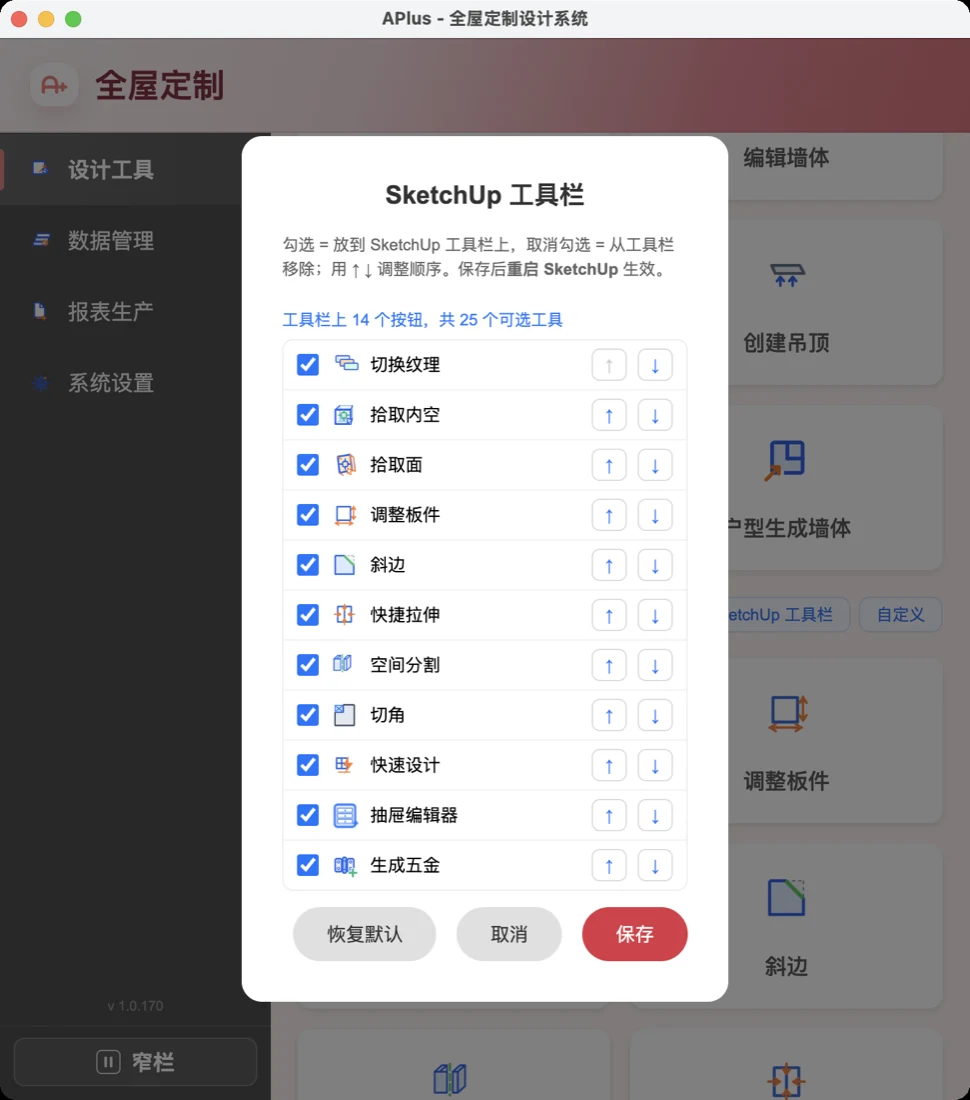
- 打开 APlus 主面板,在 设计工具 页找到「工具栏」标题,点右侧的 SketchUp 工具栏;
- 弹出的窗口里,每行一个工具:勾选 = 放到 SketchUp 工具栏上,取消勾选 = 从工具栏移除;用每行的 ↑ ↓ 调整先后顺序。窗口顶部显示「工具栏上 N 个按钮,共 M 个可选工具」;
- 点 保存,提示「SketchUp 工具栏设置已保存,重启 SketchUp 后生效」;
- 关闭并重新打开 SketchUp,工具栏按新配置显示。
默认的按钮和可以加进来的按钮:
| 默认在工具栏上 | 默认不在、可以勾选加入 |
|---|---|
| 切换纹理、拾取内空、拾取面、调整板件、斜边、快捷拉伸、空间分割、切角、快速设计、抽屉编辑器、生成五金、删除五金、产品库、房间分组 | 吸附移动、视角调整、补板检查、创建五金、生产/展示、绘制墙体、编辑墙体、创建地面、创建吊顶、布置开关、户型生成墙体 |
为什么要重启 SketchUp
SketchUp 不支持在运行时从工具栏上删除按钮,所以工具栏只能在 SketchUp 启动时按配置重新搭一次。保存后不重启,工具栏看起来不会变。
「恢复默认」会把所有按钮都勾上
这个窗口里的 恢复默认 会恢复默认顺序,并把全部可选工具都勾上。如果只想要默认那几个,点完后把不需要的再取消勾选。如果把所有按钮都取消勾选,重启后「APlus 工具」这一行就不再出现。
自定义主面板工具栏
主面板「设计工具」页下方的工具栏,也可以隐藏不用的工具、调整顺序:
- 点「工具栏」标题右侧的 自定义,进入编辑状态,按钮文字变成「退出自定义」;
- 每个工具卡片下方出现三个小按钮:← 隐藏 →。点「隐藏」让它变灰(再点「显示」恢复),点箭头左右挪位置;
- 点 保存,提示「工具栏设置已保存」,立即生效。点 恢复默认 回到出厂顺序并显示全部,点 取消 放弃修改。
主面板工具栏可选的工具有:拾取内空、拾取面、调整板件、斜边、空间分割、切角、快捷拉伸、吸附移动、视角调整、快速设计、抽屉编辑器、生成五金、删除五金、补板检查、生产/展示。「切换纹理」只在 SketchUp 工具栏上有。
完成确认
- 在 Windows 上按自己设的触发键弹出圆盘,点一格打开对应功能;
- 往圆盘里加一个新功能、清空一格,并保存;
- 把「吸附移动」加到 SketchUp 的「APlus 工具」工具栏上,重启 SketchUp 后看到它;
- 在主面板工具栏里隐藏一个不常用的工具。
常见问题
按了触发键,圆盘没弹出来
依次检查:是不是在 macOS 上(目前只支持 Windows);SketchUp 是不是当前窗口(先点一下 SketchUp 的绘图区);圆盘设置窗口是不是还开着(开着时不弹出);触发键是不是被别的软件占用了(换一个组合试试)。
SketchUp 工具栏保存了,但按钮没变
需要完全关闭 SketchUp 再打开。只关掉模型窗口不算重启。
「APlus 工具」工具栏整行不见了
可能是所有按钮都被取消勾选了,到 SketchUp 工具栏 窗口里勾回来并重启。也可能是被 SketchUp 隐藏了,在 SketchUp 的 视图 → 工具栏 里找到「APlus 工具」勾上(菜单位置以您的 SketchUp 版本为准)。
圆盘里有的功能是灰色的
圆盘不提供危险操作的一级入口;当前账号不能用的功能显示为灰色并注明原因。