安装与登录
本文带您走完一遍:下载安装器 → 装进 SketchUp → 登录账号。全程不用手动解压、不用找目录,装完打开 SketchUp 就能看到 APlus 工具栏。
开始之前
准备条件
- 电脑上已经装好 SketchUp(支持 SketchUp 2024 及以上,Windows 与 macOS 都可以);
- 有一个 APlus 账号(手机号)。还没有账号,请先联系您的服务人员开通;
- 安装过程需要联网下载安装包,请保持网络畅通。
下载安装器
打开 aplus.net.cn 下载页,页面会自动标出适合您当前系统的那一张卡片,点上面的 下载安装器 即可。Windows 下载到的是 .exe,macOS 下载到的是 .dmg。
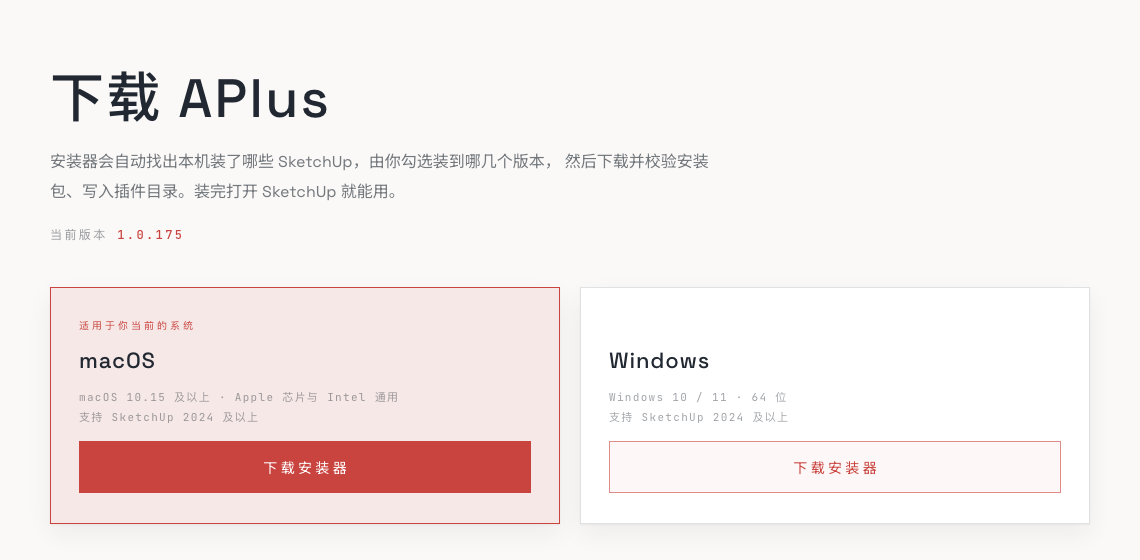
下载页上的版本号就是当前最新版
卡片上方的「当前版本」写的是眼下发布的版本。安装器每次运行都会重新去服务器取最新版, 所以这个安装器可以一直留着,下次升级不用再来下载页。
首次打开被系统拦下
安装器目前还没有代码签名证书,所以 Windows 和 macOS 第一次打开都会提示来源不明。这是系统对所有未签名程序的默认策略,只需要放行一次。
弹出「Windows 已保护你的电脑」时:
- 点窗口里的 更多信息;
- 再点 仍要运行。
提示「无法打开,因为来自身份不明的开发者」时:
- 在「应用程序」或安装器所在位置,按住 Control 键点一下安装器图标;
- 在菜单里选 打开;
- 弹窗里再点一次 打开。
如果提示的是「已损坏,无法打开」,请打开 系统设置 → 隐私与安全性, 在页面下方点 仍要打开。
为什么可以放心放行
安装器下载完安装包后,会用服务器给出的 SHA256 校验值逐字节核对,对不上会直接丢弃、不会写进插件目录。 也就是说:拦截提示说的是「这个程序没有签名」,不是「这个文件有问题」。
选择要装到哪些 SketchUp
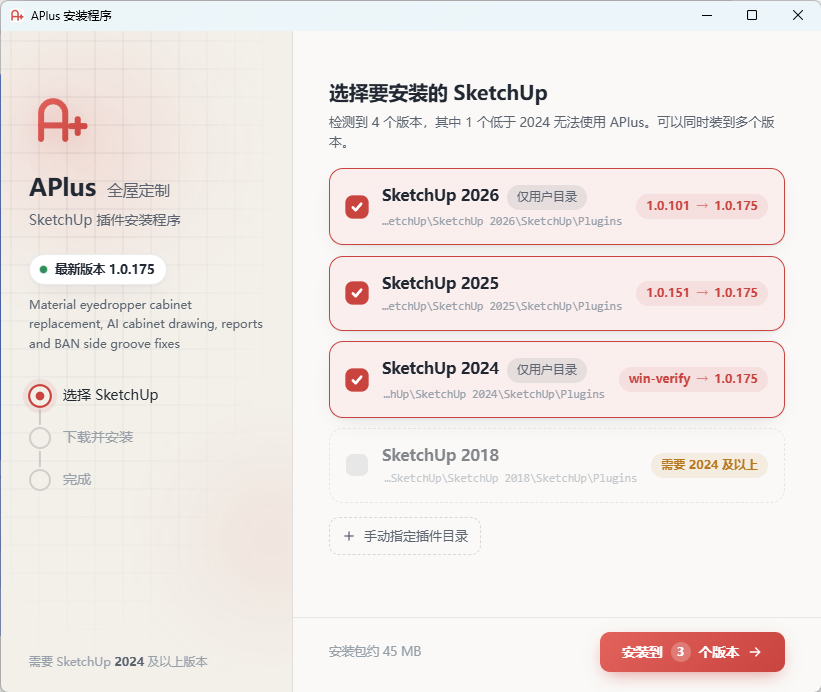
安装器打开后会自动扫描本机装了哪些 SketchUp,列出每个版本以及它对应的插件目录,并在右侧标明这次会做什么:全新安装、从旧版升级到新版,还是已经是最新版。受支持的版本默认全部勾上,可以一次装多个。
 1
2
3
4
1
2
3
4
点安装之前,请先完全退出 SketchUp
SketchUp 开着的时候,插件文件正被占用,替换可能只成功一半,装完反而打不开。 请先退出 SketchUp(不是最小化),再点安装。SketchUp 开着时安装器会提示「SketchUp 正在运行」,安装按钮也点不了;退出后点提示里的 我已关闭,重新检测 即可。
安装器没找到您的 SketchUp?
如果 SketchUp 装在非默认位置,点 手动指定插件目录,
选到 SketchUp 的 Plugins 目录即可。这个目录一般在:
- Windows:
C:\Users\<用户名>\AppData\Roaming\SketchUp\SketchUp 20xx\SketchUp\Plugins - macOS:
~/资源库/Application Support/SketchUp 20xx/SketchUp/Plugins
等待安装完成
点 开始安装(勾选多个版本时是 安装到 N 个版本)后,安装器会依次下载安装包、校验完整性、清理旧版本、写入插件目录,界面上会显示进度。整个过程通常十几秒到一分钟,取决于网速。
装完会逐条列出每个 SketchUp 版本的结果——是全新安装还是从旧版升级、写入了多少个文件。
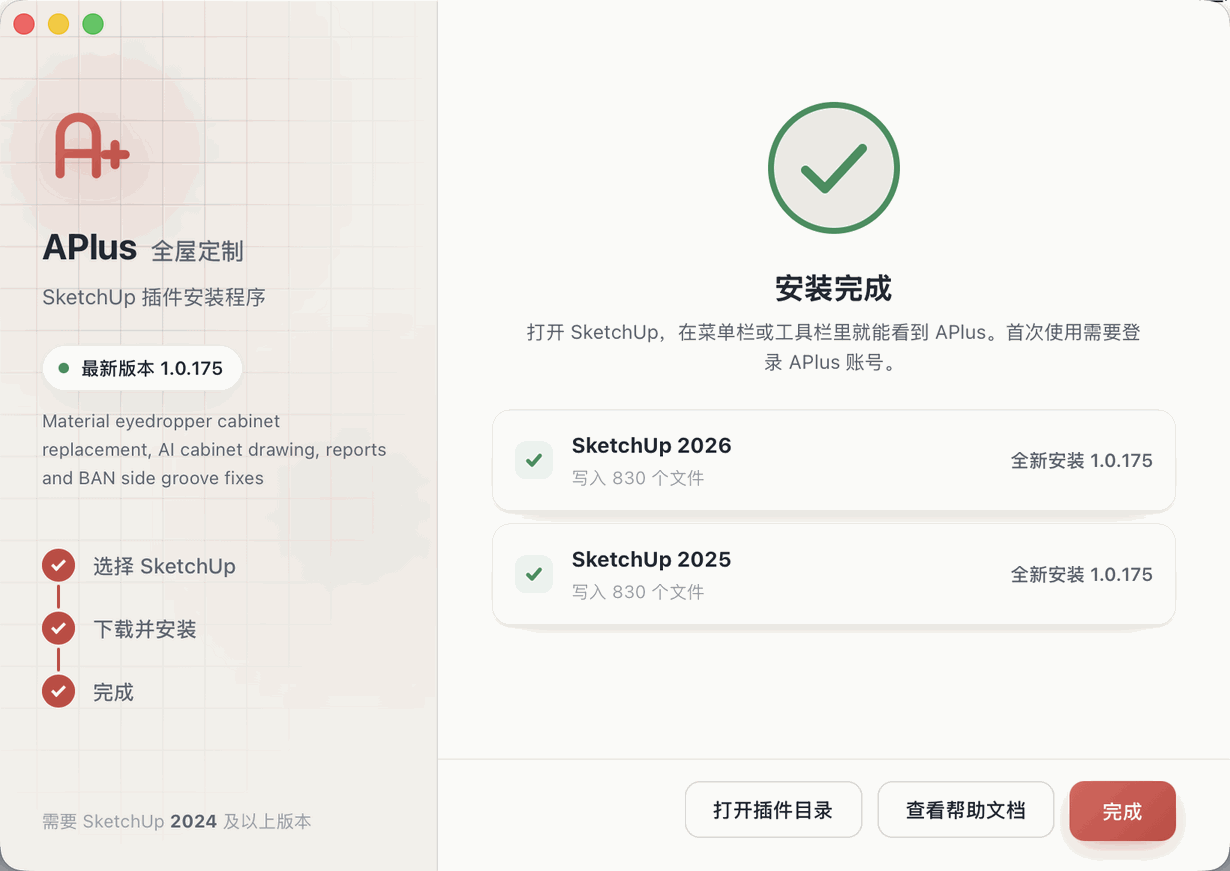
旧版本会被清掉,您的数据不会
安装器写入前会先删掉插件目录里旧的 APlus 文件,避免新旧版本混在一起。 您的柜体、板件、材质等数据不存在插件目录里,升级不会动到它们。
手动安装 .rbz(备选)
如果您拿到的是 .rbz 安装包,也可以用 SketchUp 自带的扩展管理器安装。
- 打开 SketchUp;
- 点击菜单 窗口 → 扩展管理器;
- 点击左下角 安装扩展,选择您拿到的
.rbz文件; - 提示确认时点 是,等待安装完成。
手动装完请完全退出 SketchUp 再重新打开
确保插件完整加载。第一次启动时 APlus 会自动下载所需组件,请保持网络畅通,耐心等待片刻。
确认工具栏已出现
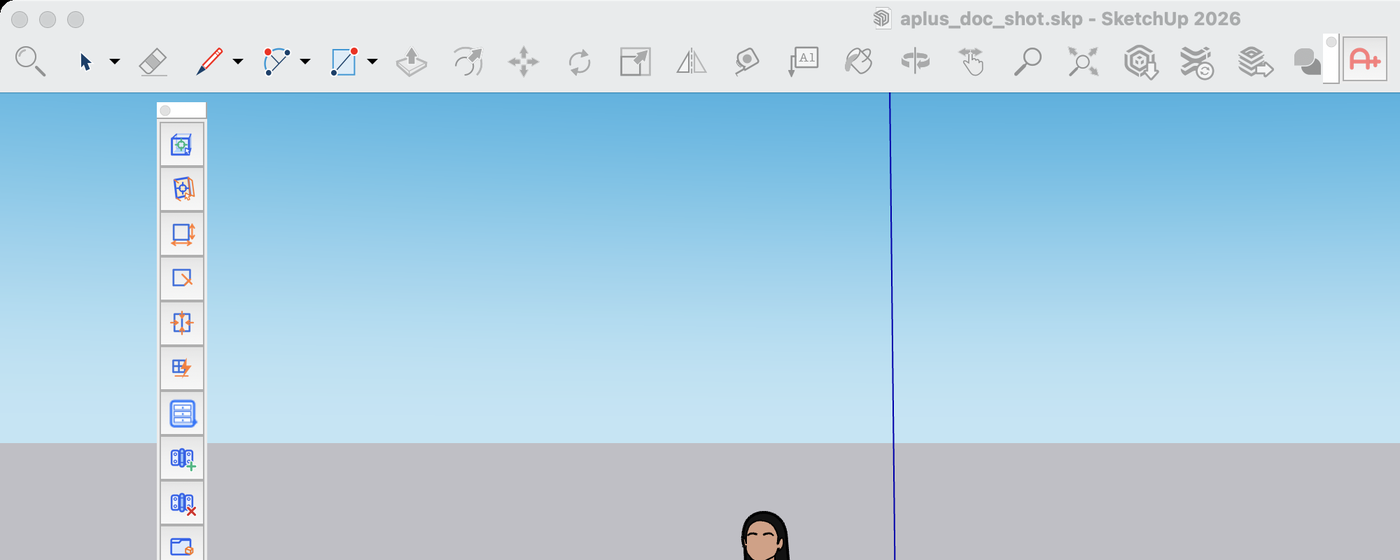
重新打开 SketchUp,会多出两处 APlus 的入口:
- APlus 按钮(红色 A+ 图标)——打开登录 / 主面板;
- APlus 工具面板——拾取内空、快速设计、生成五金、产品库等建柜工具(各按钮用途见认识 APlus 主界面)。
 1
2
1
2
没看到工具栏?
在菜单 视图 → 工具栏 里勾选 APlus 全屋定制 和 APlus 工具 即可。 这两个是分开的两条工具栏,可以单独显示或隐藏。
登录账号
- 点击 APlus 按钮(红色 A+ 图标),或菜单 扩展 → APlus → 打开登录面板;
- 在 登录 标签页填入手机号和密码,点 登录;
- 登录成功后会自动打开 APlus 主面板。之后再点 APlus 按钮,进的就是主面板,不用重新登录。
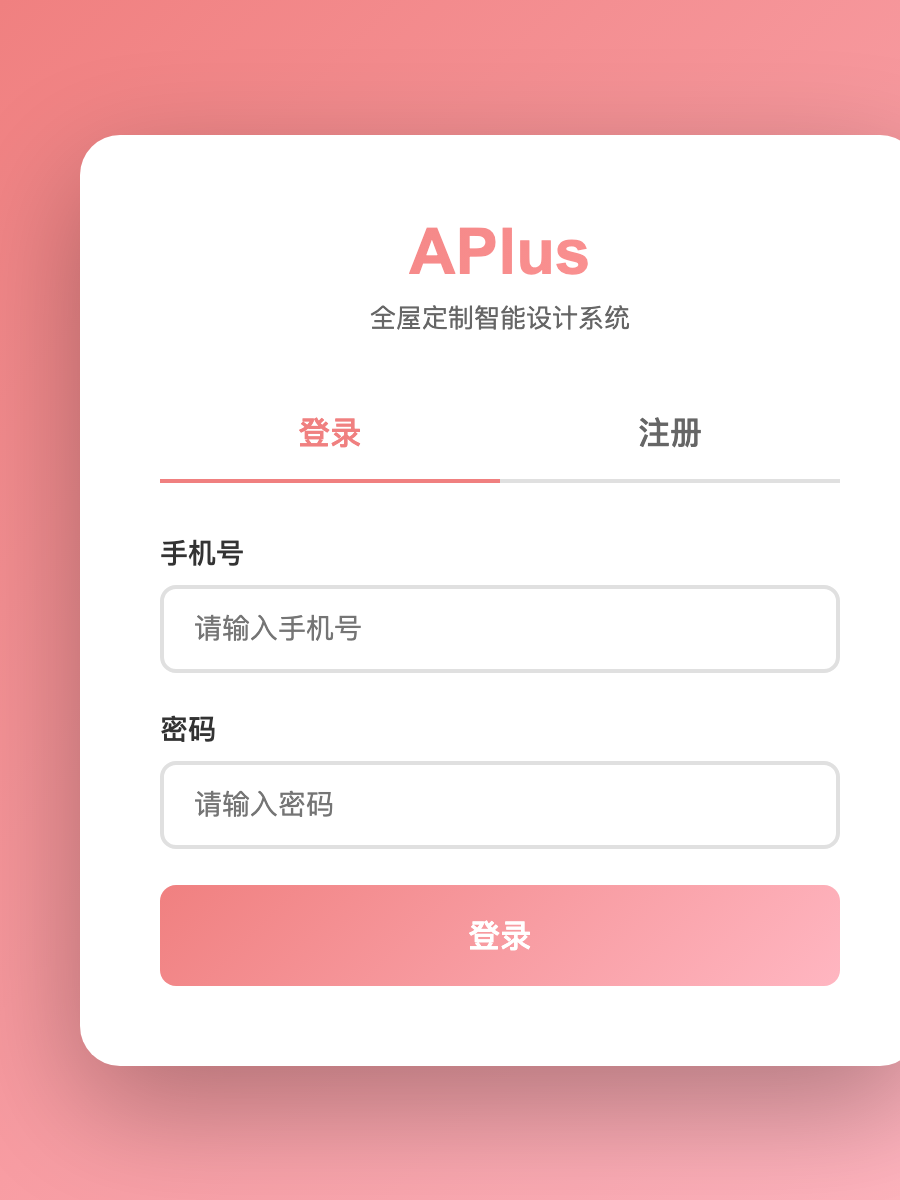
还没有账号
切到 注册 标签页,填手机号、点 获取验证码, 收到 6 位短信验证码后设置密码即可。企业账号的权限开通请联系您的服务人员。
完成确认
- 安装器最后一屏显示「安装完成」,并列出了写入的 SketchUp 版本;
- SketchUp 顶部有 APlus 工具栏;
- 用手机号和密码登录后,能打开 APlus 主面板并看到您的账号信息。
常见问题
安装器里没有列出我的 SketchUp
先确认 SketchUp 确实装在这台电脑上并且能正常打开。仍然没列出来时,
用 手动指定插件目录 直接选到 SketchUp 的 Plugins 目录。
提示插件文件替换失败
十有八九是 SketchUp 还开着(包括最小化到任务栏、或者还有一个没关的 SketchUp 窗口)。 完全退出 SketchUp 后重新装一次即可。
我的 SketchUp 在安装器里是灰色的,勾不上
APlus 需要 SketchUp 2024 或更新的版本。更老的版本(比如 2018、2022)自带的运行环境太旧, 装进去也无法加载,所以安装器会把它们显示为灰色,不让勾选。请升级到 SketchUp 2024 及以上再安装。
安装后工具栏没有出现
先确认已完全重启 SketchUp。仍未出现时,检查「视图 → 工具栏」中是否有 APlus 项; 若扩展管理器中 APlus 显示为禁用状态,请启用后再重启。
注册时收不到验证码
确认手机号输入正确、短信未被拦截。多次收不到时请联系您的服务人员协助开通。
提示权限不足或需要升级会员
部分功能按账号等级开放。如果您认为等级不符,请联系您的服务人员核对账号权限。
下一步
继续阅读第一次创建柜体,完成您的第一个柜体。