生成五金与孔槽
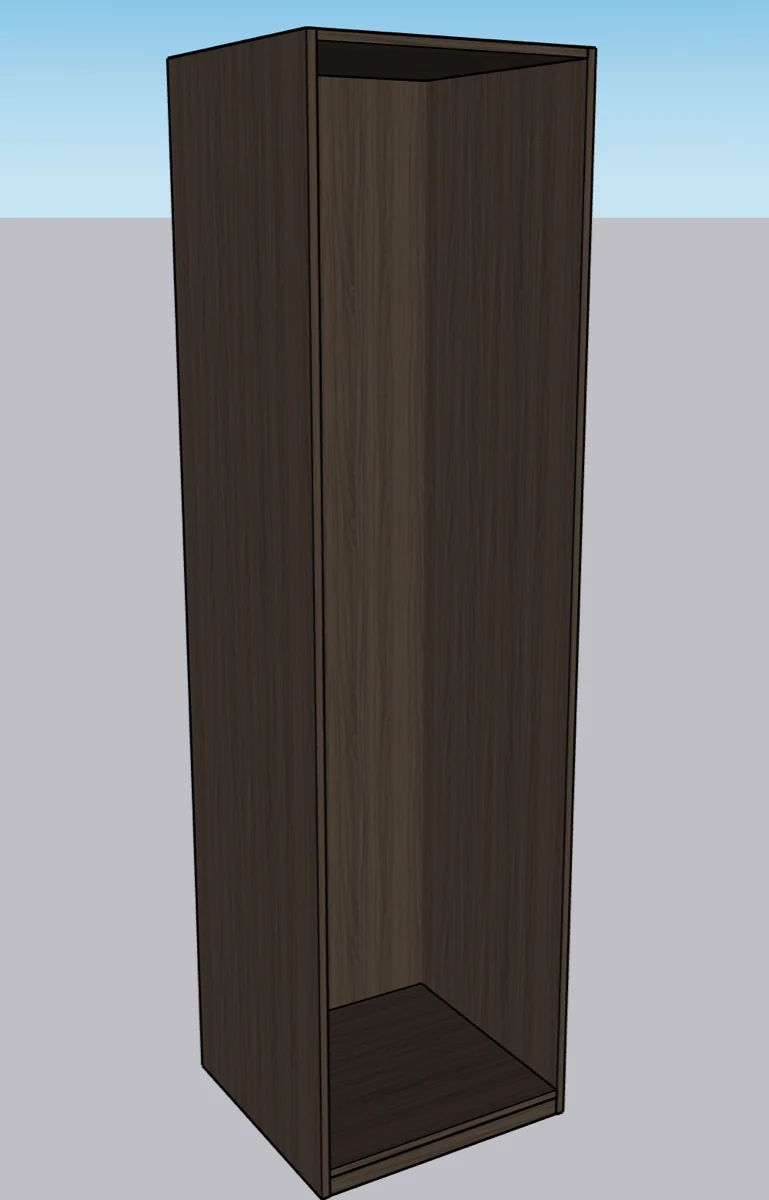
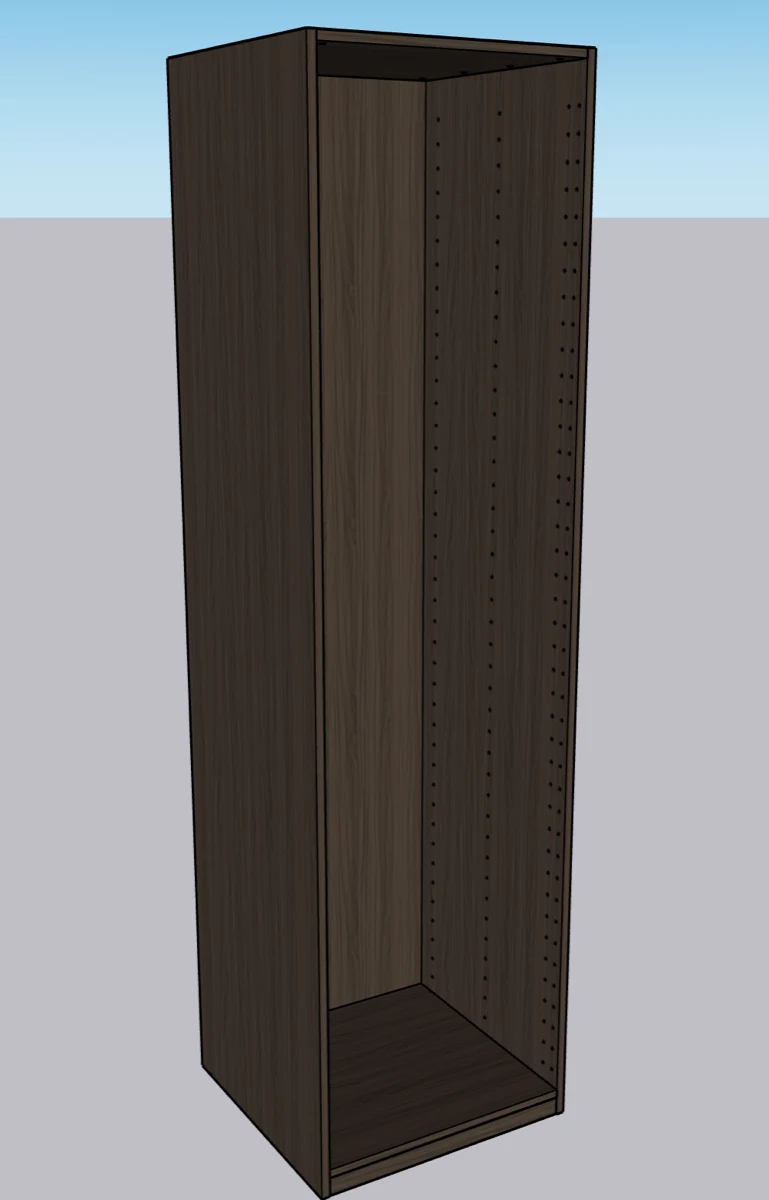
设计确认后,用「生成五金」为柜体生成连接件、五金孔和碰撞槽。孔位由柜体结构和连接方式自动计算,是报表和生产数据的基础。
生成五金
在 SketchUp 的「APlus 工具」工具栏上点 生成五金(也可以从主面板「设计工具」或菜单 扩展程序 → APlus → 设计工具 → 生成五金 进入):
- 选中柜体后点击——只为选中的柜体生成;
- 不选任何东西直接点击——为模型中全部柜体生成。
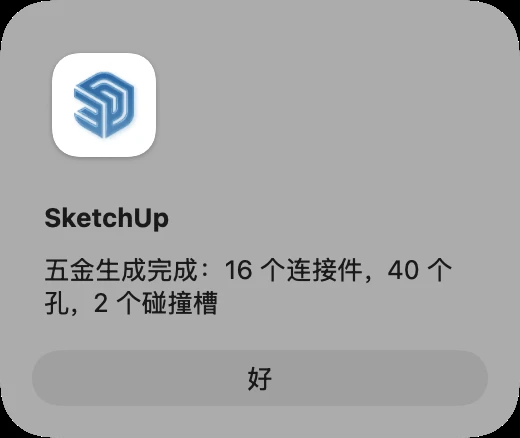
完成后会弹出结果,写明这次生成了多少连接件、孔和碰撞槽。
在组里时先退出
双击进入柜体或板件组、还没退出时点生成五金,会提示「请退出组后再生成五金」。退出组再点即可。
检查孔位
生成后建议抽查关键位置:
- 侧板与顶底板连接处的三合一 / 木榫孔;
- 层板孔的间距和排布;
- 门板铰链孔的位置与数量。
需要看单块板的详细信息时,用工具栏 拾取面 点击板件表面查看。
修改后重新生成
改过柜体尺寸、结构或连接方式后,直接再点一次「生成五金」即可——它会先清掉这些柜体上一次自动生成的五金再重新生成,您手工画的孔槽会保留。
删除五金
需要清掉五金时,点工具栏 删除五金:
- 选中了柜体时询问「是否删除这些柜体内的五金」,没选时询问是否删除整个模型里所有柜体的五金;
- 确认后选删除范围:
- 是:只删「生成五金」产生的五金、孔和槽,保留手画孔槽;
- 否:删除全部五金孔槽(保留五金组件);
- 取消:不删除;
- 第一步选「否」则进入逐个删除:点一个五金孔删除它,点一只柜体删除它的全部孔,按 ESC 退出。
完成确认
做完这一步,您应该看到
- 结果提示里连接件和孔的数量不为 0;
- 板件连接处都有对应孔位,孔的规格与连接件一致;
- 五金报表里能统计到这些五金。
常见问题
生成后有的连接处没有孔,或提示 0 个连接件
多数是这条板边没有配连接方式,或板长不在连接方式的适用区间里,见连接方式与连接件。
孔生成到了错误的一侧
检查板件的正反面方向和板件五金里的安装面、方向设置;修改后再点一次生成五金。
推拉过板件后孔位不对
推拉后请对这只柜体重新点一次「生成五金」。如果推拉时还在板件组里,先退出组。