起墙:户型生成墙体与绘制墙体
拆单的第一步是把房间的墙做出来。墙是后面所有工作的参照:柜子贴着墙放、按墙长定宽度、按梁和窗的位置避让。APlus 有两种起墙方式:有 CAD 户型图时用「户型生成墙体」一键导入,墙和房间都自动出来;只有量房数据时用「绘制墙体」按尺寸画。学完这一篇,您能用任意一种方式把一个房间的墙做准,并知道每种方式的限制。
先选方式
| 手上有什么 | 用哪个 | 优点 | 限制 |
|---|---|---|---|
| CAD 户型图(DWG / DXF) | 户型生成墙体 | 一次出整套房子的墙,房间自动认出、自动命名 | 只认双线画的直墙;门窗洞口会被补成实墙,需要自己再开 |
| 量房草图、手写尺寸 | 绘制墙体 | 不依赖图纸,现场量多少就画多少 | 要自己推拉出高度;房间不会自动建 |
| 已经有墙,要加一段 | 编辑墙体 | 从已有墙面上直接拉出新墙 | 只能在已推拉成组的墙上用 |
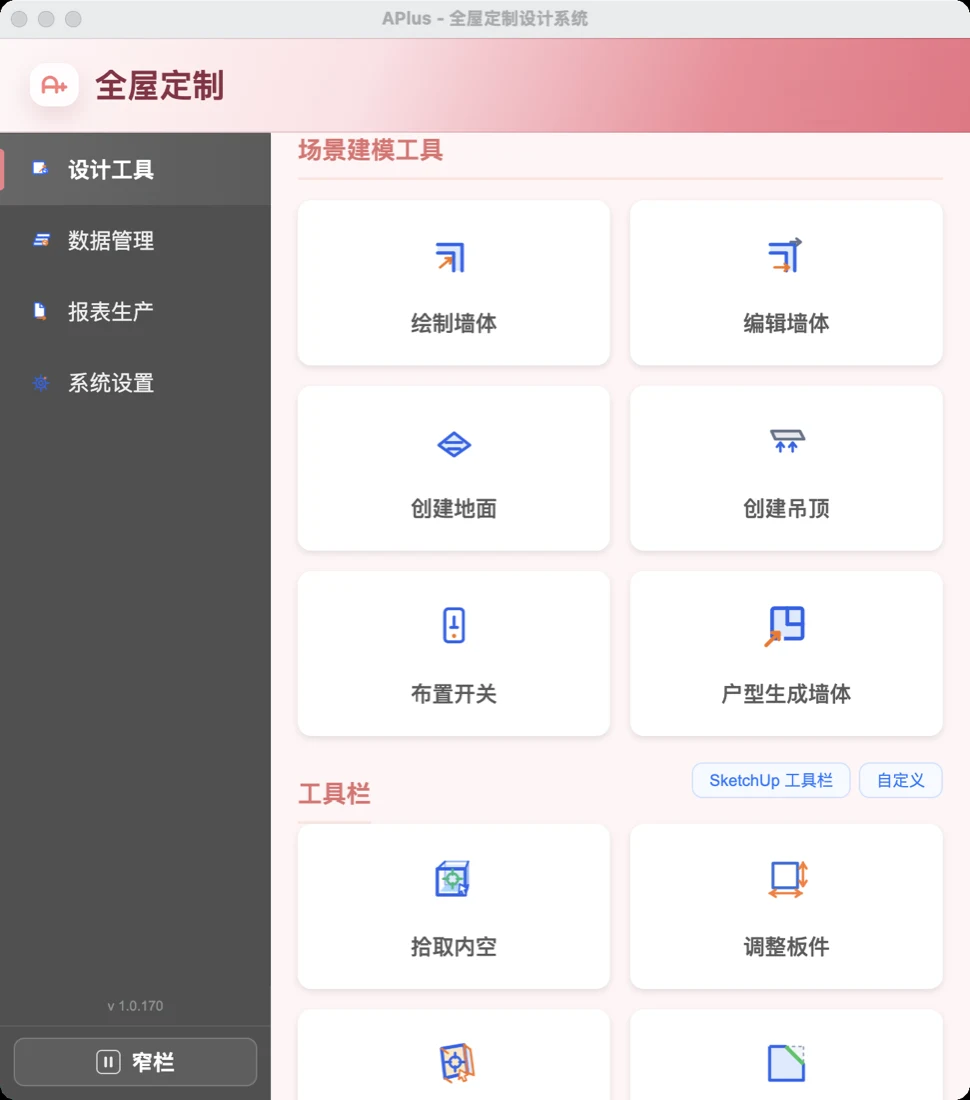
三个工具都在主面板 设计工具 → 场景建模工具 里。也可以在主面板 设计工具 的 SketchUp 工具栏 设置里勾选,把它们放到 SketchUp 的「APlus 工具」工具栏上(保存后重启 SketchUp 生效)。
方式一:有 CAD,用户型生成墙体
操作步骤
- 新建或打开一个空的 SketchUp 模型;
- 主面板 设计工具 → 场景建模工具 → 户型生成墙体(也可以从菜单 扩展程序 → APlus → 设计工具 → 导入 CAD 户型生成墙体…);
- 在弹出的「选择 CAD 户型图(DWG/DXF)」窗口里选图纸文件;
- 等它导入、识别、生成。成功后会提示类似「已生成 N 段墙体(总长约 X 米,常见墙厚 240mm×…)。CAD 底图已隐藏。」
生成的结果:
- 一个名为「户型墙体」的群组,墙与墙在转角处连成一整体,没有接缝线;
- 墙高默认 2800;
- 导入的 CAD 图留在场景里当底图,但被隐藏了,需要对照时可以在 SketchUp 里取消隐藏;
- 图里认出来的封闭房间会按面积从大到小命名为「房间1、房间2……」,自动写进房间分组,您可以改成「主卧」「餐厅」。之后放进房间里的柜子会自动归到这间房。
待核对
默认墙高 2800 来自当前版本源码。生成后如需改成实际层高(比如 2700),目前没有在导入前设置层高的入口,请在生成后用 SketchUp 的推拉工具调整墙高,或向服务人员确认是否有其他方式。
它是怎么认墙的
了解原理,出问题时才知道怎么改图纸:
- 按图层找墙线:图层名叫
WALL、A-WALL、Q、墙、墙体,或以WALL_开头、以_WALL结尾的(不分大小写,但必须是整个图层名),上面的线被当作墙线; - 图层名认不出来时,按形状认:不看图层名,找成对的平行线当墙。只有把握足够时才用,宁可让您来指认,也不把家具和填充线当成墙。所以现在不要求事先把图层改名为 WALL;
- 两条平行线配成一堵墙:间距(墙厚)在 60~450 毫米之间,两条线重叠的长度至少 60 毫米;
- 比例自动识别:按导入后整张图的大小判断图纸单位(毫米、厘米、米等),不需要您设比例;
- 门洞、窗洞补成实墙:同一条墙上两段之间 1800 毫米以内的缺口(通常就是门洞、窗洞),会被补成一堵连续的墙,这样才能认出封闭的房间。
门窗洞口要自己开
因为上面第 5 条,生成的墙在门窗位置是实墙。拆单时门洞、窗洞的位置很重要(柜子不能挡门、窗边要留收口),生成后请对照 CAD 底图把门窗洞开出来,方法见开窗门洞、地面吊顶与开关插座。
常见限制和对应处理
| 情况 | 会怎样 | 怎么办 |
|---|---|---|
| 一张图里拼了好几个户型(比如整栋楼的平面) | 直接拒绝,提示「图纸里有多个户型,请把要生成的那一个户型单独隔离/另存后再导入」 | 在 CAD 里把要做的那一户单独复制出来另存为一个文件,再导入 |
| 墙只画了一条中心线(单线墙) | 配不成墙 | 在 CAD 里把墙画成双线,或改用绘制墙体 |
| 斜墙 | 暂不支持,会被跳过 | 斜墙部分用绘制墙体补画 |
| 图里填充线、标注特别多 | 线条过多可能超出上限,或墙层里全是碎线 | 在 CAD 里删掉填充和无关图层,只留墙线再导入 |
墙层名字接近但不完全一样(如 墙线、WALL-1) |
按图层认不出,按形状也没把握时会失败 | 在 CAD 里新建一个叫 WALL 的图层,只把墙线放进去 |
失败提示要看完
生成失败时,弹窗会把事实摆出来:图里有哪些图层、各有多少条线、APlus 认哪些图层名、这次卡在哪一关、下一步该做什么。照着「下一步」改图纸即可,不需要猜。
方式二:没有 CAD,用绘制墙体
量房数据怎么变成墙
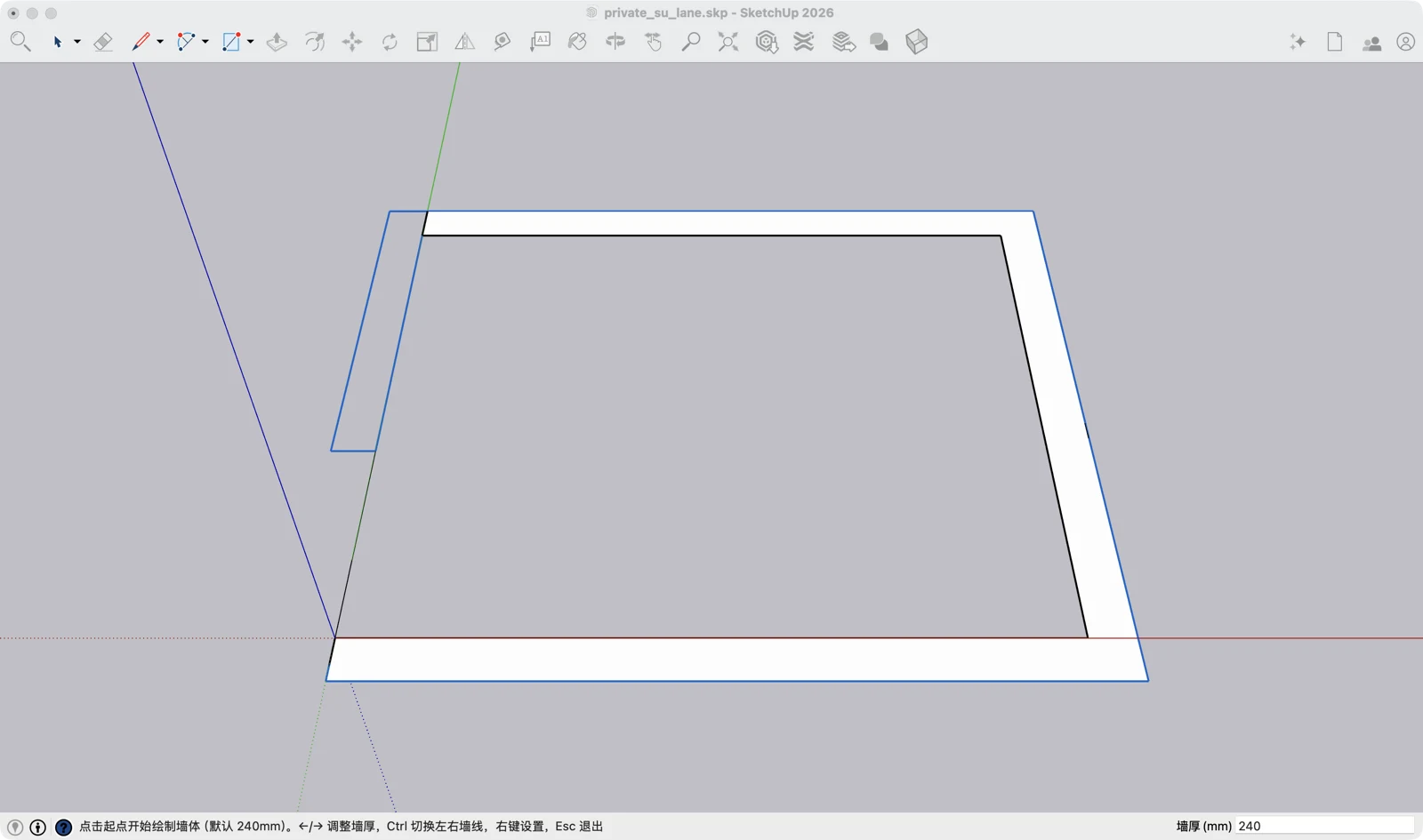
量房时量到的通常是墙的内侧(房间里能看到的那一面)的长度,这正是做柜子要用的尺寸。所以画墙的思路是:沿着墙的内侧线画,墙厚往外长。这样房间内部的净尺寸和量房数据完全一致,墙厚画多少都不会影响柜子。
操作步骤
- 把视角转到能看到地面(顶视图或透视都可以);
- 主面板 设计工具 → 场景建模工具 → 绘制墙体,屏幕上会出现「绘制墙体」提示小窗,显示当前墙厚和墙线方向;
- 先设墙厚(默认 240):还没点起点时,直接在键盘输入数字回车就是墙厚;也可以右键选 墙厚设为 120mm / 180 / 200 / 240 / 300 / 400,或 输入墙厚...;
- 点起点:在墙角处单击;
- 定方向、输长度:把鼠标往墙的方向移动,键盘输入长度(比如
3600)回车,这一段墙就按这个长度生成;也可以直接点击终点; - 接着画下一段:终点自动成为下一段的起点,移动鼠标换个方向,再输入长度回车。一圈墙可以一笔连着画完;
- 看墙厚往哪边偏:如果预览的墙厚偏到了房间里面,按 Ctrl(或右键点「左右墙线:当前【右】」)切换到另一侧;
- 画完按 Esc 结束当前这笔(已画的墙保留),再按一次 Esc 退出工具。
| 操作 | 作用 |
|---|---|
| 未点起点时输入数字回车 | 设墙厚 |
| 已点起点时输入数字回车 | 按当前方向画出这个长度的一段 |
| ← / → | 墙厚每次减 / 加 10 毫米 |
| Ctrl | 切换墙厚偏向左侧还是右侧(从当前点断开,继续画) |
| 右键 | 常用墙厚、输入墙厚、切换左右墙线、重置绘制 |
| Esc | 结束当前这笔;再按一次退出工具 |
推拉出墙高
绘制墙体画出来的是平面的墙(一个名叫「墙体(平面)」的群组),还没有高度。需要用 SketchUp 的推拉工具把它推高:
- 双击墙体群组,进入群组内部;
- 按 P(推拉工具,要在英文输入法下),点墙的平面往上拉;
- 键盘输入层高(比如
2700)回车; - 按 Esc 或在群组外空白处单击,退出群组。
推拉完成、墙体在一个群组里,后面的「编辑墙体」「创建地面」「创建吊顶」「布置开关」才能识别它。
补一段墙:编辑墙体
房间里有一段隔墙、墙垛,或者 CAD 生成时漏了一段,可以从已有的墙上直接拉出一段新墙:
- 主面板 场景建模工具 → 编辑墙体;
- 点墙体群组:单击已经推拉并成组的墙;
- 点一条竖向边线:在墙的侧面,点新墙要靠着的那条竖直的边(鼠标悬停会高亮),它决定新墙从哪个墙面长出来;
- 定起点:在这个墙面上移动鼠标,点击确定新墙的起点;也可以输入一个数字(可带正负号),沿墙长方向从边线偏移这么多作为起点;
- 定长度:移动鼠标预览新墙拉出多长,点击创建;或者输入长度回车;
- 创建后可以在同一墙面上继续加下一段,按 Esc 返回上一步。
新墙的高度和原来的墙一样,墙厚按当前设置。右键可以选 墙厚设为 …mm、自定义墙厚(mm)...、输入拉出长度(mm)...,Ctrl 切换新墙偏向左侧还是右侧,←/→ 调墙厚。
编辑墙体不能开窗和门洞
当前版本的「编辑墙体」只用来加墙。开窗、开门洞请看开窗门洞、地面吊顶与开关插座。
做错了会怎样
- 沿墙中心线画、墙厚两边分:房间内部每边少了半个墙厚(240 墙就少 120),柜子按这个做出来会大,现场装不进去。一定沿内侧线画。
- 墙厚偏到房间里:同样让房间变小一个墙厚。画的时候看预览,偏错就按 Ctrl。
- 用 CAD 生成后没开门窗:柜子可能挡住门、盖住窗,到了现场才发现。
- 把好几个户型的整张图导进来:会被拒绝。先在 CAD 里单独拿出要做的那一户。
- 墙没推拉、没成组:地面、吊顶、开关工具找不到墙,会提示「请先选中墙体群组(推拉并成组)」。
完成确认
- 用「户型生成墙体」导入一张单户型 CAD,得到连成一体的墙,并在房间分组里看到自动认出的房间;
- 看懂生成失败的提示,知道是图层、单线墙、斜墙还是多户型的问题;
- 用「绘制墙体」沿内侧线画一圈墙,墙厚偏在外侧,内部净尺寸与量房数据一致;
- 用推拉把墙推到层高,并确认墙在一个群组里;
- 用「编辑墙体」从已有墙面拉出一段新墙。
常见问题
点了绘制墙体,提示「无法确定绘制平面」
当前视角看不到地面(比如正对着侧面看)。切换到顶视图或透视视角,让地面在画面里,再点击。
户型生成墙体后尺寸明显不对(整套房只有几百毫米)
说明这张图的单位比较特殊,自动识别没判断对。失败或异常的提示里会写出「这张图导入后最长边约多少毫米」,把这个数字和您的图纸单位告诉服务人员。
生成的墙缺了一小段墙垛
新版本已经能按图纸位置生成短墙垛、门垛和墙端加厚。个别仍然漏掉的,用「编辑墙体」补上。
能不能让 AI 帮我画墙?
可以。主面板 AI 助手 能按描述画房间(墙和地面),画出来的房间同样会进入房间分组。AI 助手的用法不在本篇展开。
下一步
- 开窗门洞、地面吊顶与开关插座——把门窗、地面、吊顶和插座补齐;
- 空间分割功能介绍——墙做好了,开始排柜子的格局;
- 回到主线:从图纸到生产文件。