保存与云端同步
APlus 的柜体、板件、材料、连接件等数据,保存后会自动同步到云端。理解「本机保存」和「云端同步」两步,遇到提示时就不会慌。
保存时发生了什么
- 先存本机:修改先写入这台电脑,这一步成功,修改就不会丢;
- 再传云端:随后自动上传,供其他设备和同事使用。
所以看到「已保存到本地,云端未同步」这类提示时,修改本身是在的,只是上传这一步还没完成。
怎么确认已经同步
- 材料:材料管理里每张卡片下方有「云端状态」,显示「已同步」即完成;
- 柜体:柜体未上传成功时,柜体管理会显示上传状态,例如「已保存本地,等待同步云端」「云端上传失败,本地修改已保留,将自动重试」;
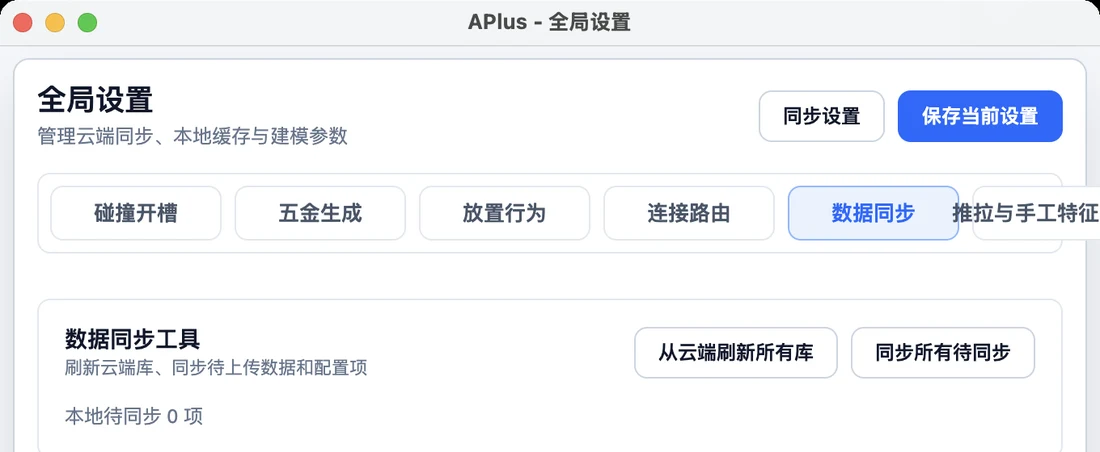
- 全部数据:打开 全局设置 → 数据同步 页,「数据同步工具」里显示「本地待同步 N 项」,为 0 即全部同步完成。
多设备使用建议
- 换设备工作前,先确认上一台设备「本地待同步」为 0;
- 同一账号不要在两台设备上同时编辑同一个柜体;
- 换到新设备后,想立刻看到最新内容,可以在数据同步页点 从云端刷新所有库。
常见问题
在新设备上看不到我的柜体
确认登录的是同一账号;回到原设备,看数据同步页的「本地待同步」是否为 0,不为 0 就点「同步所有待同步」。 然后在新设备点「从云端刷新所有库」。
担心数据丢失
本机保存成功的修改不会因为云端同步失败而丢失。上传失败的具体处理见保存提示云端保存未成功。