认识 APlus 主界面
APlus 的日常操作主要通过两个入口完成:顶部的工具栏和 APlus 主面板。本文帮您建立整体印象,知道每个功能在哪里。
工具栏
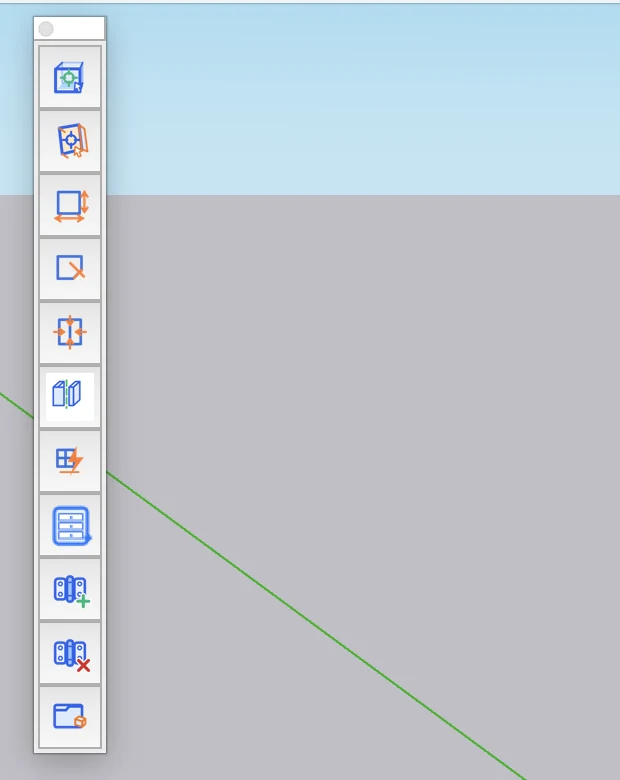
| 按钮 | 用途 |
|---|---|
| APlus | 打开 APlus 主面板 |
| 切换纹理 | 点击板件切换横纹 / 竖纹,生产纹理方向同时更新 |
| 拾取内空 | 拾取柜体内空,往里放柜体或组件 |
| 拾取面 | 拾取板件面信息 |
| 调整板件 | 调整板件尺寸和位置 |
| 斜边 | 板件边斜切(悬停高亮,点击切出斜边) |
| 快捷拉伸 | 选中柜体后快速拉伸宽/深/高 |
| 空间分割 | 拉出透明占位体块并按比例/长度分割,可替换成柜体 |
| 切角 | 柜体避梁避柱切角,自动补封板并重新生成五金 |
| 快速设计 | 快速添加板件到柜体内空 |
| 抽屉编辑器 | 拾取内空,插入抽屉、门板、横板、竖板 |
| 生成五金 | 生成五金孔(选中柜体只生成所选,不选中生成全部) |
| 删除五金 | 删除五金孔和五金组件 |
| 产品库 | 打开产品库,浏览和放置柜体 |
| 房间分组 | 把柜体归入房间,分包与清单按房间分 |
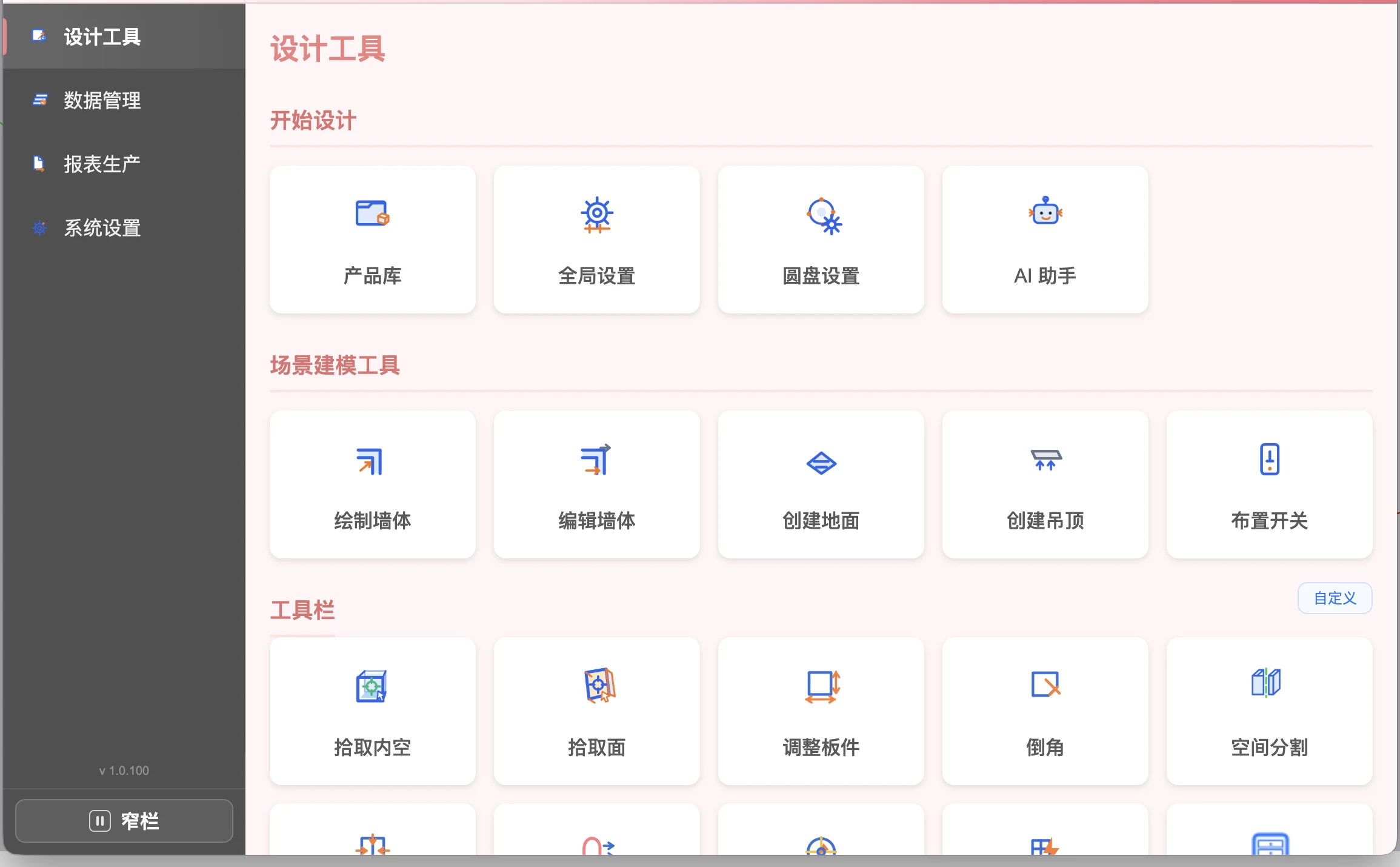
以上是默认显示的按钮。吸附移动、补板检查、绘制墙体、户型生成墙体等更多工具,可以在主面板「设计工具」页的「工具栏」一栏点 自定义 勾选加入、调整顺序; 新加入的按钮在重启 SketchUp 后出现。
主面板与管理页面
点击工具栏 APlus 按钮打开主面板,这里汇集了各个管理页面的入口:
- 柜体管理:管理您的柜体库,新建、编辑、上传柜体;
- 板件管理:编辑板件参数;
- 材料管理:管理材质与贴图;
- 连接方式管理 / 连接件管理:设置板件之间的连接规则和使用的连接件;
- 配件管理:管理配件模型;
- 项目管理:生成和导出报表;
- 全局设置:调整 APlus 的整体行为。
右键菜单
在模型中选中柜体或板件后点右键,菜单中会出现 APlus 专属操作,常用的有:
- APlus: 编辑参数——修改柜体参数并重建;
- APlus: 快速板件编辑——直接编辑选中板件;
- APlus: 拉伸柜体(宽/深/高)——快速改柜体外形尺寸;
- APlus: 抽屉编辑器——为当前内空创建抽屉。
版本号在哪里看
主面板侧栏底部显示当前 APlus 版本号,点击版本号可以查看更新日志。遇到问题联系支持时,请一并提供这个版本号。