互动动画:点击开门与拉出抽屉
展示柜体方案时,门后面的层板、抽屉和内部空间往往需要打开才能看清。给门或抽屉添加互动动作后,设计师可以直接在模型里点一下打开,再点一下关闭,不必来回手动旋转和移动组件。
本文适用于主界面已有 互动 入口的版本。动作在对象的自定义公式里配置,日常演示时只需要点击模型。
一、把动作加在合适的对象上
先确定「打开时哪些东西应该一起动」:
- 普通门板:把动作加在这扇门上;
- 带门芯、门框和拉手的门:把动作加在包含它们的门组件上,打开时一起移动;
- 抽屉:把动作加在要整体拉出的抽屉组件上;
- 柜身及固定在柜身侧的五金:保持原位,不放进活动组件里。
不要把一扇门的动作加在整个柜子上,否则点击后移动的会是整个柜子。
二、用模板插入动画公式
- 打开 柜体管理,选中要编辑的对象,进入 自定义函数 的公式编辑器;
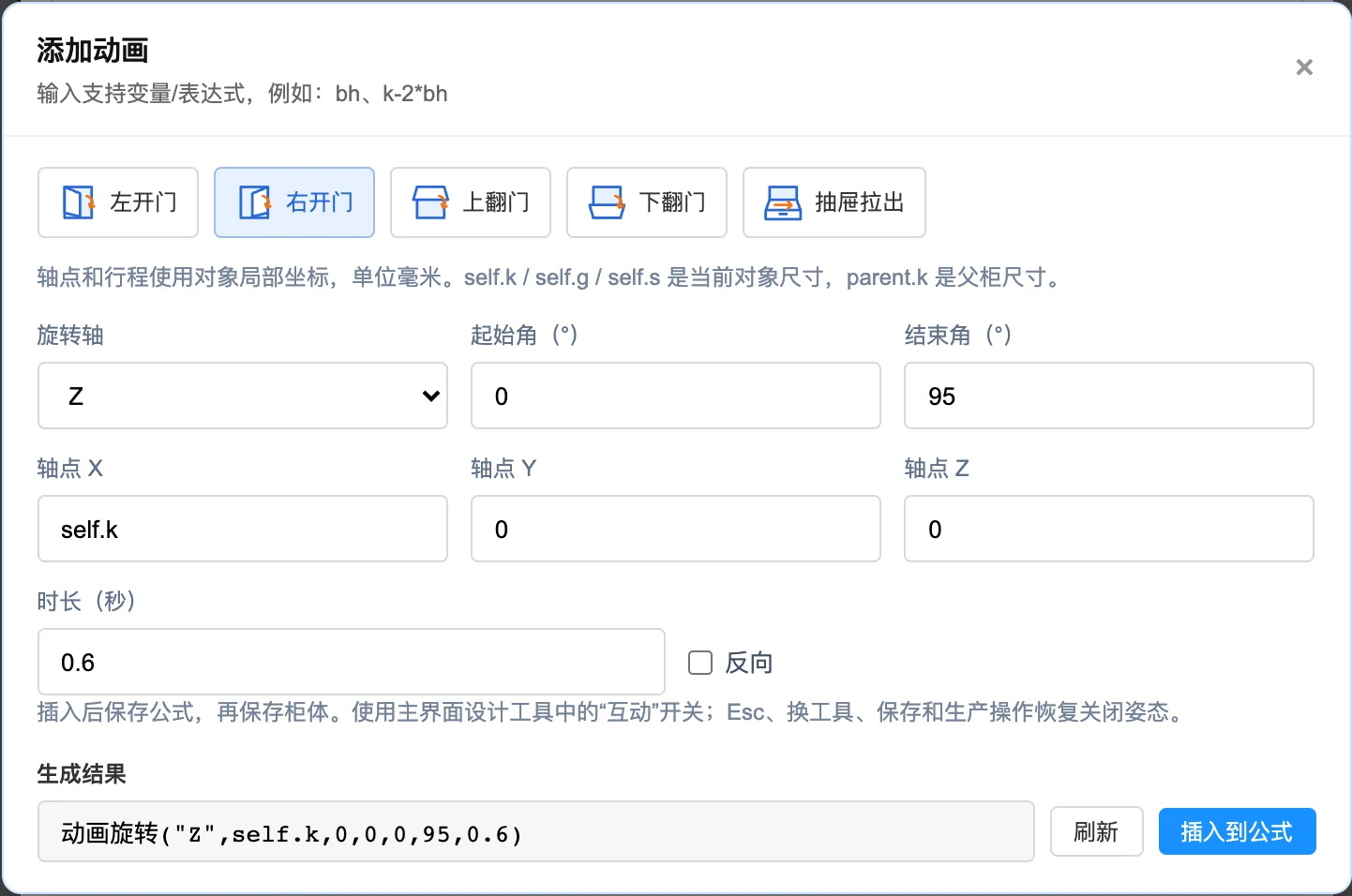
- 点 添加动画,在弹出的参数窗口里选择左开门、右开门、上翻门、下翻门或抽屉拉出;
- 在参数窗口填写旋转轴、轴点、开门角度或拉出行程,并设置时长;
- 点 插入到公式 返回原编辑器,先点编辑器的 保存,再保存柜体;
- 回到模型验证动作方向。方向相反时,调整角度或位移的正负后再试。
先看对象自己的方向
动画使用对象自己的坐标方向。组件放进柜体后即使旋转过,也不要照着屏幕的左右猜轴。 平开门沿铰链轴转,抽屉沿自己的拉出方向移动;反向时先核对坐标与正负值。
三、在模型里点击开关
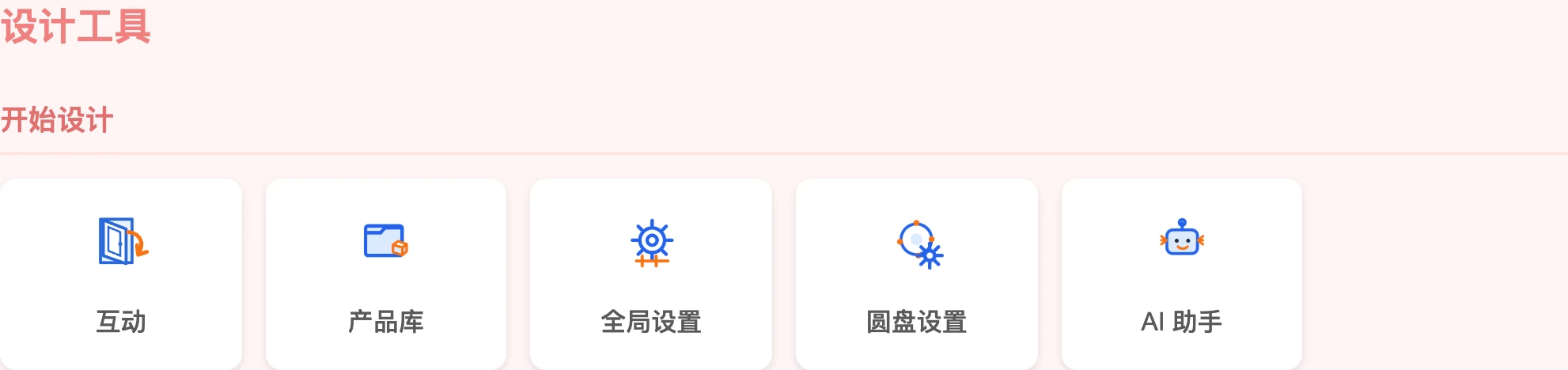
- 打开 APlus 主界面 → 设计工具 → 开始设计 → 互动;
- 把鼠标移到已配置动画的门或抽屉上,确认当前指向的对象;
- 点一下打开,再点一下关闭;
- 动画还没播完时再次点击,会从当前的位置反向运动;
- 按 Esc 或切换到其他工具退出互动,活动对象回到原来的设计位置。
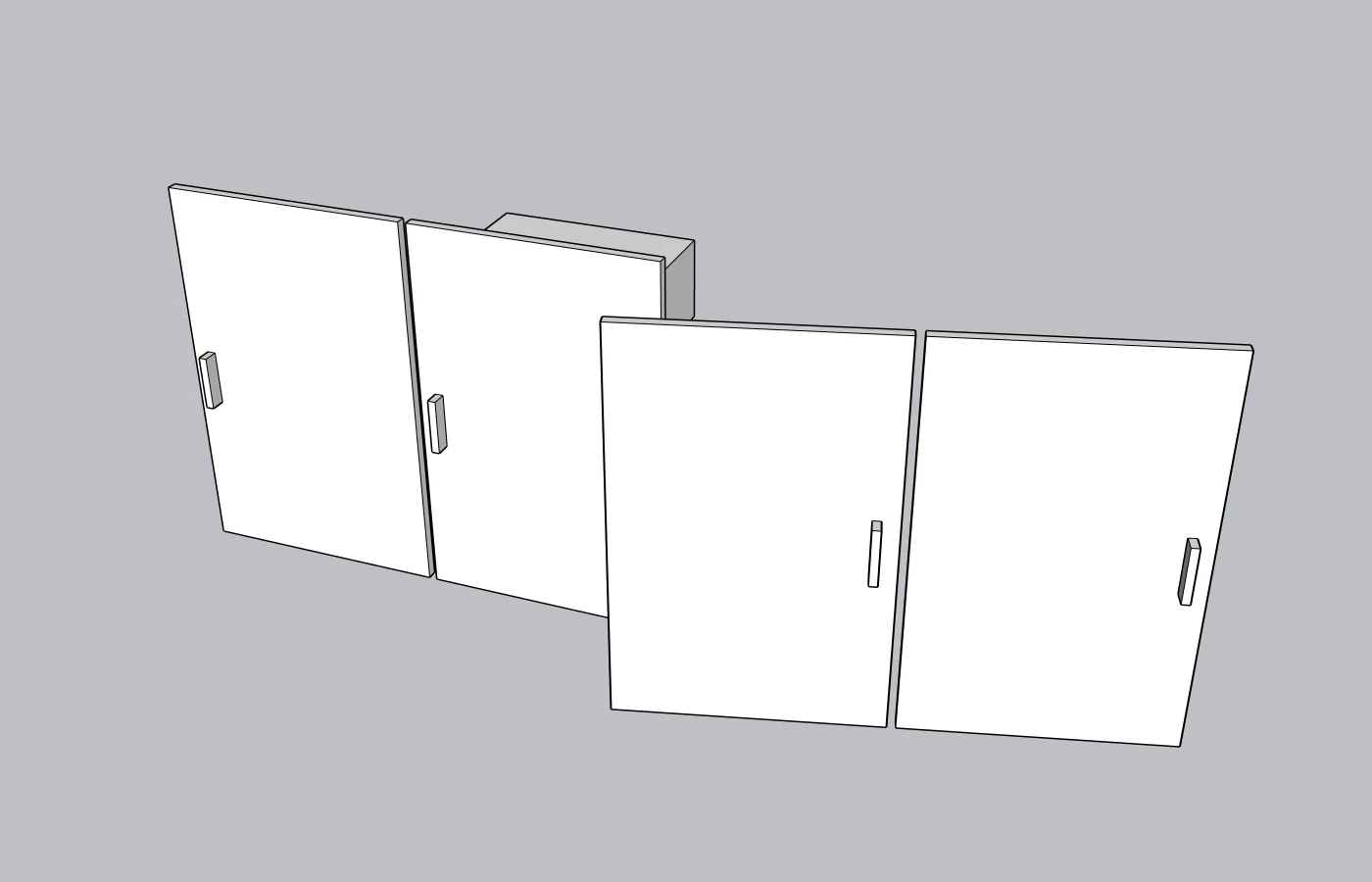
同款柜子放了两只时,分别点击各自的门;打开一只柜子的门不会同时打开另一只。
四、直接编辑公式
需要按柜体尺寸自动调整时,可以在已有自定义公式中直接写下面两种动作。距离用毫米,角度用度,时长用秒。
旋转
| 参数 | 含义 |
|---|---|
"Z" |
绕对象自己的 Z 方向旋转;也可以使用 X、Y |
接下来的三个 0 |
旋转轴经过的点:X、Y、Z 坐标 |
0, -95 |
起始角度、结束角度 |
0.6 |
动画时长,0.6 秒 |
上例是假设铰链轴经过对象原点的门。铰链在另一侧时,需要把轴点移到那一侧;例如用对象自己的宽度 self.k 作为轴点 X。对象的实际轴方向不同,角度正负也需要相应调整。
移动
前面三项是起始 X、Y、Z,接下来三项是结束 X、Y、Z,最后一项是时长。上例表示沿自己的负 Y 方向拉出,行程为对象自己的深度 self.s 减 50mm。
公式可以沿用对象已有的变量与父级变量。self.k、self.g、self.s 分别明确取当前对象的宽、高、深;parent.k 等取父对象的尺寸。板件公式里的裸 k、g、s 沿用原有柜内作用域,定义本对象的铰轴和行程时优先使用 self,避免把门宽误写成整柜宽。
同一个对象可以同时配置一条旋转和一条移动,实现开门时带一点位移的动作。动作从对象当前的设计位置开始,按公式起止值的差量运动;例如起始角 10、结束角 100,表示相对设计位置转动 90 度。
保存和生产数据
互动用于展示打开后的样子。保存模型、生成五金、生成报表和导出生产数据时,会先恢复原来的关闭姿态再处理;开门角度和抽屉拉出距离不作为生产尺寸。
保存前可以按 Esc 退出互动,确认门和抽屉回到设计位置,再继续原有的保存与云端同步或生产数据导出流程。
完成确认
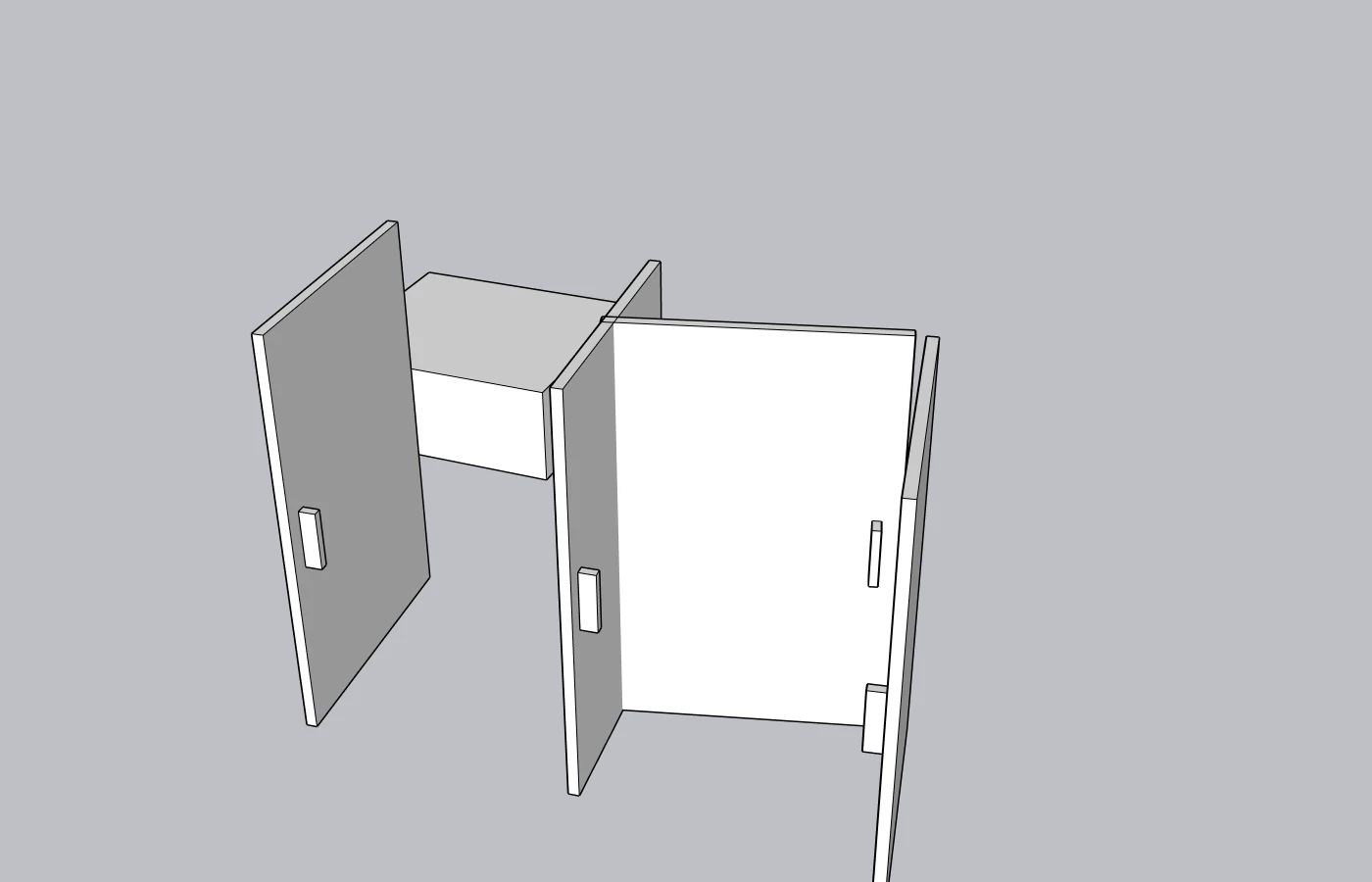
- 点击目标门或抽屉,可以打开、关闭;
- 再次点击正在运动的对象,可以平滑反向;
- 门芯、门框和拉手随所属活动组件一起动,柜身保持原位;
- 退出互动后回到设计位置,保存重开后动画公式仍在;
- 柜体尺寸改变后,使用尺寸变量的轴点与行程随参数重新计算。
常见问题
点门板没有反应
先确认正在使用「互动」,普通选择工具不会播放动画。再检查这扇门或它所属的组件是否保存了动画公式。 如果公式提示错误,检查变量名、参数个数和数字表达式,改好后重新保存。
整个柜子都转了
动作配置在了整柜上。把门和跟随门移动的部件放在同一个活动组件里,将动画移到该组件的自定义公式中。
开门方向反了,或者门绕柜子中心转
检查旋转方向和轴点。方向反了调整结束角度的正负;绕错位置时,把轴点改到铰链所在边。 组件自己的坐标轴不一定与模型整体坐标一致。
添加了动画,会改变开料尺寸或孔位吗
动画是展示动作,生产仍按关闭时的设计位置计算。要修改生产尺寸,请使用原有的参数编辑功能。