移动到原点
柜体放得离模型原点太远,或需要把一组模型移回坐标起点时,可以使用 移动到原点。一次选中多个对象时,它们作为整体移动,彼此的位置、朝向和缩放保持不变。
一、选中后移动
- 在 SketchUp 中选中要移动的柜体、组件或其他模型对象;
- 点击 扩展程序 → APlus → 快捷命令 → 移动到原点;
- 所选对象整体移动到模型坐标原点。没有选中的对象留在原处。
这里对齐的是选中整体包围盒在红、绿、蓝三个坐标轴上的最小角,也就是选中对象的坐标范围起点。旋转过的对象仍保留原来的朝向;不会把每个对象分别叠到原点。
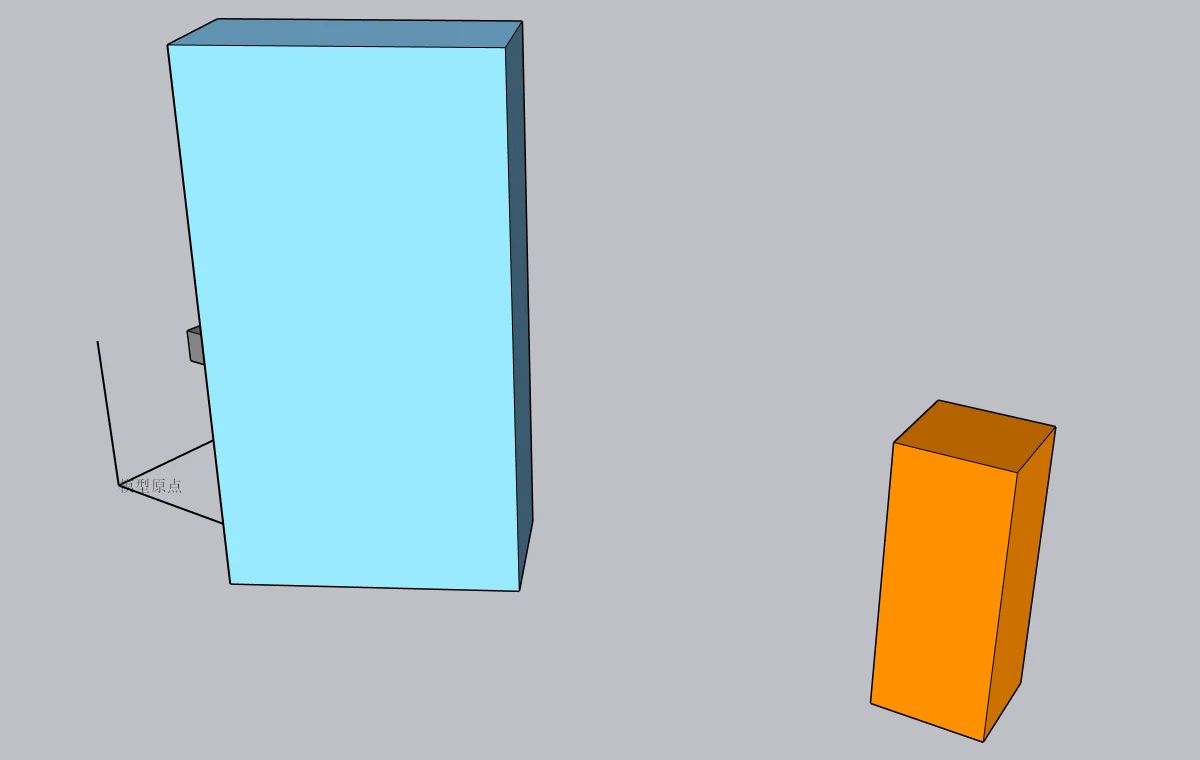
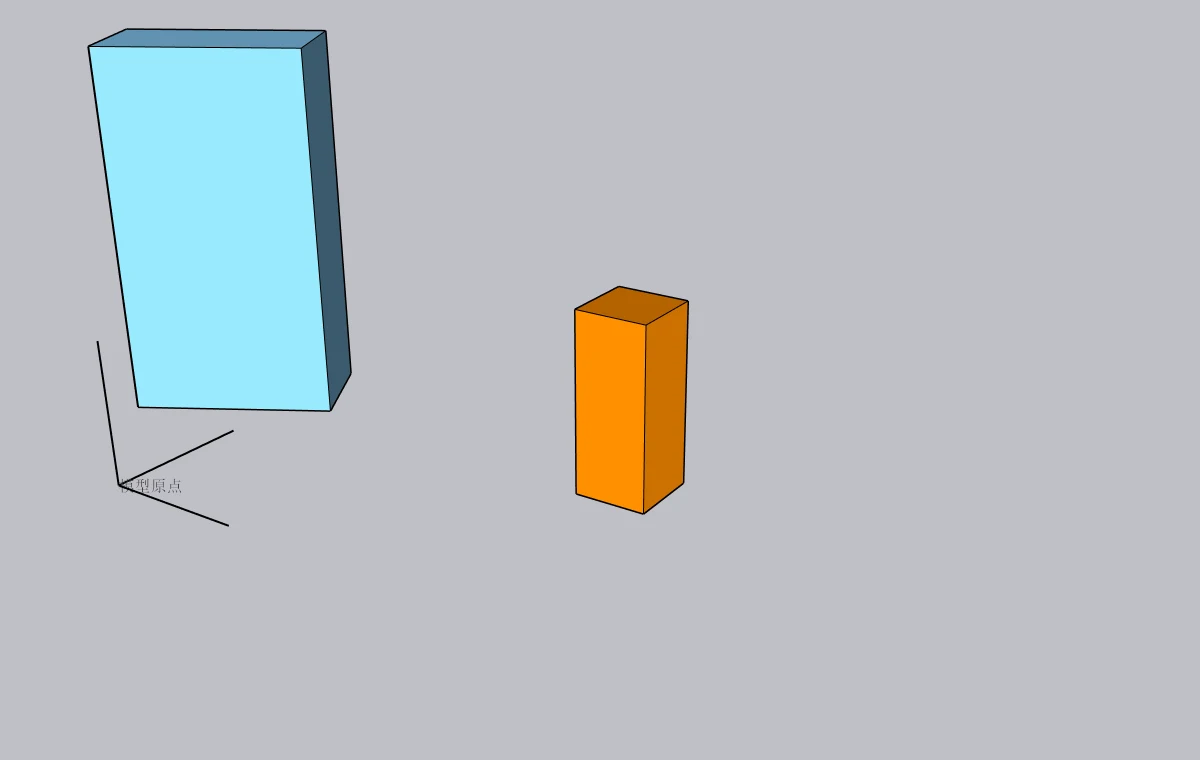
移动后还可以撤销
按一次 SketchUp 的撤销快捷键即可恢复这次整体移动,也可以再重做。
二、把命令设为 Y
- 打开 SketchUp 的 窗口 → 系统设置 → 快捷方式(不同版本可能显示为「使用偏好」);
- 在筛选框输入 移动到原点,选中 APlus 下的同名命令;
- 在 添加快捷方式 中按
Y,添加并确认; - 回到模型,选中对象后按
Y,确认它整体移动到原点。
如果 Y 已被其他命令占用,可以保留原绑定、为本命令换一个空闲键,也可以自行决定是否重新分配。APlus 不会自动抢占已有的 Y。
也可以在 APlus 的快捷键设置中搜索 移动到原点 后设置。沿用该页面的保存提示,重启 SketchUp 后生效。
完成确认
做完这一步,您应该看到
- 选中整体的坐标范围起点对齐模型原点;
- 多个对象之间的间距和方向保持不变;
- 一次撤销即可恢复原位置;
- 保存并重新打开模型后,移动后的对象仍在正确位置。
常见问题
没有选中对象时会怎样?
状态栏会提示先选中要移动的对象,模型不会改变。
选中了锁定对象,为什么没有移动?
先解锁要移动的对象,再执行命令。只要当前选择里包含锁定对象,这次选择就保持原样,不会只移动其中一部分。
对象已经在原点,还会继续移动吗?
不会。状态栏会提示选中对象已在原点。