第一次创建柜体
本文带您从产品库中选择一个柜体,放入模型、修改尺寸并完成保存。完成后,您就掌握了 APlus 最核心的工作流程。
开始之前
准备条件
请先完成安装与登录。本文假定您已能在 SketchUp 中看到 APlus 工具栏。
打开产品库
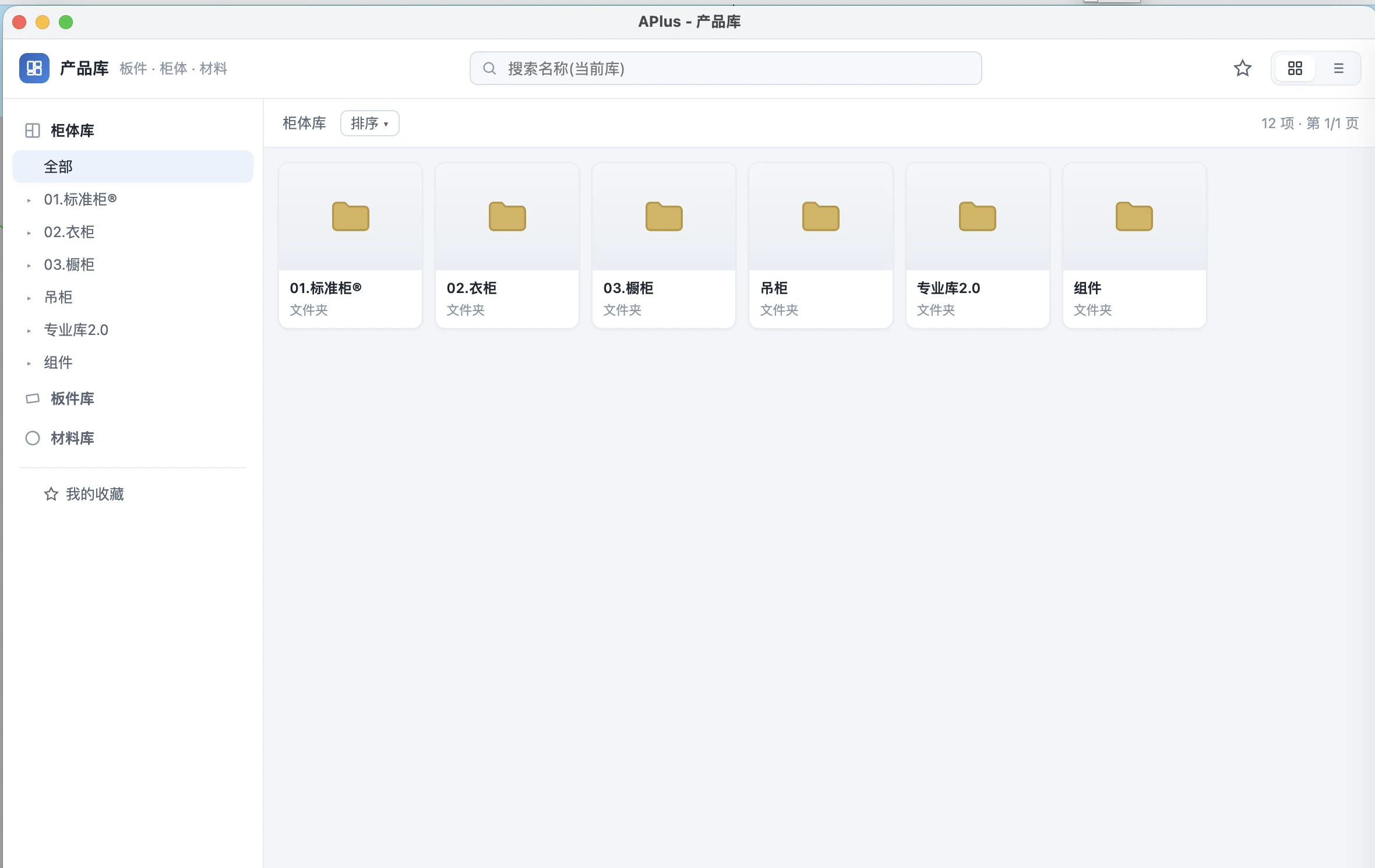
点击工具栏的 产品库 按钮。第一次打开会从云端加载柜体数据,可能需要几秒钟。
注意
如果列表一直停在加载中,请确认已登录且网络正常,再参考更新后仍显示旧界面中的缓存清理方法。
选择柜体放入模型
- 在左侧分类中选择一类柜体(例如 01.标准柜® → 1.衣柜类);
- 点击想要的柜体,进入放置状态;
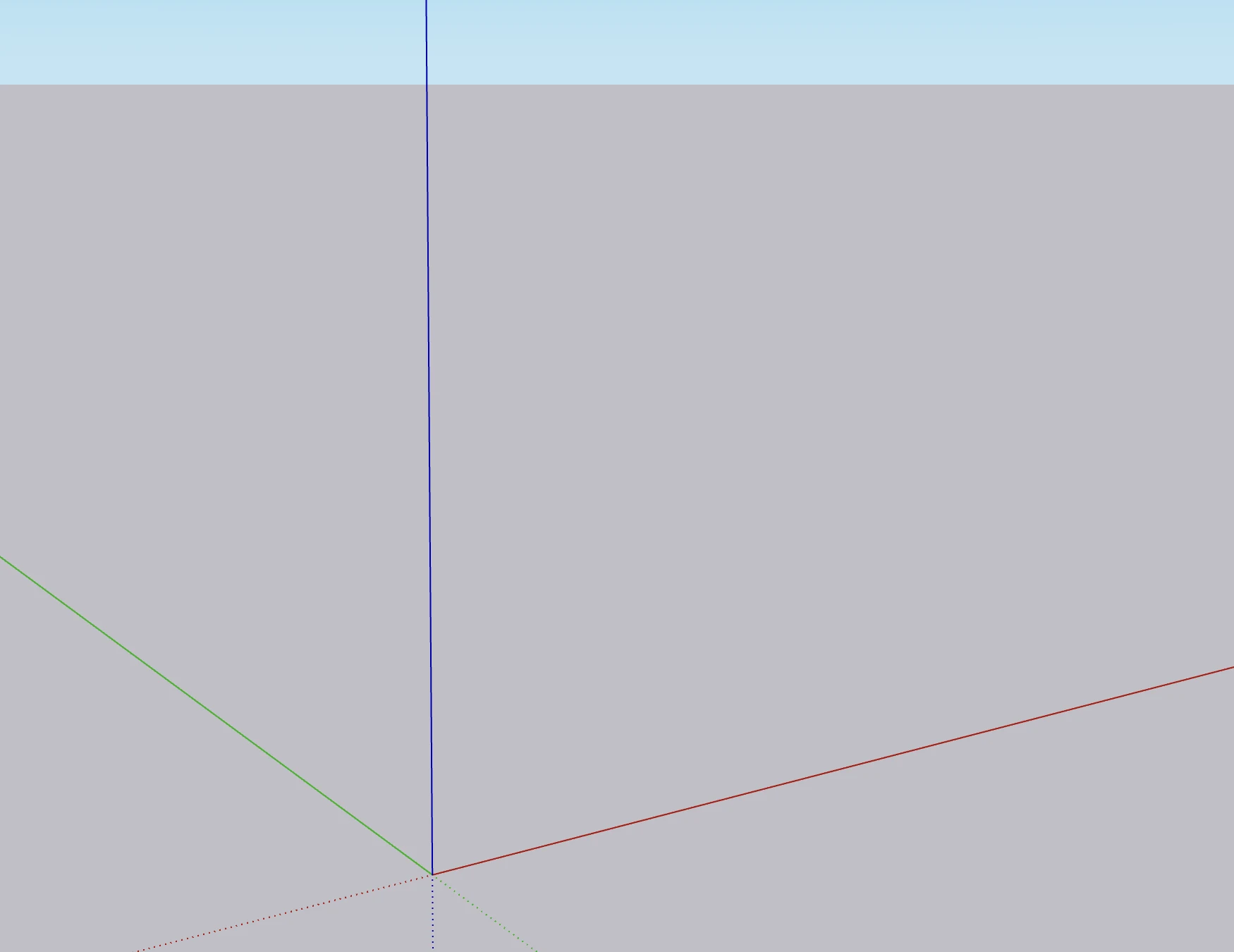
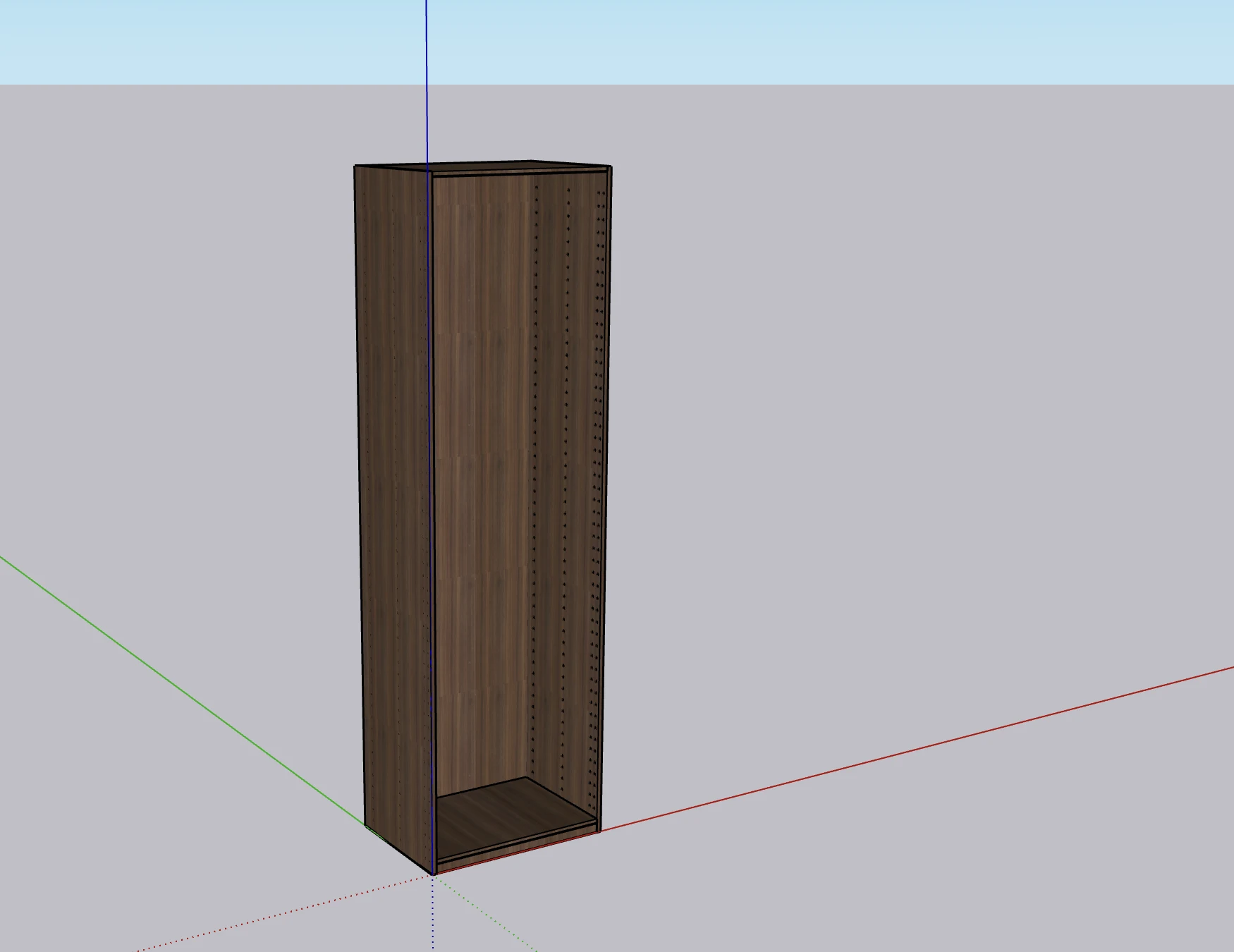
- 移动鼠标到模型中希望摆放的位置,单击左键放下;
- 按 Esc 可取消本次放置。
修改尺寸并保存
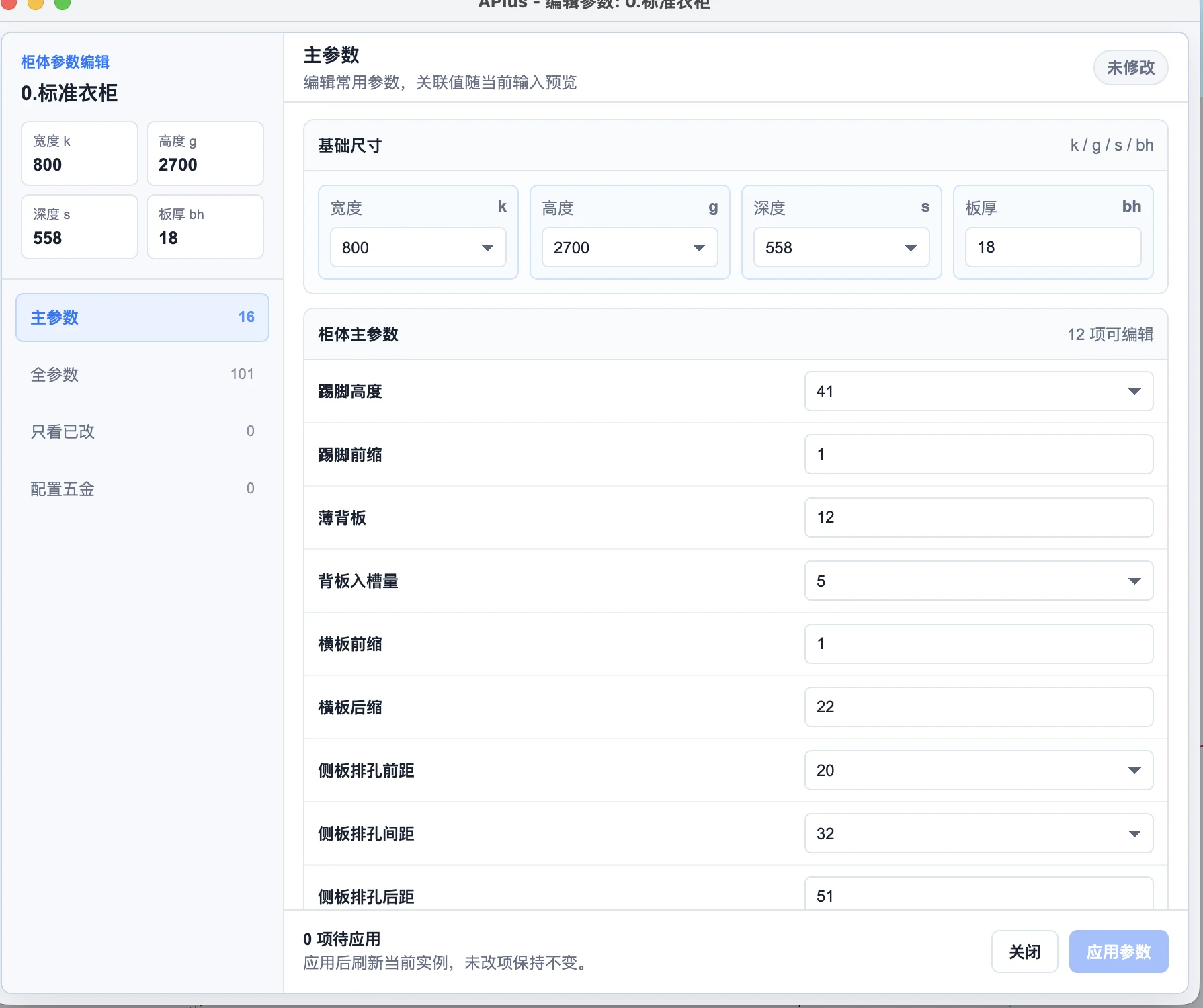
- 选中刚放置的柜体,点右键选择 APlus: 编辑参数;
- 在弹出的窗口中修改宽度 k(例如从 800 改成 900);
- 确认无误后点击右下角 应用参数,柜体会按新参数重建。
保存是否成功,看界面弹出的提示条:绿色表示已保存并同步到云端; 红色表示没有成功,按保存提示云端保存未成功处理。 提示条几秒后会自动消失,没看清也不要紧——打开柜体管理, 看这个柜体的尺寸是不是您改后的数值,同样能确认。
完成确认
做完这一步,您应该看到
- 模型中有一个按您修改后尺寸重建的柜体;
- 应用参数后出现过绿色的保存提示;
- 再次打开「编辑参数」时,显示的是修改后的数值。
常见问题
点了柜体但模型里没有出现
放置需要在模型空间内单击左键完成。若中途按了 Esc 或点击到窗口外,重新在产品库中点击柜体即可。
产品库列表是空的
确认已登录账号且网络正常。仍为空时,请完全重启 SketchUp 后重试。