调整产品库分类栏
产品库左侧的分类栏默认随窗口宽度按比例变化,也可以手动拖宽。分类名在栏里最多显示前 4 个字符,鼠标停在分类上可以看到完整名称,进入分类后主区上方的路径也显示完整名称。
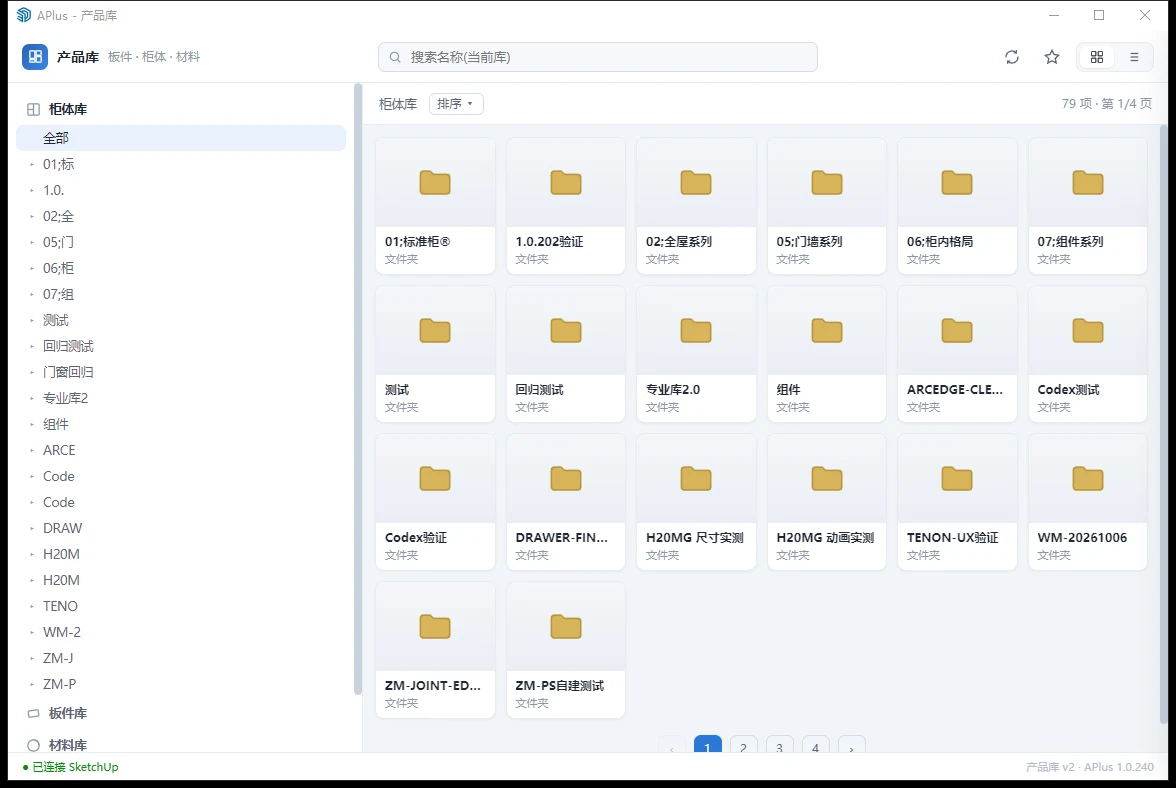
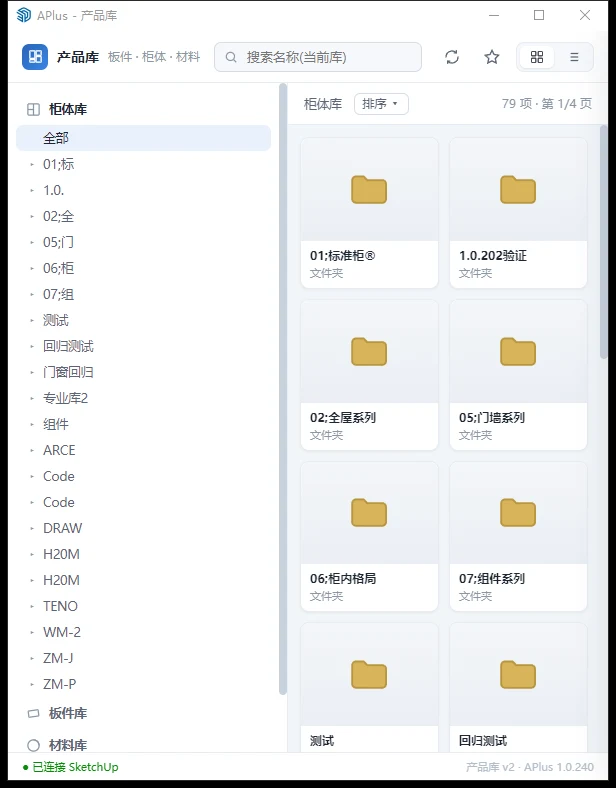
操作步骤
- 点 APlus 工具栏的 产品库,切换到柜体库、板件库或材料库;
- 把鼠标移到分类栏的右边界,边界变色,光标变为左右箭头;
- 按住左键左右拖动,松开后宽度保存在当前电脑上,重新打开产品库仍保持;
- 想恢复默认宽度,双击这条边界;
- 也可以用键盘:按 Tab 把焦点移到边界上,左右方向键每次调整一点,Home 调到最窄,End 调到当前窗口允许的最宽;
- 点分类前的展开按钮,展开或收起子分类;
- 想看完整分类名,把鼠标停在分类上,或点开它看主区上方的路径。
例子
柜体库中有一个分类叫「01;标准柜®」,分类栏里显示为前 4 个字符「01;标」。
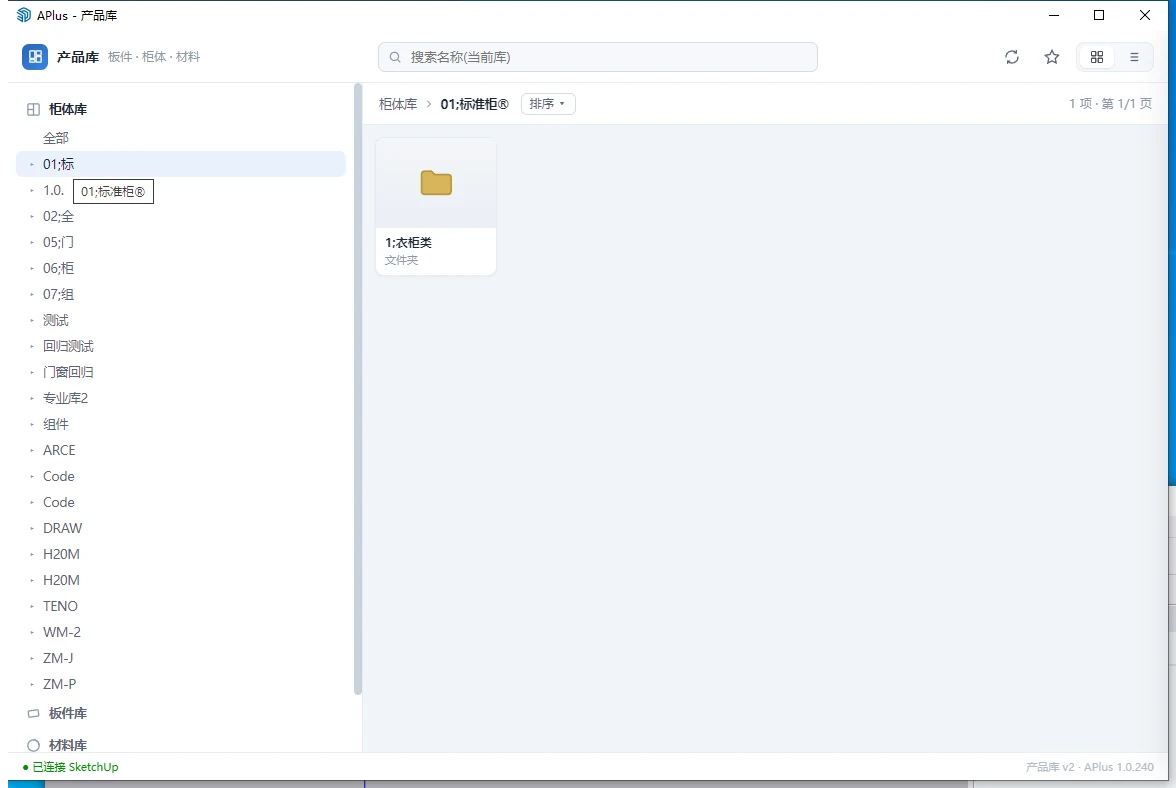
- 鼠标停在「01;标」上,提示显示「01;标准柜®」;
- 点击它,主区上方的路径显示「01;标准柜®」;
- 展开后子分类缩进显示,例如「1;衣柜类」在栏里显示为「1;衣柜」;
- 子分类较深、显示不全时,把分类栏拖宽;拖到最宽仍不够时,分类栏内可以左右滚动。
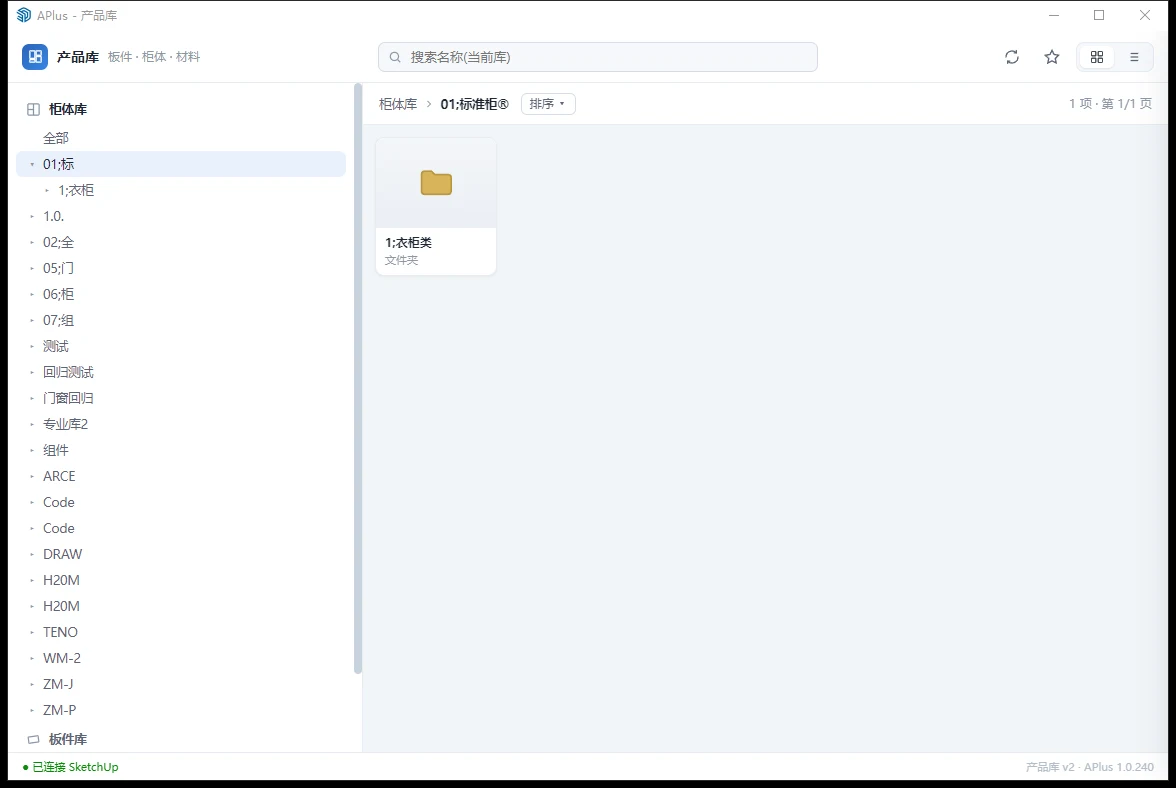
完成确认
- 拖动后松开,分类栏停在新的宽度;
- 把窗口拉窄,分类栏临时变窄;再放大窗口,分类栏回到拖好的宽度;
- 关闭后重新打开,分类栏仍是拖好的宽度。
常见问题
分类名为什么只显示前 4 个字符
为了让分类栏在窄窗口下也排得下。汉字、数字、字母、标点和符号各算 1 个字符。完整名称在悬停提示和主区路径里,分类数据本身不受影响。
拖不到更宽
窗口较小时,分类栏最宽会受限,给主区留出空间。放大窗口后,会恢复到您拖好的宽度。
换一台电脑宽度还在吗
不在。宽度只保存在当前电脑上。