房间分组:把柜子归到房间
一套房子的订单,少则十几只柜子,多则上百只。工厂打包时要知道哪些板是主卧的、哪些是厨房的;安装师傅到了现场,要先把「主卧」的包搬进主卧再拆。如果柜子不分房间,几百块板混在一起发货,现场光找板就要半天。「房间分组」就是给场景里的每只柜子贴一个房间标签,之后分包、板件标签都会带上这个房间。学完这一篇,您能新建房间、把柜子归进去,并用好它和「户型生成墙体」的自动联动。
为什么要分房间
| 谁 | 按房间分之后 |
|---|---|
| 工厂打包 | 板件分包可以选「按房间(房间内再按柜)」,同一个房间的板装在一起,包的顺序按房间排 |
| 贴标签 | 板件标签上可以印出「房间」这一栏,比如「主卧」,分拣时一眼看清 |
| 安装师傅 | 按房间搬包、按房间拆包,不用在一堆包里翻 |
| 设计拆单员 | 可以只显示某个房间的柜子,检查、修改时不被别的房间挡住 |
房间只是标签
房间分组不会移动、合并或删除柜子,它只是给柜子贴一个「属于哪间房」的标签。删掉一个房间,里面的柜子会回到「未分组」,柜子本身不受影响。
打开房间分组面板
三个入口,打开的是同一个「房间分组」面板:
- SketchUp「APlus 工具」工具栏上的 房间分组(默认就在工具栏上);
- 在模型里选中一只或多只柜子,右键 APlus: 房间分组;
- 菜单 扩展程序 → APlus → 设计工具 → 房间分组。
面板顶部显示当前选中了几只柜子;中间是 新建房间 和房间列表;下面是 跟户型联动 和 把选中柜体移出房间。面板开着的时候,您在模型里改选择,面板会跟着刷新。
新建房间并归入柜子
以一间次卧为例,这面墙上有衣柜两个单元、一个顶柜、书柜两个单元,共 5 只柜子:
- 在模型里选中这 5 只柜子(按住 Shift 逐个点,或框选)。面板顶部显示「已选中 5 只柜体」;
- 在 新建房间 里填房间名
次卧;楼层(选填) 可以填二楼;右边的色块可以给房间选个颜色; - 保持勾选 新建后把选中的柜体归入这个房间;
- 点 新建房间。提示「已新建「次卧」并归入 5 只柜体」。
之后要往已有的房间里加柜子:先在模型里选中柜子,再在房间列表里点那个房间的 归入。
选中柜子里的一块板也可以
归房间时认的是最外层那只放置的柜子。您选中的是柜子里的一块板、一个子柜,也会归到它所在的整只柜子上。柜子里面的子柜、板件不单独分房间。
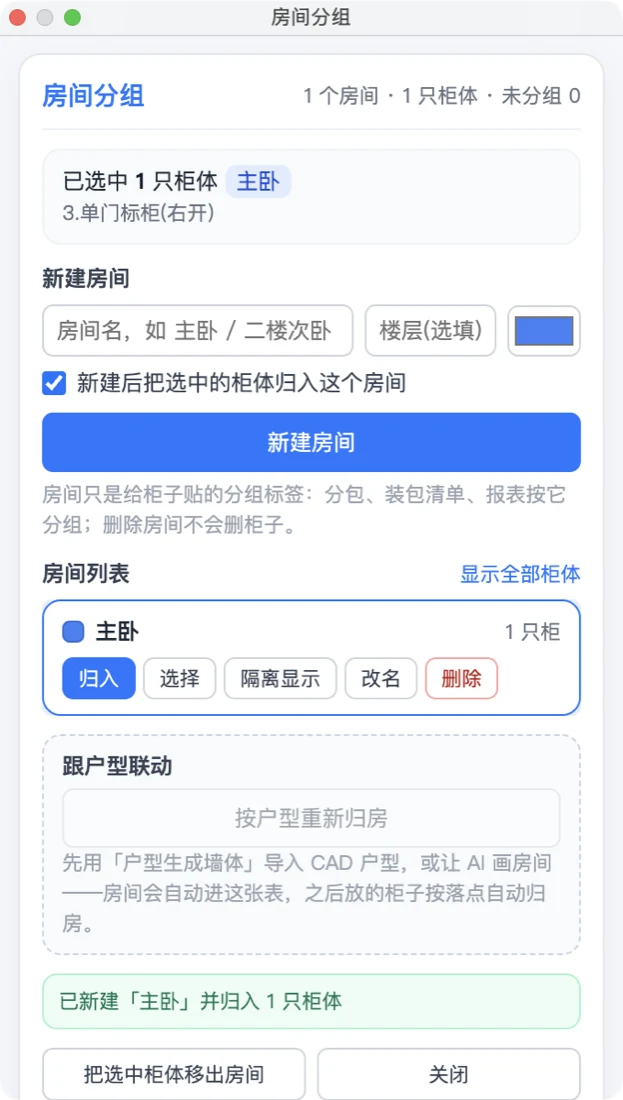
房间列表里的按钮
每个房间一行,显示名称、楼层、有几只柜子,房间来自户型时还带一个「户型」标记。每行的按钮:
| 按钮 | 作用 |
|---|---|
| 归入 | 把当前在模型里选中的柜子归入这个房间(没有选中柜子时不可点) |
| 选择 | 在模型里选中这个房间的全部柜子 |
| 隔离显示 | 只显示这个房间的柜子,其他柜子暂时隐藏 |
| 改名 | 改房间名、楼层、颜色,改完点 保存 |
| 删除 | 删除房间,确认时提示「里面的 N 只柜体会回到未分组,柜子不会删」 |
列表最后还有一行 未分组,同样可以 选择 和 隔离显示,方便找出还没归房间的柜子。隔离显示之后,点列表上方的 显示全部柜体 恢复。
要把柜子从房间里拿出来:选中柜子,点面板下方的 把选中柜体移出房间,它们回到未分组。
和户型联动:房间自动出现、柜子自动归房
如果墙是用「户型生成墙体」从 CAD 生成的,或者是 AI 助手画的房间,就不用手动建房间了:
- 房间自动出现:生成墙体时,软件认出图里每个封闭的房间,按面积从大到小命名为「房间1」「房间2」……,直接写进房间分组面板,带「户型」标记;
- 改成真名:在面板里点 改名,把「房间1」改成「客厅」、「房间2」改成「主卧」。以后重新导入同一张户型,软件按房间的位置认出是同一间房,您改过的名字不会丢;
- 柜子自动归房:柜子放进场景、同步、或者被挪动之后,会按它的落点自动归到所在的房间;
- 手动归的优先:您在面板里手动归过房间的柜子,自动归房永远不会改它;
- 按户型重新归房:面板下方的 按户型重新归房 会按户型房间重算一遍每只柜子落在哪间房,同样不改手动归过的柜子。
手动建的房间不会自动归房
自动归房靠房间的轮廓判断柜子落在哪里。手动新建的房间没有轮廓,只能手动归入。按户型重新归房 按钮在没有户型房间时是灰的,下面会提示先用「户型生成墙体」导入 CAD 户型或让 AI 画房间。
分房间之后在哪里用到
- 板件分包:主面板 报表生产 → 优化生产 → 板件分包,分包策略 选 按房间(房间内再按柜):先按房间分,同一房间里再按柜分包,没归房的柜子进「未分组」;
- 板件标签:标签设计里有「房间」字段,可以印在标签上;
- 报表和清单:更新日志说明分包、清单、标签和报表都会带上房间。
待核对
报表(项目管理里生成的整套报表)中房间信息具体出现在哪一张分表、哪一列,当前版本源码里没有找到明确位置,请以实际报表为准。
房间信息存在 SketchUp 文件里
房间表和柜子的归属都保存在当前的 .skp 文件里。做完分组记得保存 SketchUp 文件(Ctrl+S);换一个文件打开,房间分组也要重新做。
做错了会怎样
- 没分房间就打包:按房间分包时,所有柜子都进「未分组」,等于没分,安装现场照样要翻包找板。
- 一只柜子归错房间:它的板会装进别的房间的包里。交单前在面板里逐个房间点 隔离显示 看一遍。
- 重名的房间:两个都叫「卧室」,工厂和安装师傅分不清。用「主卧」「次卧」「儿童房」或加楼层区分。
完成确认
- 新建一个房间并一次把选中的柜子归进去;
- 用「隔离显示」只看一个房间的柜子,再用「显示全部柜体」恢复;
- 把「户型生成墙体」自动认出的「房间1」改名为「主卧」,并确认放进去的柜子自动归到了主卧;
- 在「未分组」里找出还没归房间的柜子;
- 说出房间分组在分包和标签里的作用。
常见问题
右键菜单里没有「APlus: 房间分组」
这个菜单只在选中了 APlus 柜体时出现。选中普通 SketchUp 群组、墙体等不会出现,可以改用工具栏按钮打开面板。
自动归房归错了
柜子按落点判断房间,放在两个房间交界处的柜子可能被判到隔壁。选中它,在正确的房间上点「归入」即可,手动归过之后不会再被自动改掉。
删除房间会不会把柜子也删了
不会。删除房间只是把里面的柜子放回「未分组」。
下一步
- 生成五金与孔槽——柜子都归好房间,开始生成五金;
- 拆完先检查:检测与补板检查;
- 回到主线:从图纸到生产文件。