标签设计:模板、数据来源与打印
开料后要给每块板贴标签:写着订单、柜号、板名、尺寸、封边,工人拿起板就知道它属于哪里、该怎么加工。不同的板往往想用不同的标签——门板要醒目,余料要写清来源,小件要用小标签。
在优化生产页的「设计标签」窗口里,您可以用本批真实板件所见即所得地改标签版式:每项信息都注明数据从哪来;可以建多个模板,规定什么板用什么模板;标签尺寸可以自定义;还能放一张「开料位置图」,一眼看出这块板在大板上的哪个位置。打印时自动按板选模板,尺寸不同的标签分开打印。
没改过标签的,不受影响
从没打开过设计窗口的,打印出来的标签版式和以前一样。第一次打开时,原来的标签会原样变成「默认模板」。
一、打开设计窗口
- 主面板「报表生产」→ 优化生产,选择订单(或导入 XML)后先点 开始优化 排一次版——设计窗口里的示例数据,就是这一批板件的真实标签;
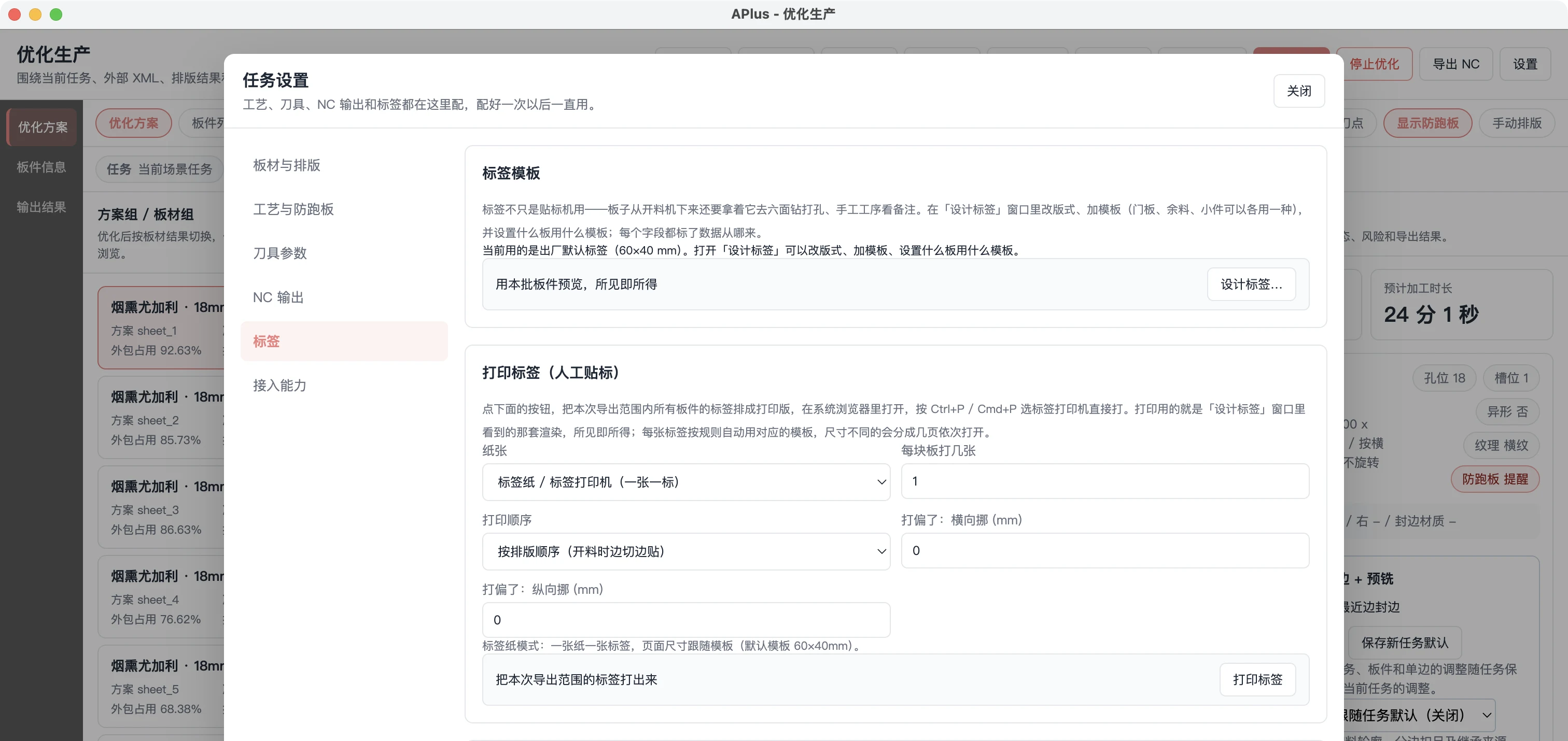
- 打开页面右上角的 设置,切到 标签 页;
- 点 设计标签…,弹出独立的「标签设计」窗口。它可以和优化生产页同时开着。
没有排过版也能打开,只是没有示例数据,画布上的内容会显示为空。
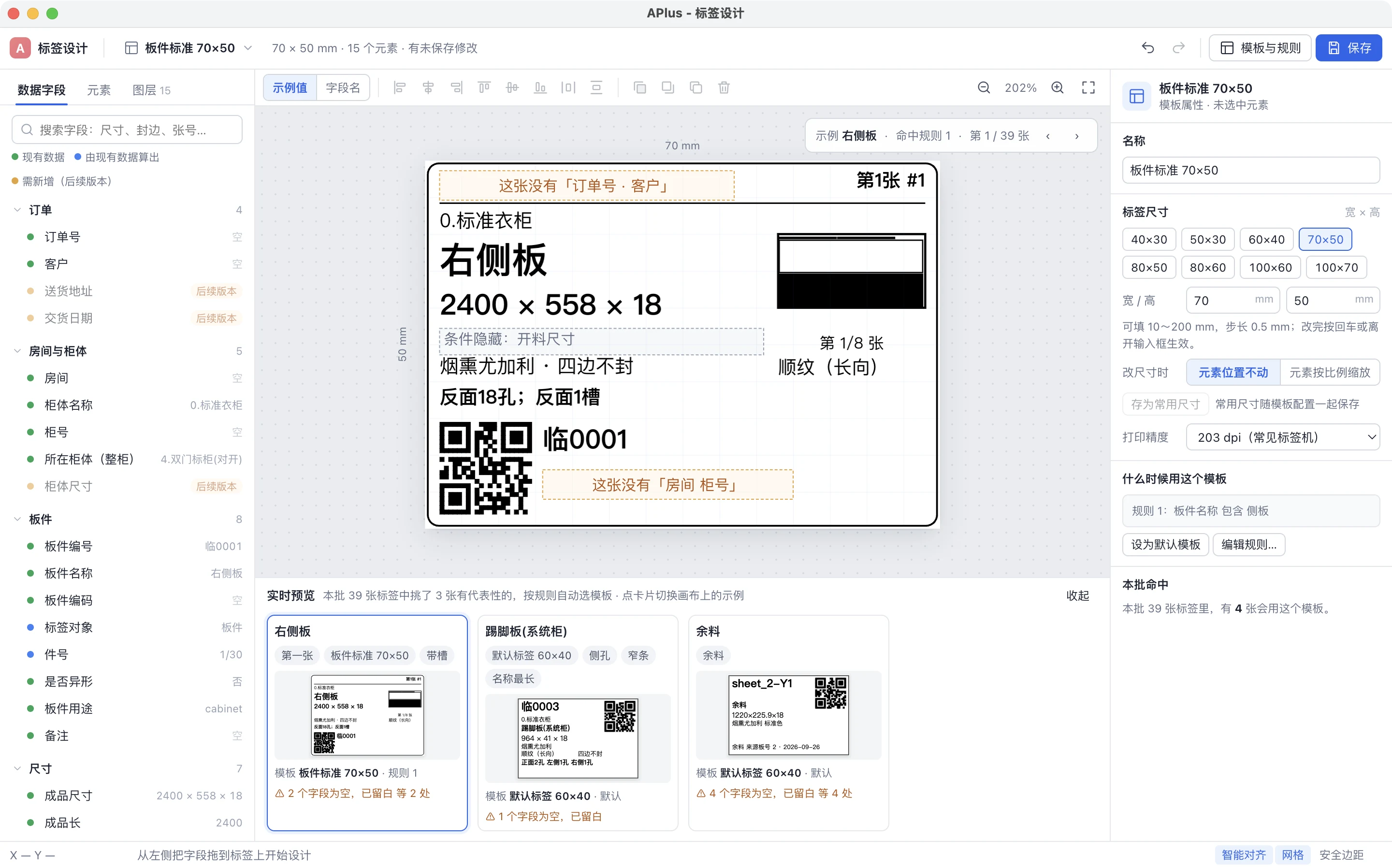
二、认识窗口
| 区域 | 用途 |
|---|---|
| 左侧「数据字段」 | 按来源分组:订单、房间与柜体、板件、尺寸、材质与纹理、封边、孔槽加工、排版、余料、打印。鼠标停在某一项上,能看到它的数据来源和本批几块板上的实际值。拖到标签上就能放置,点一下会放到标签中央。 |
| 颜色 | 绿色:现有数据;蓝色:由现有数据算出(例如开料尺寸、件号);橙色:后续版本才有(例如送货地址、包装号),暂时不能选。 |
| 左侧「元素」 | 数据、文字、二维码、一维码、线条、矩形框、开料位置图。 |
| 左侧「图层」 | 调整上下叠放顺序,也可以隐藏、锁定元素。 |
| 中间画布 | 显示的就是打印出来的样子(打印和自动贴标用的是同一套画法)。顶部可以在「示例值 / 字段名」之间切换。 |
| 底部「实时预览」 | 从本批里自动挑几张有代表性的标签(有封边的、带槽的、异形的、窄条、余料、名字最长的),按规则套上各自的模板。文字放不下、内容为空时,卡片上会直接提示。 |
| 右侧属性 | 选中元素后可以改:显示哪项数据、前后缀、小数位、最多字数、字号、加粗、反白、对齐、放不下时怎么办、位置大小、旋转、条件显示。 |
三、常用操作
- 移动 / 对齐:拖动元素时会自动吸附到标签边线、中线和其他元素,并出现对齐线。按住 Ctrl 暂停吸附;方向键每次移动 0.5 mm,Shift + 方向键每次 2 mm。
- 多选:按住 Shift 点选,或在空白处拖一个框。选中多个后可以左 / 中 / 右 / 上 / 中 / 下对齐,也可以等距分布。
- 复制:Ctrl+D,或按住 Alt 拖动。
- 撤销 / 重做:Ctrl+Z / Ctrl+Shift+Z。
- 组合文字:「文字」元素里可以用花括号插入数据,例如
{订单号} · {客户}、第{大板号}张 #{板上序号}。一个框就能写完「标题 + 内容」,不用两个框去对齐。 - 条件显示:例如「封边概要 不等于 四边不封」时才显示开料尺寸。属性面板会逐张告诉您:哪几张示例标签上显示,哪几张隐藏。
四、标签尺寸
- 常用尺寸一键切换:40×30、50×30、60×40、70×50、80×50、80×60、100×60、100×70;
- 也可以直接填宽和高,范围 10~200 mm,步长 0.5 mm;
- 改尺寸时有两种方式:元素位置不动,或 元素按比例缩放(字号也跟着缩放);
- 改小以后如果有元素超出标签,会提示「N 个元素超出标签」,可以一键挪回标签内;
- 自己常用的尺寸可以点 存为常用尺寸,会跟模板一起保存。
五、开料位置图
在标签上放一张小图,显示这块板在开料大板上的位置,工人一看就知道是哪一张大板的哪一块。
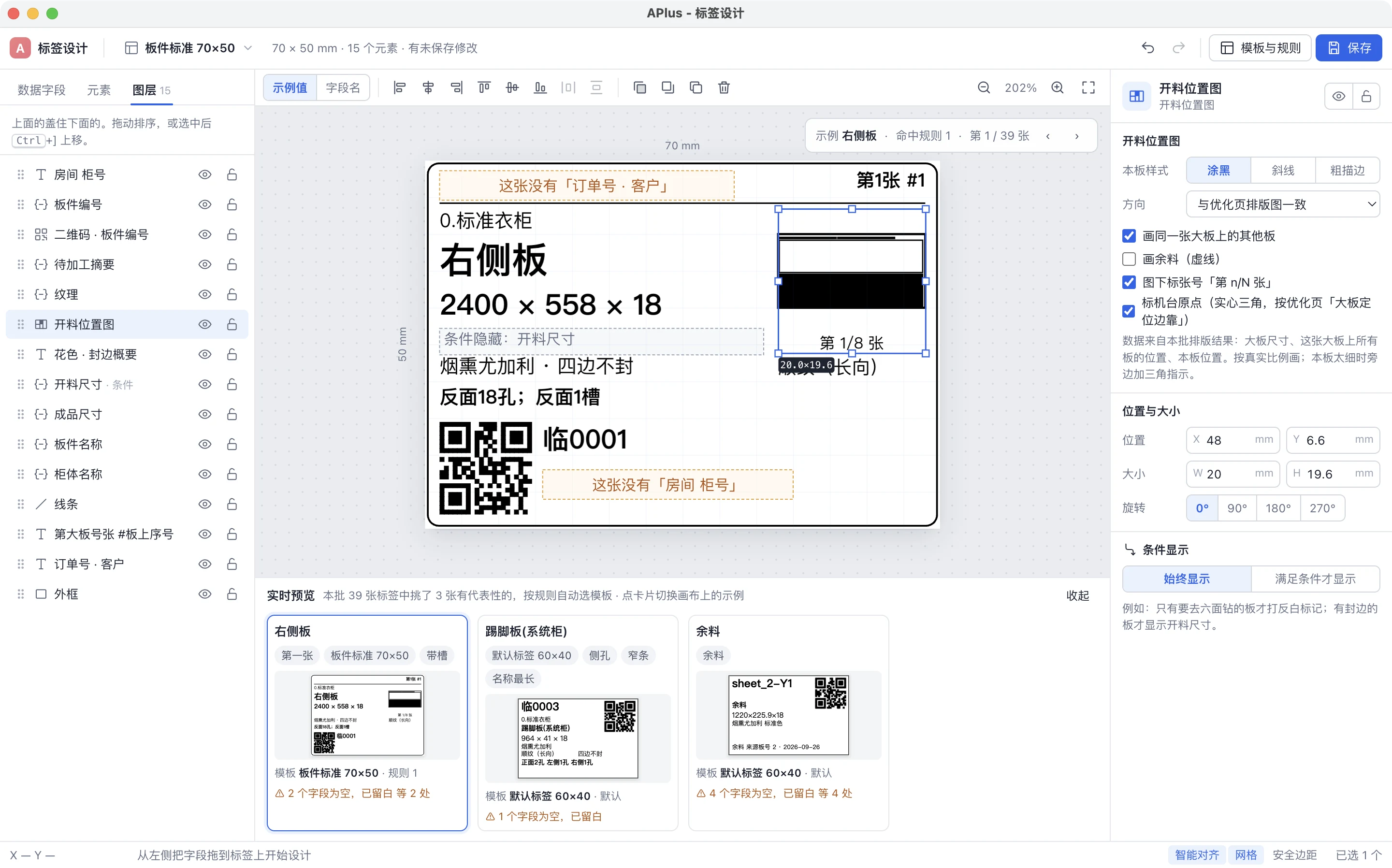
- 本板样式:涂黑(默认,热敏打印最醒目)、斜线、粗描边;
- 可选:画出同一张大板上的其他板、画出余料(虚线)、在图下写「第 n/N 张」、标出机台原点。原点位置取自优化生产页的「大板定位边靠」,画成一个实心三角;
- 方向:默认和优化生产页的排版图一致,也可以改成自动、横放或竖放;
- 本板很细(窄条)时,会在图旁边加一个小三角指着它;
- 余料标签上也能用:本体换成这块余料,能看出它是从哪里切下来的。
六、多模板和自动选择规则
- 点窗口右上角 模板与规则;
- 左边是模板列表,可以新建(以 70×50 标准模板为起点,或者从空白开始)、复制、删除;
- 右边是规则。打印时每张标签从上往下匹配,命中第一条就用对应的模板;都不命中时用 默认模板。例如:
- 「标签对象 等于 余料」→ 余料模板;
- 「板件名称 属于 左门板,右门板,抽面」→ 门板模板;
- 「成品宽 小于 120」→ 小件模板;
- 下方的 用本批板件试一下 会实时显示每个模板命中了几张;
- 改完点右上角 保存。优化生产页会立刻换上新模板,打印和自动贴标马上生效。
七、打印
在优化生产页「设置 → 标签」里:
- 纸张:标签纸(一张纸一张标签)或 A4 不干胶分栏;
- 打印顺序:按排版顺序(开料时边切边贴),或按柜号(分拣打包);
- 每块板打几张;
- 打偏了:可以设置横向 / 纵向挪动的毫米数;
- A4 跳过前面几格:用来接着打半张已经用过的不干胶纸。
点 打印标签 后,本批用到几种尺寸的模板,就会依次打开几个打印页,文件名里带着尺寸。在打印页里按 Ctrl+P(Mac 为 Cmd+P),选标签打印机,缩放选「实际大小 / 100%」,纸张选和模板一样的尺寸。
自动贴标机
如果打开了「导出 NC 时一并出标签图片」,每张图都按规则选出的模板来画,文件名规则和以前一样。
完成确认
- 设计窗口画布上显示的是本批真实板件的标签内容;
- 「模板与规则」里每个模板旁显示本批命中的张数;
- 保存后,优化生产页「标签」设置里的模板摘要随之更新;
- 打印时每种尺寸各开一个打印页。
常见问题
有些数据是橙色的,为什么选不了?
这些数据(送货地址、交货日期、柜体尺寸、下道工序、包装号等)目前还没有带进生产任务,后续版本会接上。先列出来,是为了让您知道以后可以用。
一维码提示打不出来?
一维码只能编码英文和数字。编号里有中文时,请改用二维码。
设计窗口提示「先在优化生产页执行一次优化」?
示例数据来自本批排版结果。先排一次版,再点「设计标签…」,就能用真实板件预览。
打印出来尺寸不对?
打印时缩放选「实际大小 / 100%」,纸张选和模板一样的尺寸。不同尺寸的模板会分成不同的打印页,换纸时按页面上的尺寸选纸。
点了「打印标签」,浏览器没有打开?
从 1.0.181 起,订单名、柜名里带中文时,Windows 上也能直接打开打印页。万一浏览器仍没有自动打开,插件会提示并打开打印页所在的文件夹(名为 aplus_print):双击里面最新的打印页,用浏览器打开后按 Ctrl+P(Mac 为 Cmd+P)打印。CAD 看图、报价单、装包清单的打印也是同样的处理。
封边概要以前印「四边不封」,现在变成「四边0.5mm」?
板件只设了标准封边时,以前的标签没有读到它,印成了「四边不封」,与开料尺寸对不上。现在标签和开料尺寸用的是同一份封边数据。