模型检测:出数据前先查一遍
方案画完、准备出开料和报表之前,用 检测 把整个模型查一遍:板件有没有互相穿插、板厚是不是工厂能做的、 有没有窄到不好加工的板边、五金漏没漏装、孔和槽有没有打架。每条结果都能点一下,直接在模型里高亮出来。
一、打开检测
在主面板 报表生产 分类里点 检测。
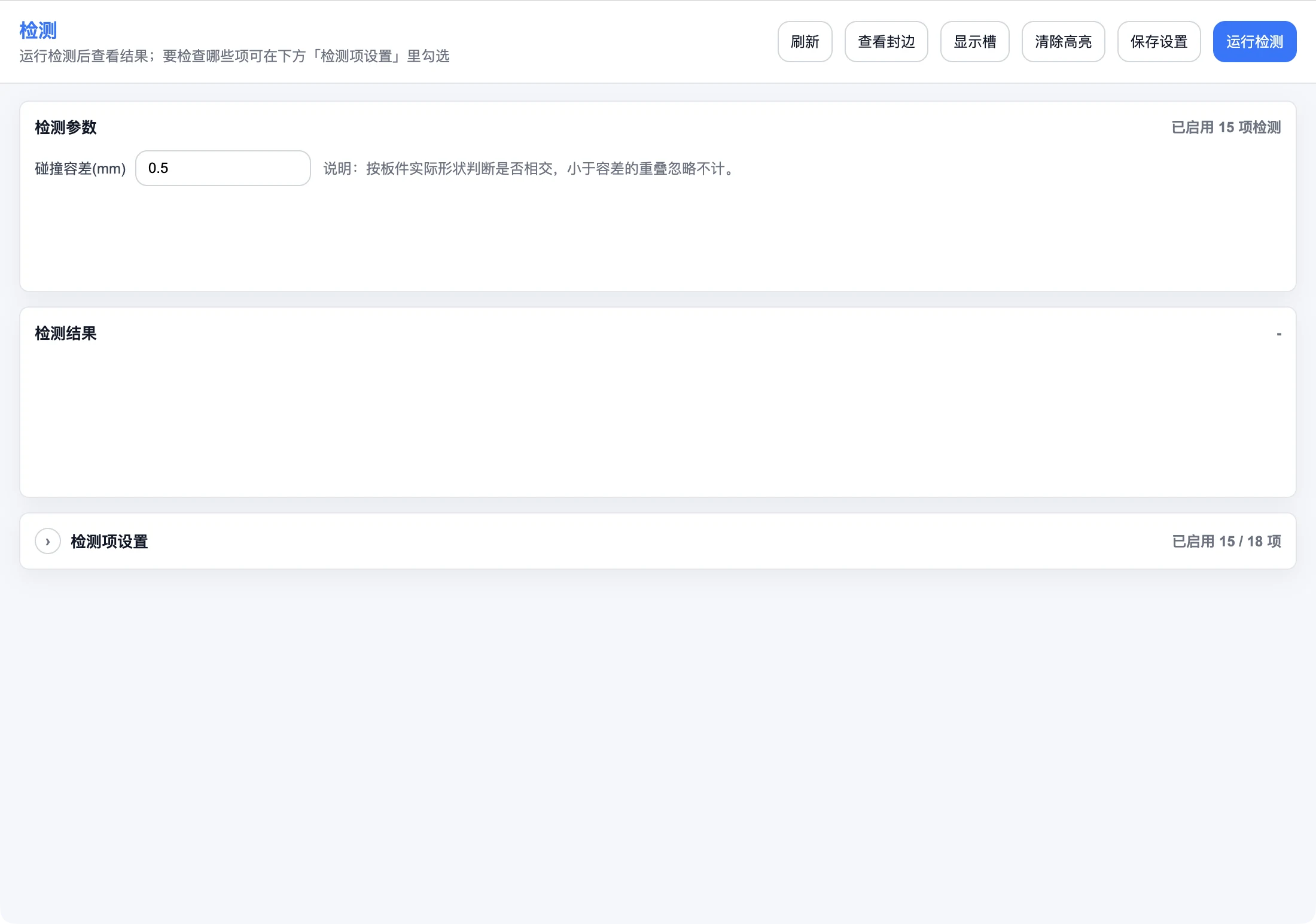
碰撞容差 默认 0.5 毫米:两块板重叠不到这个量,当作正常贴合,不报。
二、选要检查的项目
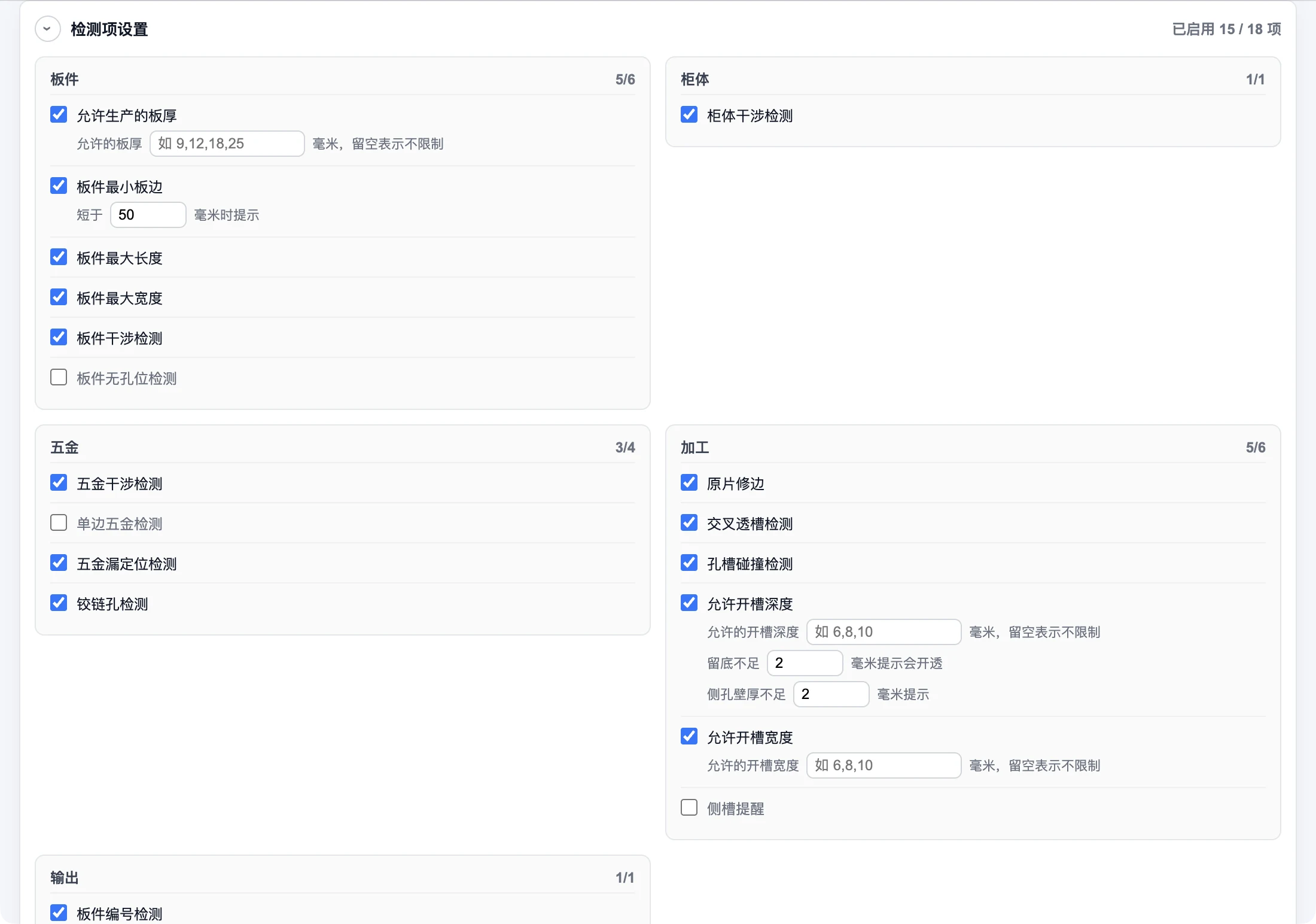
展开页面底部的 检测项设置,按 板件、柜体、五金、加工、输出 五类勾选。 带数值的项目可以直接填:
| 项目 | 怎么填 |
|---|---|
| 允许生产的板厚 | 工厂能做的板厚,如 9,12,18,25;留空表示不限制 |
| 板件最小板边 | 短于多少毫米提示,默认 50 |
| 允许开槽深度 / 允许开槽宽度 | 刀具能开的深度和宽度,如 6,8,10;留空表示不限制 |
| 留底不足 / 侧孔壁厚不足 | 小于多少毫米提示会开透,默认 2 |
改完点右上角 保存设置,下次打开还是这套。
三、运行检测并逐条处理
- 点右上角 运行检测;
- 结果标题会写「N 个检测项发现问题,共 M 条」;
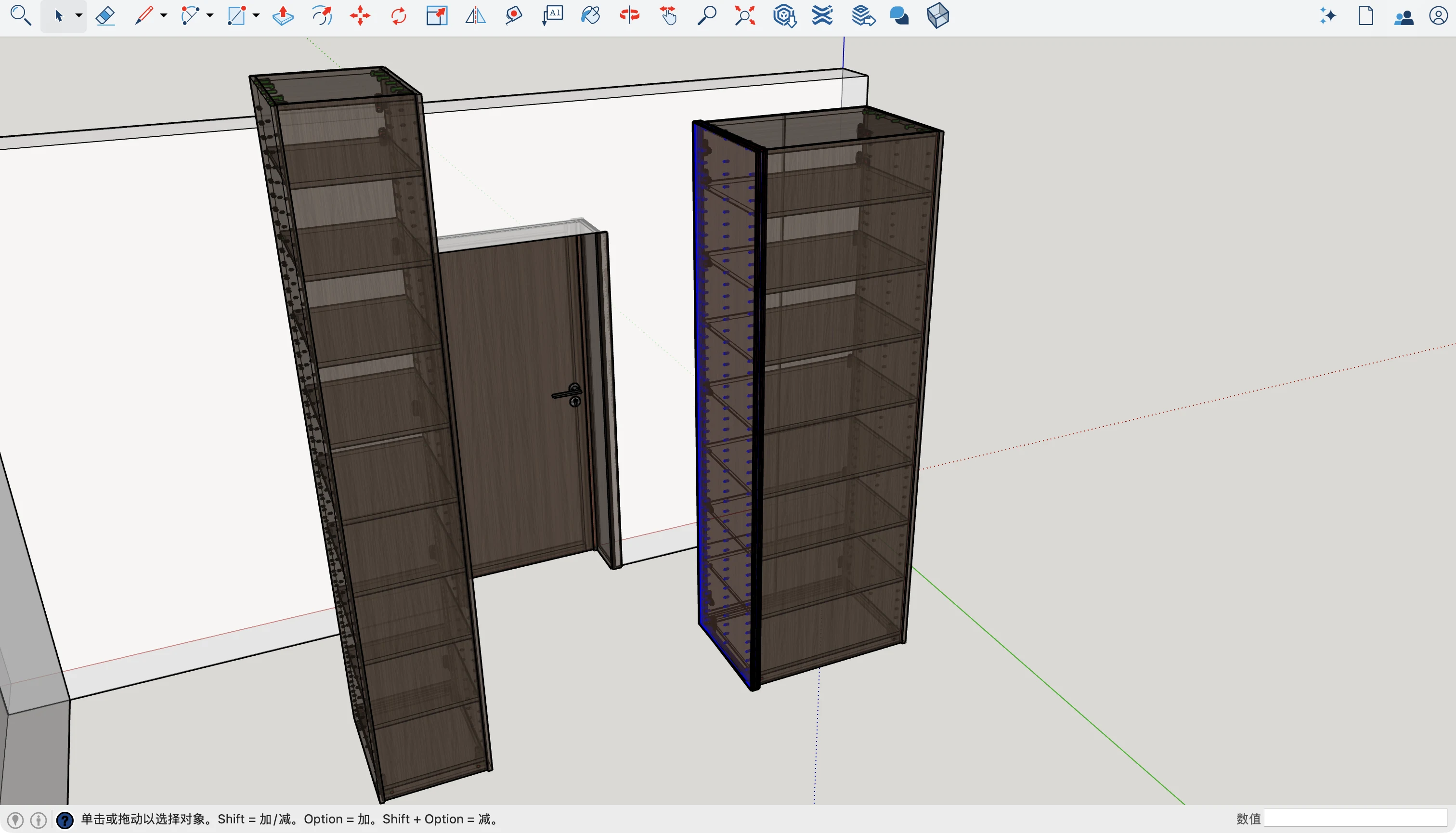
- 点任意一条结果,模型里会高亮对应的板件或五金;处理完点 清除高亮 恢复显示。
四、「待补信息」是什么
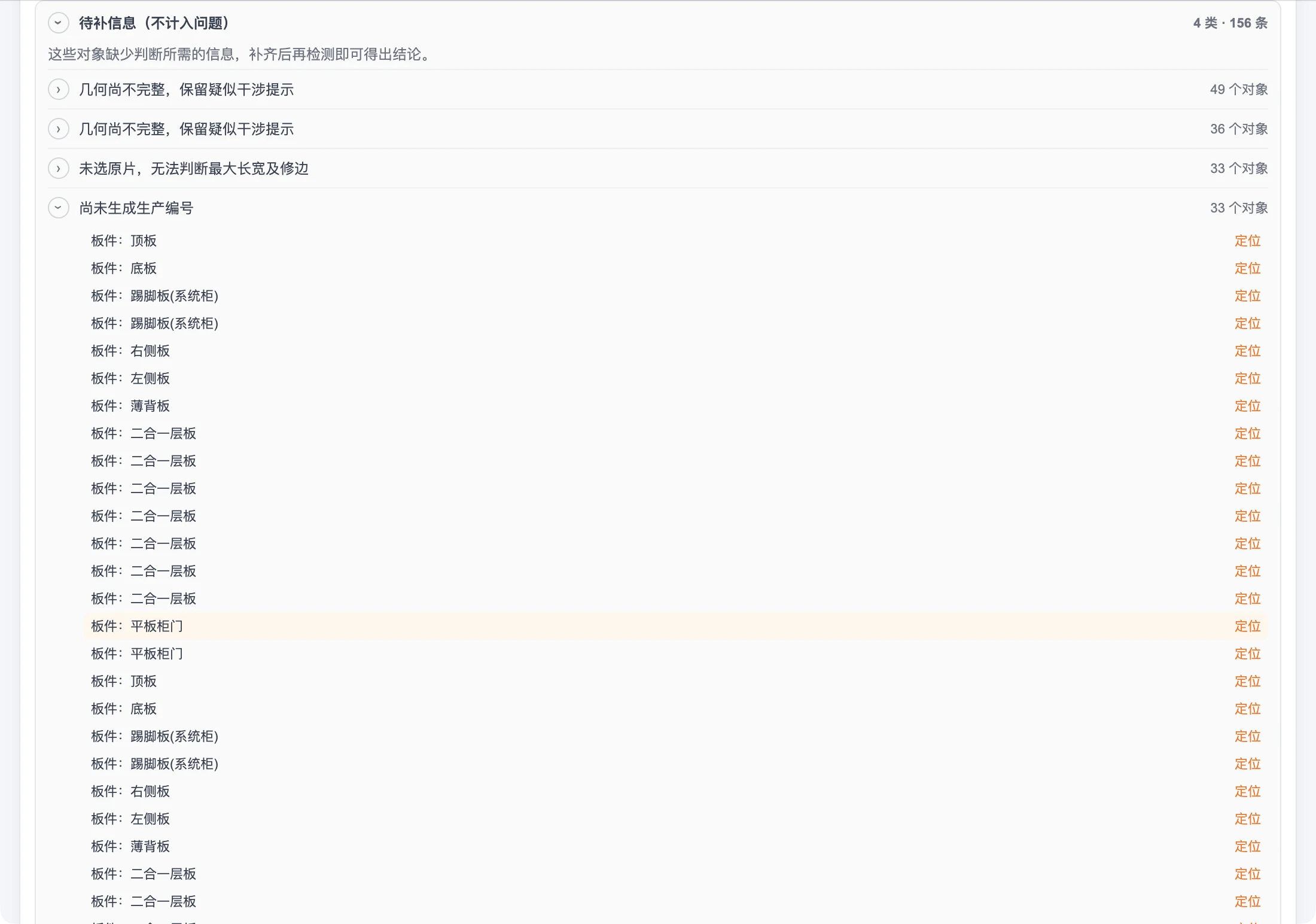
有些对象缺少判断需要的信息,比如还没生成生产编号、没有选原片,这时系统没法下结论, 就把它们收进 待补信息(不计入问题),默认收起,不算作问题。 展开后按类列出,每个对象后面有 定位。
常见的几类和补法:
- 尚未生成生产编号:先生成编号,再检测;
- 未选原片,无法判断最大长宽及修边:在排料设置里选好原片后再检测;
- 形状信息不完整,暂时无法确认是否干涉:通常是对象还没完整生成,重新生成五金或重新放置后再检测。
完成确认
做完这一步,您应该看到
- 结果标题显示发现问题的检测项数和条目数;
- 点一条结果,模型中对应位置被高亮;
- 修改后再点一次运行检测,处理过的问题不再出现。
常见问题
装饰件、不出料的板也报了板厚或小板问题?
当前版本会自动跳过装饰件和不参与生产的板件,不再检查它们的生产工艺。若仍出现,请确认这块板是否设置了「不参与生产」。
房门、窗户里的门套被报成板件干涉?
门窗内部的零件不再按柜体板件检查干涉;门窗和柜子真实撞上时仍会提示。