CAD 看图:剖视图、标注与打印
出图给客户或车间核对时,经常需要在柜体图纸上补一个剖面、标个尺寸、写句说明,再打印出来——不一定每次都要开电脑上的 CAD 软件。「设计出图 → CAD 看图」窗口里除了看图,还能给柜体出剖视图(可以选多个剖切位置)、加尺寸和文字标注、画简单的直线 / 圆 / 圆弧 / 三角形,并按纸张和比例打印或导出 PDF。改好的图另存为一份新的 DXF,原图不会被改动。
打开窗口
- APlus 主面板 → 设计工具 → 设计出图 → CAD 看图;
- 点 打开图纸 选一张 DWG / DXF;或者先用「柜体四视图 DXF」导出一张柜体图再打开。
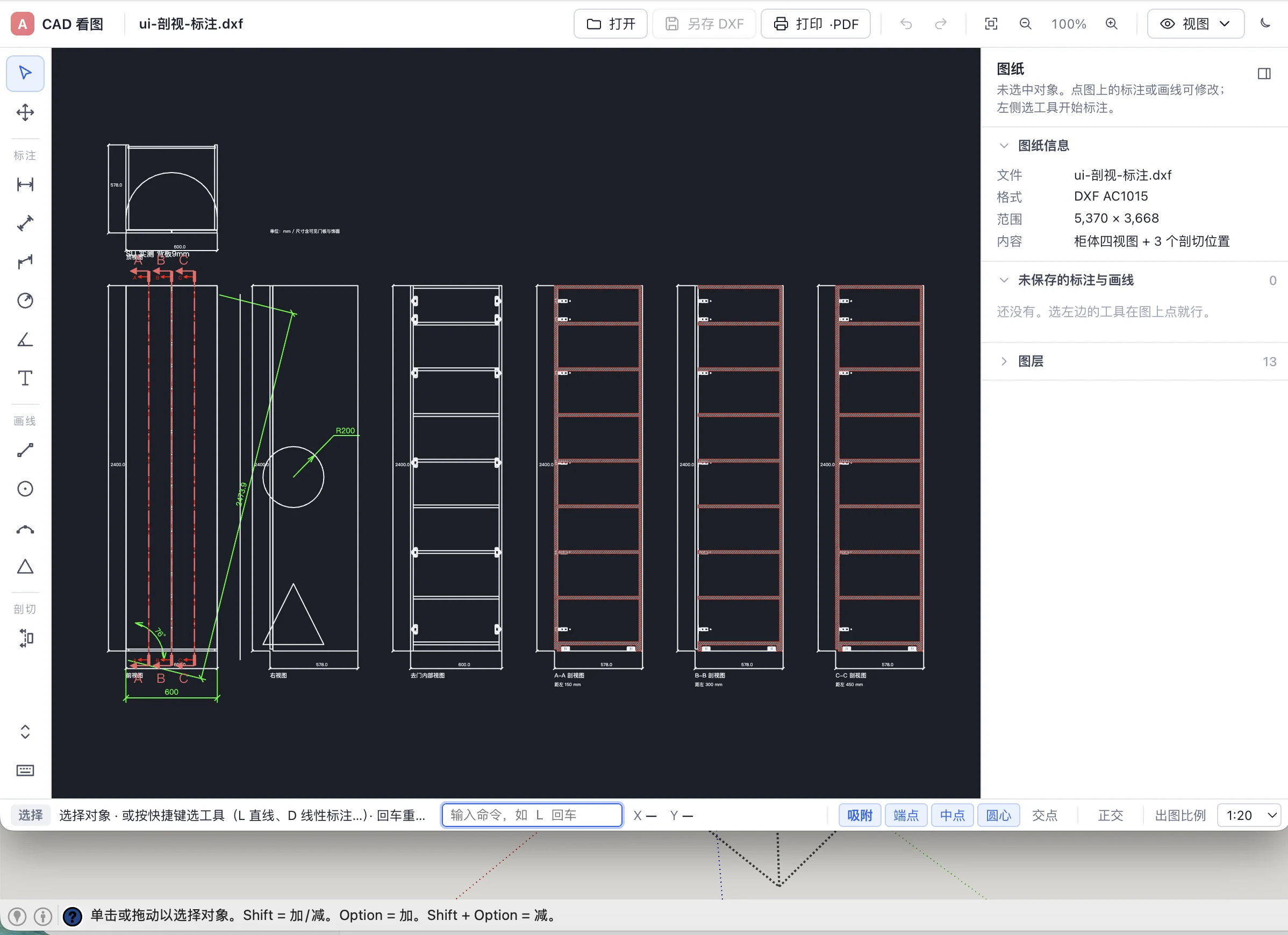
窗口布局:
- 顶部:打开 · 另存 DXF(右上角数字 = 还没保存的标注 / 画线个数)· 打印 / PDF | 撤销 · 重做 | 适配 · 缩放 |「视图」菜单(深色画布、按图层着色、显示文字 / 尺寸 / 剖切符号、十字光标等)· 深浅切换;
- 左侧工具栏:选择 / 平移 | 标注(线性、平行、斜向、半径、角度、文字)| 画线(直线、圆、圆弧、三角形)| 剖切。鼠标停在按钮上会显示名称、快捷键和用法;窗口矮时自动收成「最近用过的一个」,点右下角小三角展开全组;
- 右侧面板随当前工具变化:选标注工具看标注样式,选画线工具看线条样式,点选图上的标注看它的属性,剖切工具看剖切列表和预览;
- 底部状态栏:当前这一步提示 · 命令输入框 · 光标坐标 · 吸附(端点 / 中点 / 圆心 / 交点可分别开关,F3 总开关)· 正交(F8)· 出图比例。
键盘也能操作
常用单字母快捷键:V 选择、H 平移、D 线性标注、P 平行标注、X 斜向标注、R 半径标注、J 角度标注、T 文字、L 直线、C 圆、A 圆弧、Y 三角形、S 剖切;命令输入框里直接打 500 沿光标方向画 500 长、500<30 长度 500 角度 30°、x,y 图纸坐标、@dx,dy 相对上一点;在图上直接按数字会自动跳进输入框。想关掉单字母快捷键可以去「视图 → 偏好」。
一、柜体剖视图(可以选多个剖切位置)
适用:用「柜体四视图 DXF」导出的柜体图(图里要有「前视图」)。
- 打开柜体四视图 DXF,点左侧 剖切(快捷键 S)。前视图外围会出现虚线框;
- 在前视图上按住拖动放一条剖切线,光标旁实时显示「距左 ××× mm」——靠近侧板内侧、中立板、格子中线会自动吸附并显示名称,按住 Shift 取整到 10。松手加入列表,想要几个就放几个,最多 8 个,已有的线也能拖着改;也可以在右侧面板直接输入「距左 ××× mm」回车添加。位置按从左到右自动排成 A、B、C……,每条显示「已生成 / 待生成 / 待更新」;
- 点 生成剖视图,选保存位置(默认文件名「原图名-剖视.dxf」);
- 新图自动打开:原来的前视、右视、顶视、去门内部视图都在,右边依次多出「A-A 剖视图」「B-B 剖视图」……,前视图上画好剖切符号(点划线、两端粗短线、指向看的方向的箭头和字母)。
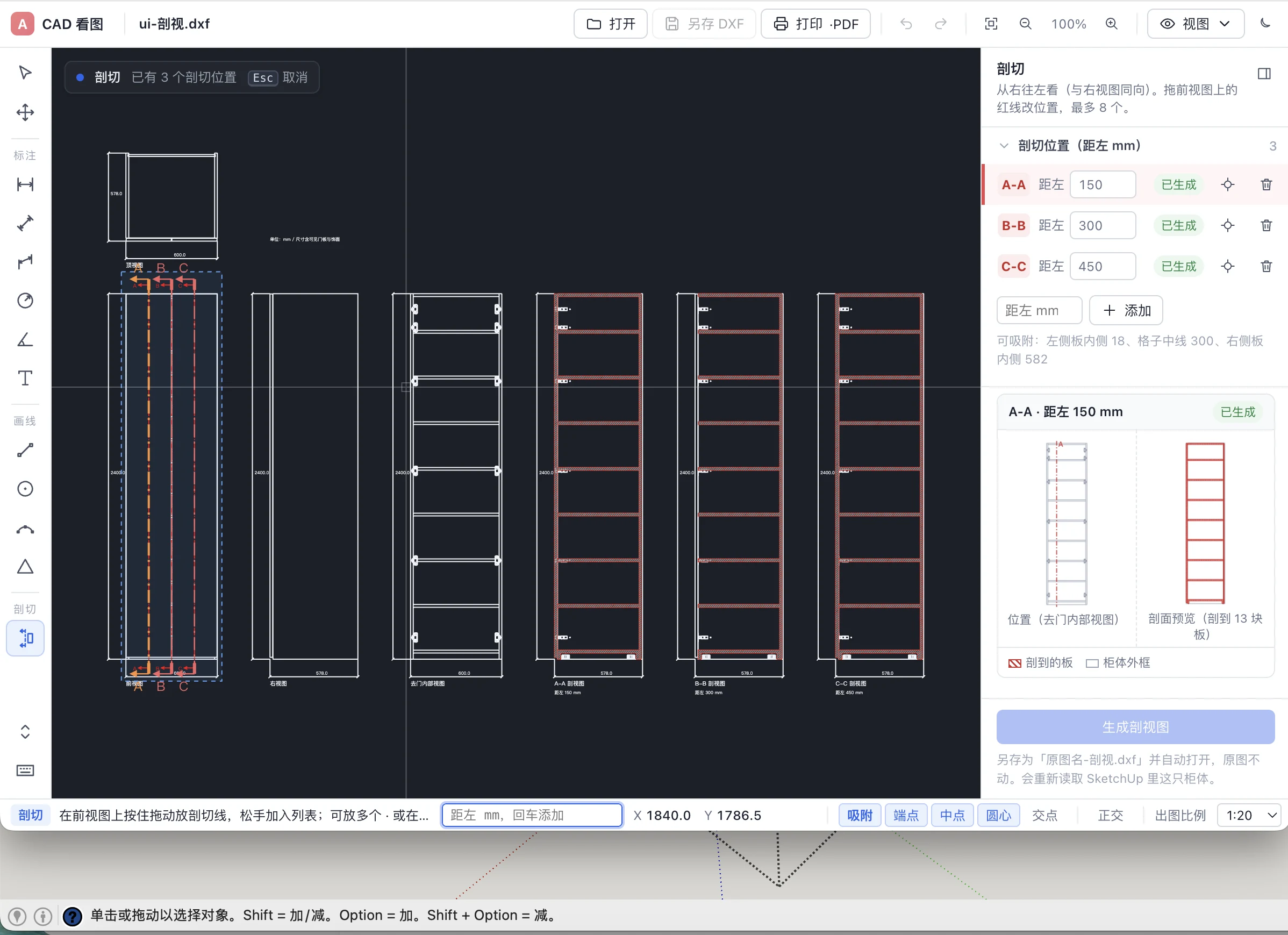
剖视图怎么看:红色轮廓 + 斜线填充 = 被剖切面切到的板(截面),板厚、层板高度一目了然;白 / 黑色细线 = 剖切面后面看得到的板边;看的方向与右视图相同(从右往左看),剖切面右边的部分已经拿掉。
生成时会重新核对柜体
生成剖视图时会回到 SketchUp 重新读取这只柜体(本次打开 SketchUp 后导出过这张图的柜体;如果是以前导出的图,请先在 SketchUp 里选中对应柜体)。选中的柜体尺寸和图纸对不上时会提示,不会剖错柜子。剖视图写在单独的图层(SECTION、SECTION_CUT、SECTION_HATCH、SECTION_MARK),在 CAD 软件里可以单独开关。
二、标注与文字
在工具栏选一种标注,按底部提示在图上点:
| 工具 | 怎么点 | 量的是什么 |
|---|---|---|
| 线性标注 | 第一点 → 第二点 → 尺寸线位置 | 尺寸线放在上下方量水平距离,放在左右方量竖直距离 |
| 平行标注 | 第一点 → 第二点 → 尺寸线位置 | 两点之间的真实距离,尺寸线与两点连线平行 |
| 斜向标注 | 第一点 → 第二点 → 尺寸线位置 | 沿指定角度(工具栏「角度」,默认 45°)方向的投影距离 |
| R 半径标注 | 点圆或圆弧 → 数字位置 | 半径,显示为 R×× |
| 角度标注 | 顶点 → 第一条边上一点 → 第二条边上一点 → 圆弧位置 | 两边夹角;圆弧放在哪一侧就量哪一侧的角 |
| 文字 | 点文字左下角位置 → 输入内容和字高 | — |
- 吸附:勾着「吸附」时,光标靠近线的端点、中点或圆心会自动抓过去(黄色方块 / 三角 / 圆圈提示),量出来的就是准确尺寸;
- 放置最后一点之前能看到蓝色的实时预览;
- 改错了:Ctrl+Z(Mac 上 Cmd+Z)撤销;「浏览」状态下点一下已加的标注选中(变橙色),按 Delete 或点「删除」;按 Esc 取消正在画的这一个;
- 右侧面板改样式:字高按纸面毫米填(默认 2.5,1:20 时图上就是 50 mm;出图比例在状态栏改)、箭头(斜杠 / 实心 / 圆点)、小数位(0 / 0.0 / 0.00)、颜色,斜向标注还能改量取角度,改过的样式会记住;
- 点选图上已加的标注,右侧可以改数值显示方式、字高、箭头、小数位、颜色、文字内容,也能定位、删除。右侧「未保存的标注与画线」列出所有还没保存的内容;
- 点 另存 DXF,选保存位置(默认「原图名-标注.dxf」),原图不会被改动。保存后自动打开新图,看到的就是 CAD 软件里打开的样子。
标注写在 APLUS_DIM(尺寸)、APLUS_TEXT(文字)两个图层,用最基础的直线、圆弧和文字写成,任何 CAD 软件都能正常显示;中文用大字体,不会显示成问号。打开的是 DWG 时,另存成 2018 版 DXF。
三、简单画线
| 工具 | 怎么点 |
|---|---|
| 直线 | 起点 → 终点 |
| 圆 | 圆心 → 圆上一点(定半径) |
| 圆弧 | 起点 → 弧上任意一点 → 终点(弧一定经过中间那一点) |
| 三角形 | 依次点三个角点 |
同样支持吸附、实时预览、选中后 Delete 删除、撤销重做;右侧可选颜色和线型(实线 / 虚线 / 点划线)。画好的圆可以直接用「R 半径标注」标半径。和标注一起点「另存 DXF」保存,画线写在 APLUS_DRAW 图层。
四、打印 / 导出 PDF
- 点工具栏 打印 / PDF;
- 选范围(全图 / 当前窗口 / 框选)、纸张(A4 / A3 / A2)与方向(横向 / 纵向)、比例(适配纸张,或固定比例,按固定比例超出纸面时会提示)、是否包含还没保存的标注 / 画线,以及是否加图框和标题栏(填图名、公司名、客户、柜名、图号、设计、审核,比例 / 纸张 / 日期自动填,签字栏留空打印后手签);
- 右边是整页大预览,下面写着纸张、比例、图幅;按固定比例放不下时会提示「建议 1:N 或换大一号纸」,点一下就改过去。点 导出 PDF 保存成 PDF;点 打印 会用电脑自带的看图程序打开这份 PDF,在那里选打印机打印。
输出是黑白线稿(适合打印机),隐藏的图层不打印;右下角自动印上文件名、纸张和比例。
完成确认
- 需要的剖切位置都显示「已生成」,剖视图排在四视图右边;
- 新加的标注 / 画线在「另存 DXF」之后写进了新文件,原图未改动;
- 打印预览里的纸张、比例、图幅符合要求,导出的 PDF 能被系统看图程序正常打开。
常见问题
剖切按钮是灰的
只有 APlus 导出的柜体四视图 DXF 才能选剖切位置(要有前视图)。
生成剖视图提示请在 SketchUp 里选中对应柜体
这张图不是本次打开 SketchUp 后导出的,请先在模型里选中那只柜体(或组合柜体)再点生成。
另存时提示不能覆盖原图
另存要换一个文件名,原图始终保留。
二进制 DXF 不能加标注
请先在 CAD 软件里另存为文本 DXF 再打开。