全局设置与全局参数
一家工厂有自己的一套「规矩」:铰链用哪个牌子、三合一预埋孔多大、碰撞开槽要多开几毫米、连接件按什么规则配。这些规矩如果要在每只柜子上一个个改,既慢又容易漏。APlus 把它们集中放在两个地方:全局设置管 APlus 整体怎么干活,全局参数管柜子放进场景时参数的默认值。两者名字像,管的事完全不同。学完这一篇,您能说清两者的区别,知道每一页管什么,会用全局参数给柜子统一设默认值,并能把设置同步到另一台电脑或同事那里。
两者的区别
| 全局设置 | 全局参数 | |
|---|---|---|
| 管什么 | APlus 各功能的行为规则 | 柜体参数的默认值 |
| 举例 | 碰撞开槽要不要开、增量多少;五金接触容差;放置时变量映射怎么处理 | 铰链品牌默认用哪个、某个尺寸参数默认填多少 |
| 入口 | 主面板「设计工具」→ 全局设置,或「系统设置」→ 全局设置 | 主面板「数据管理」→ 全局参数 |
| 窗口形式 | 一个窗口,顶部 6 个页签 | 独立窗口,左侧页面栏 + 方案标签页 |
| 什么时候生效 | 保存后,影响之后的生成、放置、同步等动作 | 柜子第一次放进 SketchUp 时套用 |
全局设置:六个页签
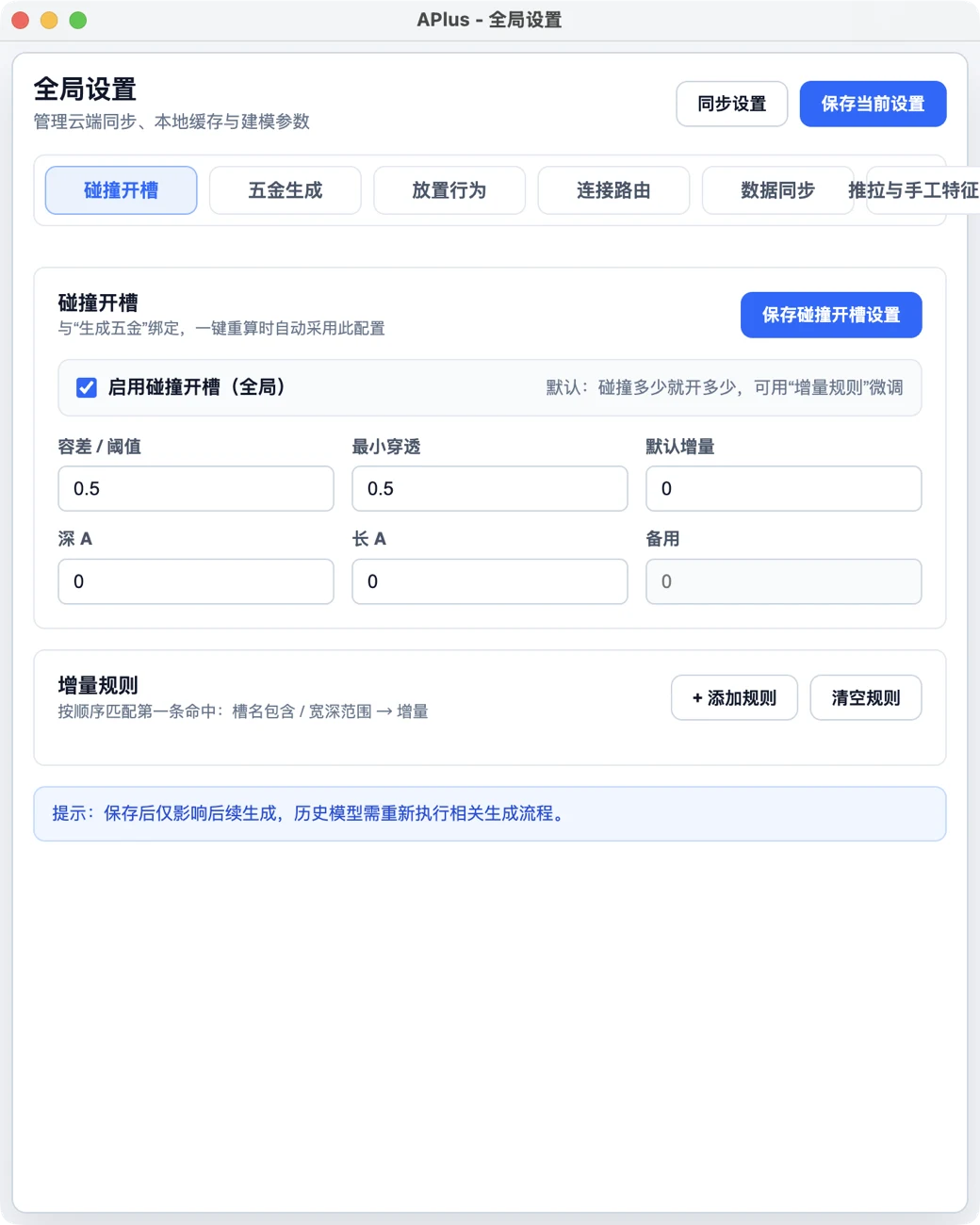
打开 全局设置,窗口标题下写着「管理云端同步、本地缓存与建模参数」。右上角有两个按钮:同步设置 和 保存当前设置。下面是六个页签,多数页签里还有自己的保存按钮(如「保存碰撞开槽设置」「保存五金设置」),改完一页记得点这一页的保存。
| 页签 | 管什么 | 主要选项 |
|---|---|---|
| 碰撞开槽 | 板件相互碰撞时自动开槽的规则,和「生成五金」绑定,一键重算时自动采用 | 启用碰撞开槽(全局);容差 / 阈值、最小穿透;默认增量、深 A、长 A;增量规则:按顺序匹配第一条命中的规则(槽名包含、宽度范围、深度范围 → 宽A、深A、长A) |
| 五金生成 | 生成五金时怎么判断两块板「接触」 | 接触容差(mm),建议 0~0.5,越小越严格;推拉/切角新增边继承最近边五金:没单独配置连接方式的新边,生成五金时沿用最近已配置边的连接方式 |
| 放置行为 | 放置柜体时的变量映射:库柜作者写好的「按父级尺寸换算参数」规则,放置时要不要采用 | 自动采用(默认)/ 每次询问 / 不采用 |
| 连接路由 | 按连接方式类型,把连接统一换成另一套连接方式 | 连接方案(个人 / 工厂共享 / 客户方案);启用路由、严格验货;按客户绑定方案 |
| 数据同步 | 云端和本机之间的数据、设置同步 | 数据同步工具、报价方案同步与企业统一、设置同步范围(见下文) |
| 推拉与手工特征 | 在 SketchUp 里推拉板件后,您手工打的孔、槽怎么跟着走 | 自动弹出「手工特征跟随」面板;手工特征落到板件外时给出提示;默认基准(被推的边 / 被推边的对边);不弹窗时静默或提示一次 |
几点要记住:
- 碰撞开槽保存后只影响之后的生成,已经生成过的模型要重新生成五金才会按新规则开槽。碰撞开槽的原理见碰撞开槽:驱动板件怎么设;
- 放置行为只影响之后的放置,已放置的柜子不变。页面上「当前生效」显示的是已保存、正在起作用的档位,没保存的改动会单独标成「未保存的修改」;
- 连接路由当前版本只按连接方式类型做全局映射,「特殊规则」暂不启用。连接方式本身见连接方式与连接件。
数据同步页:把设置带到另一台电脑或同事那里
数据同步 页从上到下有几块:
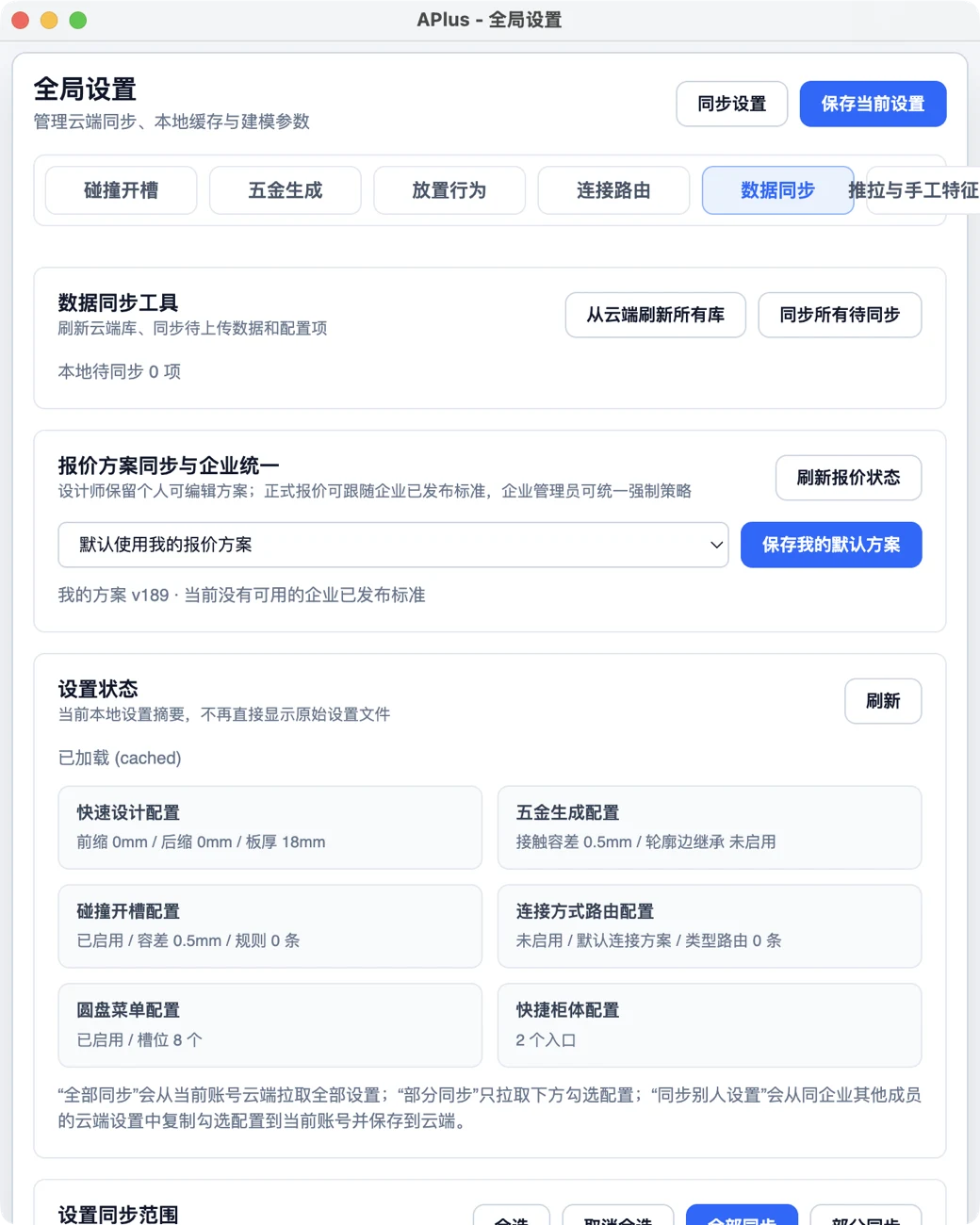
- 数据同步工具:从云端刷新所有库、同步所有待同步。保存不上云时用它,详见保存与云端同步;
- 报价方案同步与企业统一:选默认使用「我的报价方案」还是「跟随企业标准」;企业管理员可以强制企业正式报价使用企业标准;
- 设置状态:当前本地设置的摘要;
- 设置同步范围:勾选要同步的配置项,可以 全选 / 取消全选。可勾的项有:快速设计配置、五金生成配置、连接方式路由配置、连接方案配置、碰撞开槽配置、圆盘菜单配置、全局参数、变量映射配置、快捷柜体配置、加工分流配置、开料加工配置。
三种同步方式:
| 按钮 | 做什么 |
|---|---|
| 全部同步 | 从当前账号的云端拉取全部设置 |
| 部分同步 | 从当前账号的云端只拉取勾选的配置 |
| 同步别人的云端设置 | 从同企业其他成员的云端设置中,把勾选的配置复制到当前账号,并保存到云端 |
新同事一步用上工厂的规矩
新同事登录后,打开 全局设置 → 数据同步,勾上「碰撞开槽配置」「五金生成配置」「全局参数」等,选一位设置已经调好的同事,点 同步别人的云端设置。如果提示「未发现同企业的其他成员」,说明账号还没加入企业,请联系管理员。
同步会覆盖本机同名设置
拉取下来的配置会替换您当前账号里对应的那一项。同步前确认勾选的项确实是想要被替换的。
全局参数:柜子放进场景时的默认值
它解决什么问题
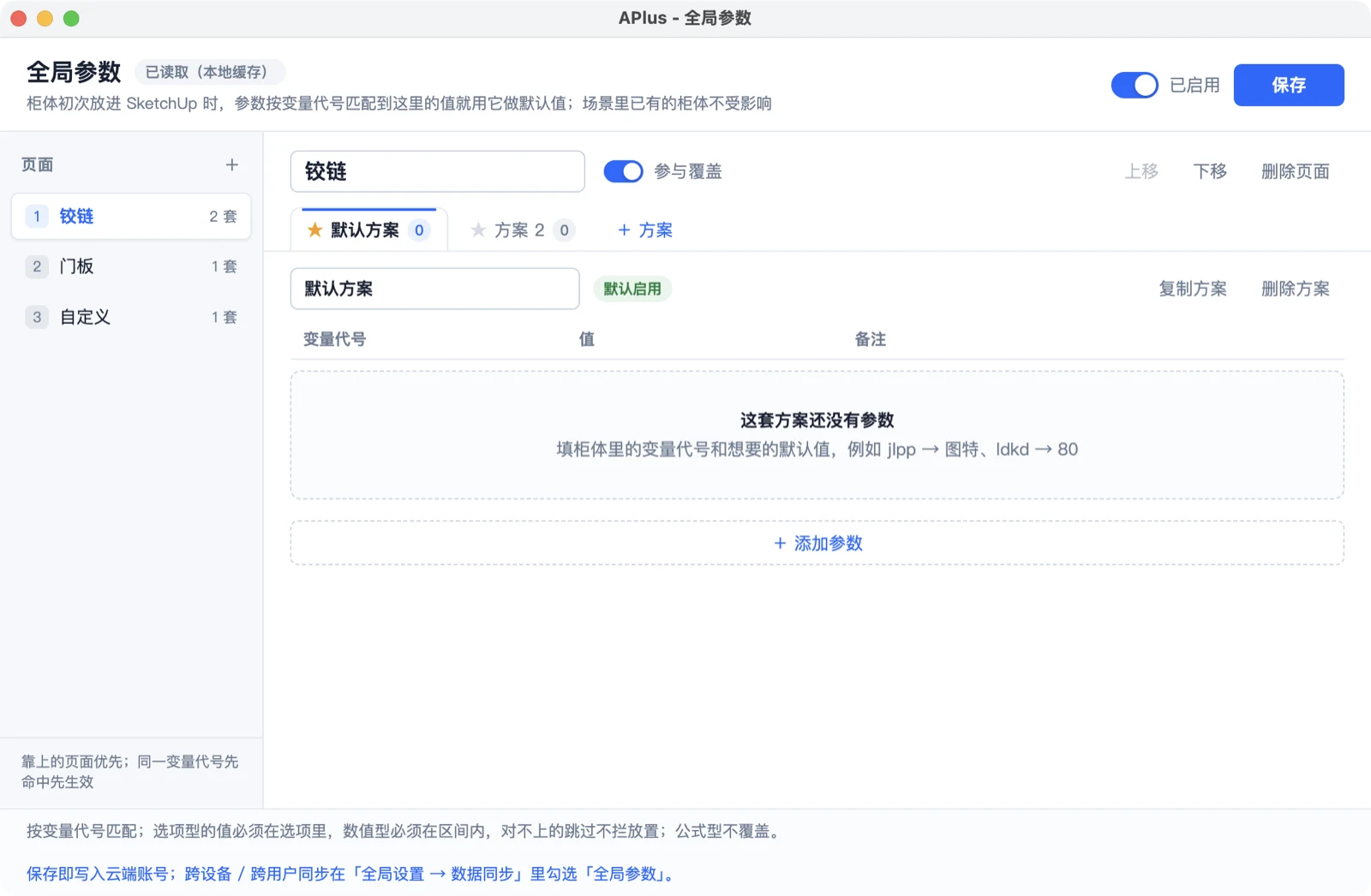
柜子里有很多参数,比如铰链品牌、某个尺寸,每只库柜都有自己的默认值。您的工厂如果统一用某个品牌的铰链,每放一只柜子就去改一次,太累。全局参数就是一张「工厂默认值表」:柜子第一次放进 SketchUp 时,APlus 拿柜子里每个参数的代号去这张表里找,找到了就用表里的值做默认值。 场景里已经放好的柜子不受影响。
这里说的代号,是参数的简短英文名,比如宽度的代号是 k、高度是 g、深度是 s、板厚是 bh。每个参数的代号在柜子的参数列表里能看到。
窗口长什么样
全局参数 是一个独立窗口,像浏览器一样:
- 左侧页面栏:一个「页面」就是一类参数。第一次打开默认有 铰链、连接件、门板、自定义 四页,点「+」可以新建页面;
- 页内的方案标签页:每页可以有几套方案(比如「图特方案」「百隆方案」),点「+ 方案」新建。★ 点亮的是默认启用的方案,同一页只有这一套生效;
- 参数表:每行填 变量代号、值、备注,点「+ 添加参数」加一行。界面里给的示例是
jlpp → 图特、ldkd → 80; - 顶部:总开关(已启用 / 已停用,关掉后放置柜体不再覆盖)和 保存 按钮。有没保存的修改时标题旁显示「未保存」。
一、建一页、填参数
- 主面板 数据管理 → 全局参数,打开窗口;
- 在左侧选一个页面(比如 铰链),或点「+」新建一页并在顶部改名;
- 在方案标签页里选「默认方案」,或点「+ 方案」新建一套并起名;
- 点「+ 添加参数」,填变量代号(必须和柜子里参数的代号一字不差)和值,备注可以写这个代号是什么意思,方便以后看;
- 需要时用 ↑ ↓ 调整行的顺序,✕ 删除一行。
二、选默认方案、排页面顺序
- 一页有多套方案时,选中想用的那套,点 设为默认,这套方案名旁会显示「默认启用」;
- 某一页暂时不想生效,关掉页面名旁的开关,显示「此页已停用」;
- 用 上移 / 下移 调整页面顺序,靠上的页面优先;
- 删除页面或方案时,第一次点按钮会变成「再点一次确认删除」,再点一次才真正删除。
三、保存并验证
- 点右上角 保存。提示「已保存到云端」即成功;如果显示「已保存到本地(云端暂不可达,联网后自动同步)」,联网后会自动补传;
- 从产品库放一只新的柜子进场景,右键 APlus: 编辑参数,看对应参数是不是表里的值。
全局参数的套用规则(写给后台建模和 AI)
放置一只柜子时,全局参数按下面的规则逐条判断,任何一条不满足就跳过这个参数,不会阻止放置:
- 窗口顶部总开关是「已停用」→ 整张表都不用;
- 页面按从上到下的顺序看,「此页已停用」的页跳过;每页只看带 ★ 的默认方案;
- 柜子里参数的代号和表中的变量代号相同,才算命中。同一个代号在几页里都有时,最靠上的那一页先命中先生效,后面的不再看;
- 命中后检查值:选项型参数,值必须是它的选项之一;数值型参数,值必须在它允许的区间内;对不上就跳过,这个参数保留柜子自己的默认值;
- 公式型参数(值是公式算出来的)不覆盖;
- 不只是最外层柜体,柜子里的子柜、子件中同代号的参数也会被套用(比如设在铰链子件里的铰链杯孔深度);
- 只在柜子第一次放进 SketchUp 时套用;已经在场景里的柜子,改了全局参数也不会变。
例:工厂统一用某品牌铰链
假设您的柜体库里铰链品牌参数的代号是 jlpp,选项有「图特」「百隆」。在 铰链 页的默认方案里加一行:变量代号 jlpp,值 图特,备注「铰链品牌」,保存。之后放进场景的每只柜子,只要带 jlpp 这个参数,默认就是图特。如果某个柜子的 jlpp 选项里没有「图特」,这只柜子保持它自己的默认值,照常放置。(代号以您柜体库里的实际代号为准。)
全局参数的跨电脑、跨同事同步
全局参数点保存即写入云端账号,换一台电脑登录会自动带下来。要把同事的全局参数拿过来,走前面讲过的 全局设置 → 数据同步,在设置同步范围里勾选「全局参数」。全局参数窗口本身不负责同步。
完成确认
- 说出全局设置和全局参数各管什么、入口在哪;
- 说出全局设置六个页签的名称和大致作用;
- 在全局参数里建一条参数并保存,新放的柜子用上了这个值;
- 说出全局参数为什么对已放置的柜子不起作用;
- 用「同步别人的云端设置」把同事的配置拿过来。
常见问题
改了全局参数,场景里的柜子没变
这是设计如此:全局参数只在柜子第一次放进场景时套用,避免您改一个默认值,把场景里已经调好的柜子全改了。已经放好的柜子,用右键 APlus: 编辑参数 单独改,或者删掉重新放。
填了全局参数,新放的柜子也没用上
按上面的套用规则逐条查:总开关和这一页是否启用;这一行是否在带 ★ 的默认方案里;代号是否和柜子里的一字不差;值是否在选项里或区间内;这个参数是不是公式型;是否有更靠上的页面里写了同一个代号。
改了连接件用到的参数(比如三合一预埋孔直径),孔还是原来的大小
早期版本里,这类参数改了不会作用到连接件的孔径和孔深,已经修复。现在还遇到的话,先确认两点:这只柜子是在改参数之后才放进场景的(已放置的柜子不会变);改完后对柜子重新点了 生成五金(已经生成的孔不会自己变)。
全局设置打开很慢或保存一直转圈
先看 数据同步 页的待同步数量,网络不好时设置会先存本机(提示「已保存到本地」),联网后自动补传。长时间没反应请参考保存提示云端保存未成功。
下一步
- 圆盘菜单与自定义工具栏:圆盘菜单的配置也能通过数据同步带走;
- AI 助手:画柜子、查问题:AI 助手可以读取全局参数并给出修改建议;
- 连接方式与连接件。