材料与贴图
「材料管理」维护您的材料库:花色贴图、材料类型、纹理方向。材料决定柜体的显示效果,也进入报表和报价里的用料统计。
打开材料管理
主面板左侧选 数据管理 → 材料管理(或菜单 扩展程序 → APlus → 材料管理)。
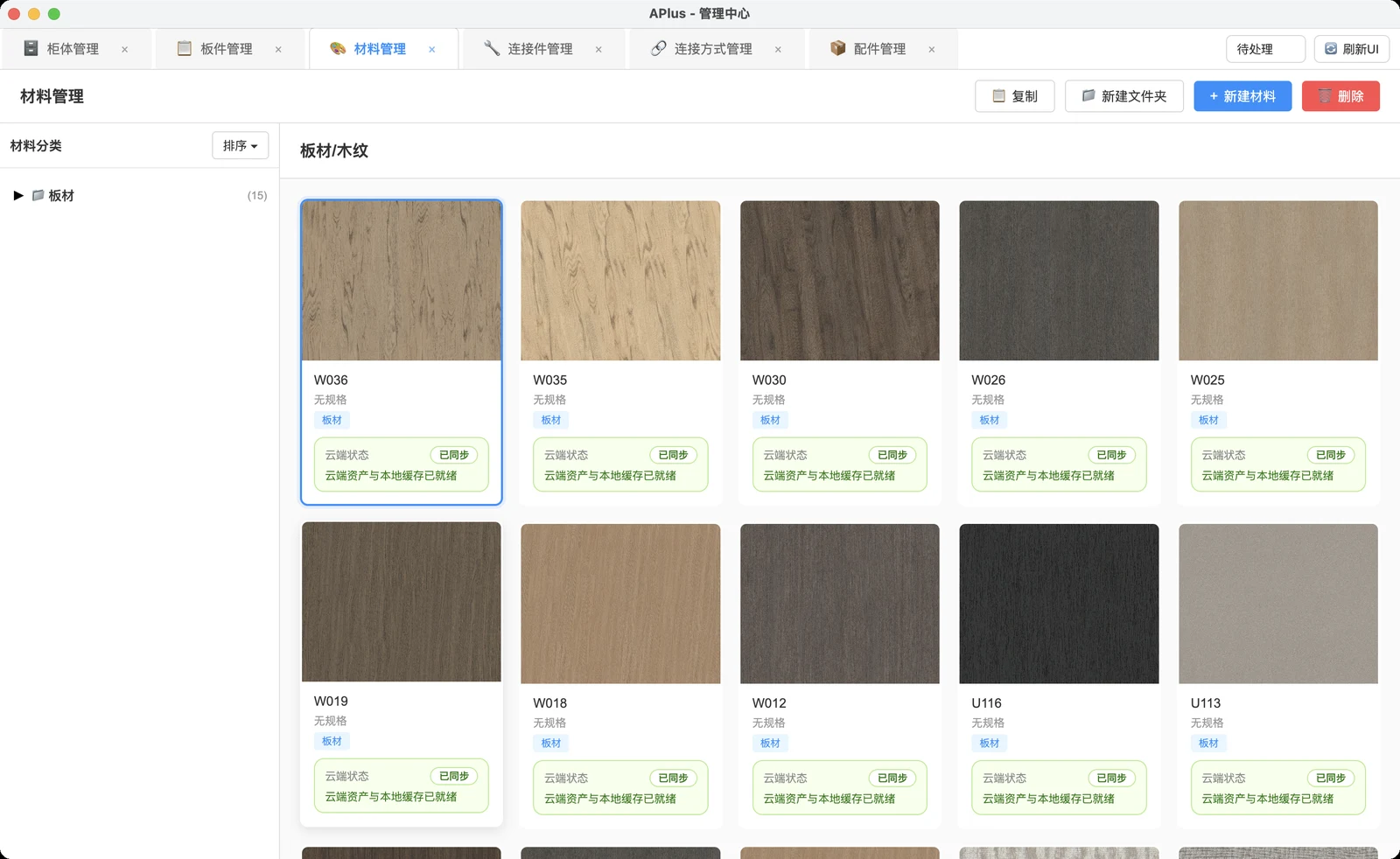
新建材料与上传贴图
- 点右上角 新建材料(或右键一个现有材料选 复制,在副本上改);
- 选 材料类型:板材 / 五金 / 配件;
- 把花色图片拖到 纹理图片 区域,或点 选择文件;缩略图 单独上传;
- 设置 默认纹理方向(竖纹 / 横纹 / 无方向约束)和 纹理策略:
- 板件优先:板件自己设了纹理方向时,以板件为准;
- 材质强制:一律按材料的纹理方向;
- 点 保存。
贴图会自动处理
上传的花色图片会被自动处理成适合铺贴的无缝贴图,缩略图也会自动生成合适的尺寸,不需要事先裁图。
把材料用到柜体上
- 改单块板:在柜体管理里选中板件,右侧属性的 材质 点「选择」;改完点 同步到SU 让模型更新;
- 整批替换:打开 产品库,选中一个材料,用 替换所有材质、替换所有柜体材质、替换所有门板材质,或 点选替换工具 逐块点。同时选中多只柜体时可以一次替换。
完成确认
做完这一步,您应该看到
- 新材料出现在材料列表中,云端状态为「已同步」;
- 用到柜体后显示效果正确;
- 纹理方向符合预期(横纹/竖纹)。
常见问题
修改公共材料时提示没有权限
提示「只能修改自己的材料(公开材料请先复制)」时,右键这个材料选「复制」,改自己的副本。
保存后提示上传失败,或云端状态不是「已同步」
材料已经保存在本机,只是上传云端这一步没成功。处理方法见保存提示云端保存未成功。
在柜体管理里换了材质,模型上没变化
柜体管理里的修改不会自动改动已放进模型的柜子。选中柜体后点「同步到SU」,模型里的柜子会原位更新。