三方向剖切:查看柜体内部结构
适用版本:APlus 1.0.226 及以上。
要核对柜体里的层板、立板和背板,可以在同一张柜体图里放置不同方向的剖切线,分别查看宽度、深度和高度位置上的内部结构。支持 竖切、前后切、上下切,同一张图最多添加 8 个剖切位置。
一、打开柜体图与剖切面板
- 在 SketchUp 中选中需要出图的柜体,用 柜体四视图 DXF 导出柜体图;
- 在 APlus 主面板进入 设计工具 → 设计出图 → CAD 看图,点击 打开,选择这张图;
- 点击左侧工具栏的 剖切,或按 S,右侧显示剖切面板。
窗口入口与标注、打印用法见CAD 看图:剖视图、标注与打印。
二、选方向、填位置
先在右侧选择方向,再输入距边的尺寸(毫米),点击 添加。也可以在对应视图上拖放剖切线,松开鼠标加入列表。
| 方向 | 位置与放线视图 | 观察方向 |
|---|---|---|
| 竖切 | 距左;前视图 | 从右往左看 |
| 前后切 | 距前;顶视图 | 从前往后看 |
| 上下切 | 距底;前视图 | 从上往下看 |
例如,先选择 竖切,添加距左 310;再选择 前后切,添加距前 210;最后选择 上下切,添加距底 810。三个位置会一起保留在列表里。请按实际柜体尺寸填写,剖切位置应在柜体内部。
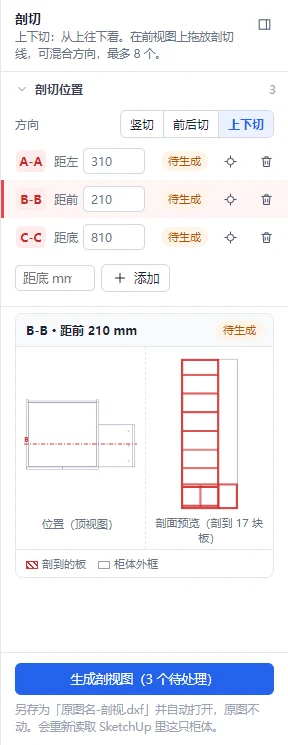
点选一行可查看它的位置与剖面预览;直接修改该行的数值可以调整位置。需要找回图上的剖切线时,点击该行的 定位 图标;不需要的线可点击 删除 图标。
先看位置,再看剖面
「位置」小图用柜体轮廓和红线说明切在哪里;「剖面预览」显示这个位置切到的板件。前后切的位置小图是顶视图,竖切和上下切的位置小图是去门内部视图。
三、生成并保存剖视图
- 检查列表中的方向、尺寸和预览,点击底部 生成剖视图;
- 在保存窗口中选择位置并保存,默认文件名为「原图名-剖视.dxf」;
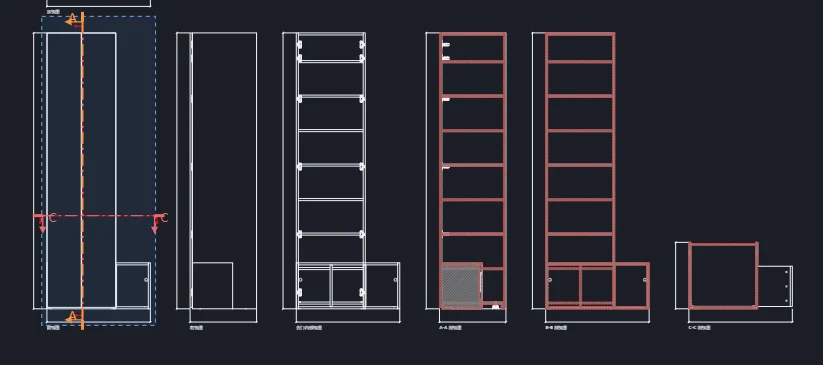
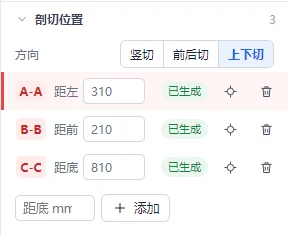
- 新图会自动打开。核对列表中的位置都显示 已生成,图中出现对应的 A-A、B-B、C-C 剖视图;
- 需要后续继续查看时,用 打开 重新打开这份保存的 DXF。原图保留,剖切方向和位置保存在新图中。
完成确认
做完这一步,您应该看到
- 列表保留所需方向和尺寸,位置小图中的红线与选择的位置相符;
- 生成后各行显示「已生成」,图中出现对应字母的剖视图;
- 重新打开保存的 DXF,剖切方向、位置和剖视图仍在。
常见问题
旧图还能继续用吗?
可以打开已有的柜体图和剖视图。旧图原有的竖切位置会继续按距左位置显示;需要新增前后切或上下切时,选方向后添加,再生成并保存一份新图。
重新打开图纸后看不到剖面预览,或提示选择对应柜体怎么办?
先在 SketchUp 中选中与这张图对应的柜体,再回到看图窗口生成剖视图。柜体与图纸不匹配时,请先核对选择;不要用别的柜体替代。
剖切工具不能用怎么办?
请打开 APlus 导出的柜体四视图 DXF。普通 CAD 图纸不能直接添加柜体剖切位置。