净距调整与参照板对齐
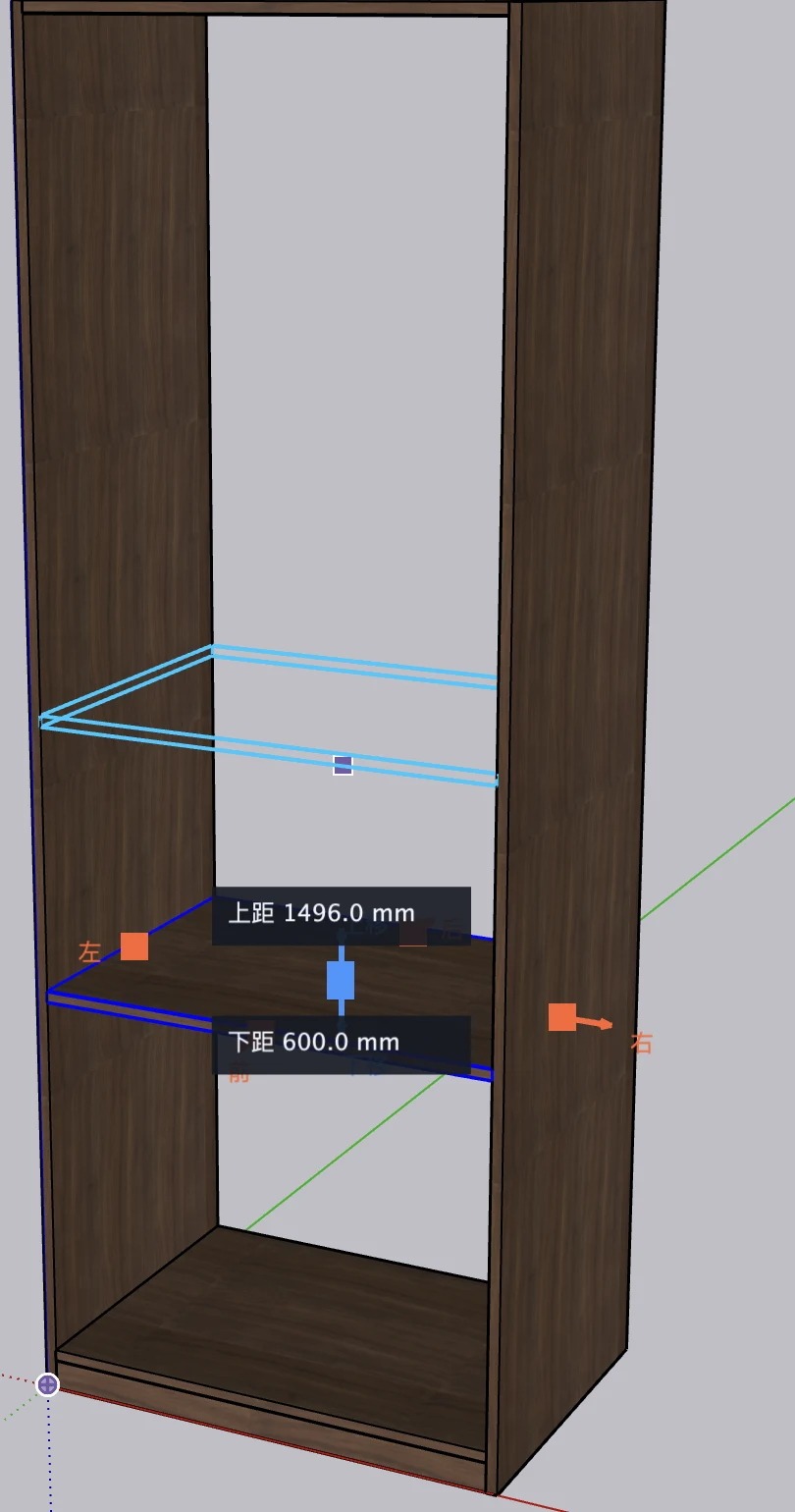
调整板件净距
- 使用 调整板件 工具,只选中一块板件;
- 板厚方向两侧显示到邻板的净距:横板为下距、上距,竖板为左距、右距,背板为前距、后距;
- 点击数值,输入目标净距(mm),确认后板件移动到对应位置。
组件内嵌套的板件同样可以识别。
快速设计参照板
- 先拾取目标内空;
- 按住 Shift 再右键打开完整菜单,选择 拾取参照板;
- 点击一块已有的 APlus 板件。预览板件的同一侧表面与参照板齐平:横板对齐下表面,竖板对齐左表面,背板对齐前表面;
- 按 Tab 或右键创建板件;
- 如需改回按距离输入,在完整菜单选择 清除参照。
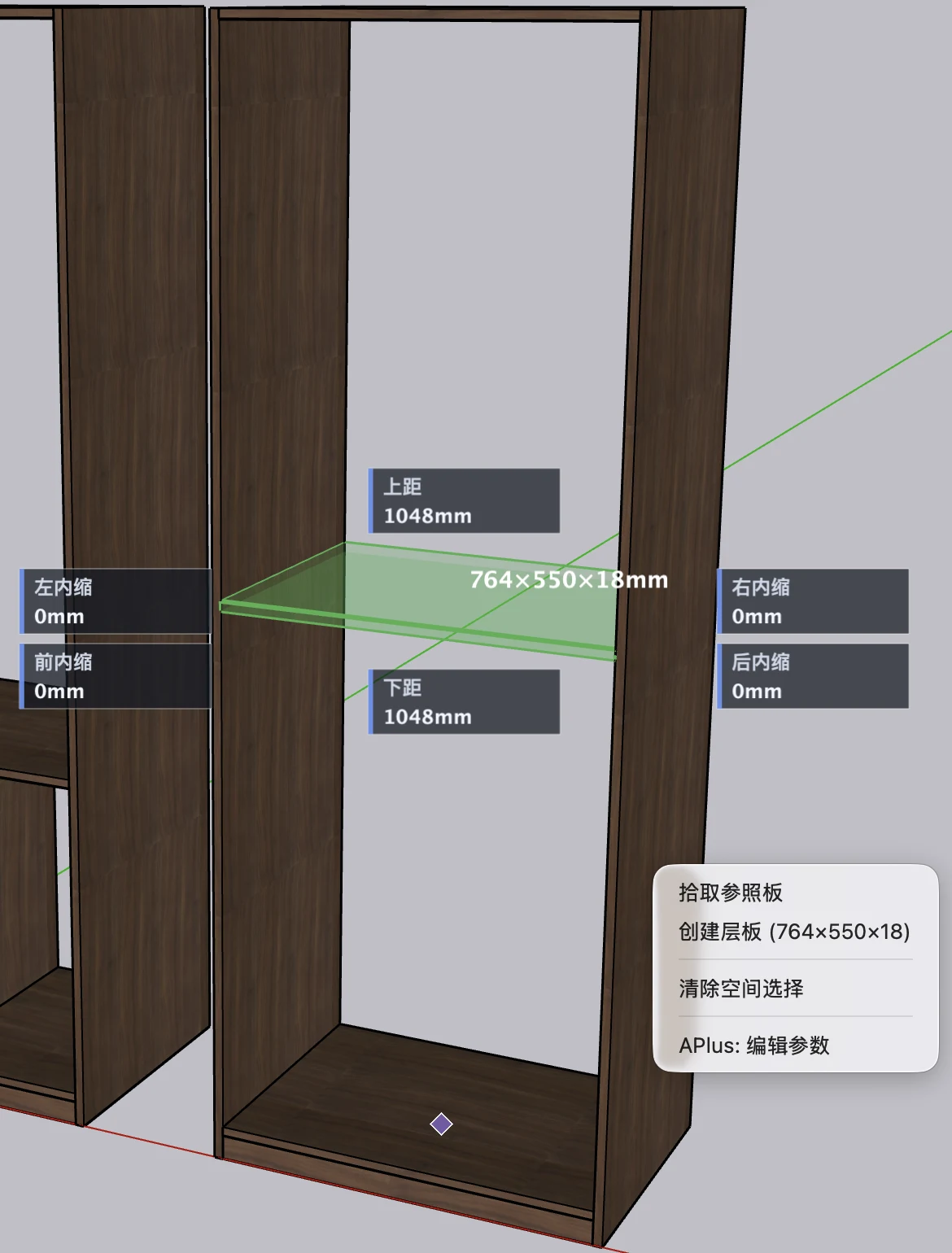
使用参照时也可以输入均分(如 /3)。能放下时按均分显示各板预览,按 Tab 或普通右键确认后才创建;空间不足放不下时(如 50 mm 窄空间输入 /20),保留原参照,调整数值后可重试。
联动与限制
- 右键开启 联动跟随(相接板一起调整) 时,相接板一起移动;关闭时只移动所选板;
- 多选板件时沿用原有的尺寸批量调整,不显示单块净距;
- 某一侧没有邻板时,不显示该侧距离;
- 只支持与坐标轴对齐的板件,斜交或外形不规则的板件不显示净距;遇到不规则邻板遮挡时,请以视口实际显示为准;
- 参照板只读取位置,不会被复制或修改;
- 结果超出内空时会提示错误,不会截断,也不会创建板件;
- 参照功能只在完整菜单中提供,普通右键仍直接创建板件。