板件编辑
板件是柜体的基本单元。APlus 分两个层面编辑板件:在板件管理里维护板件的定义(尺寸、纹理、材质、五金),在模型里用快速板件编辑给某一块板手工加工。
板件管理
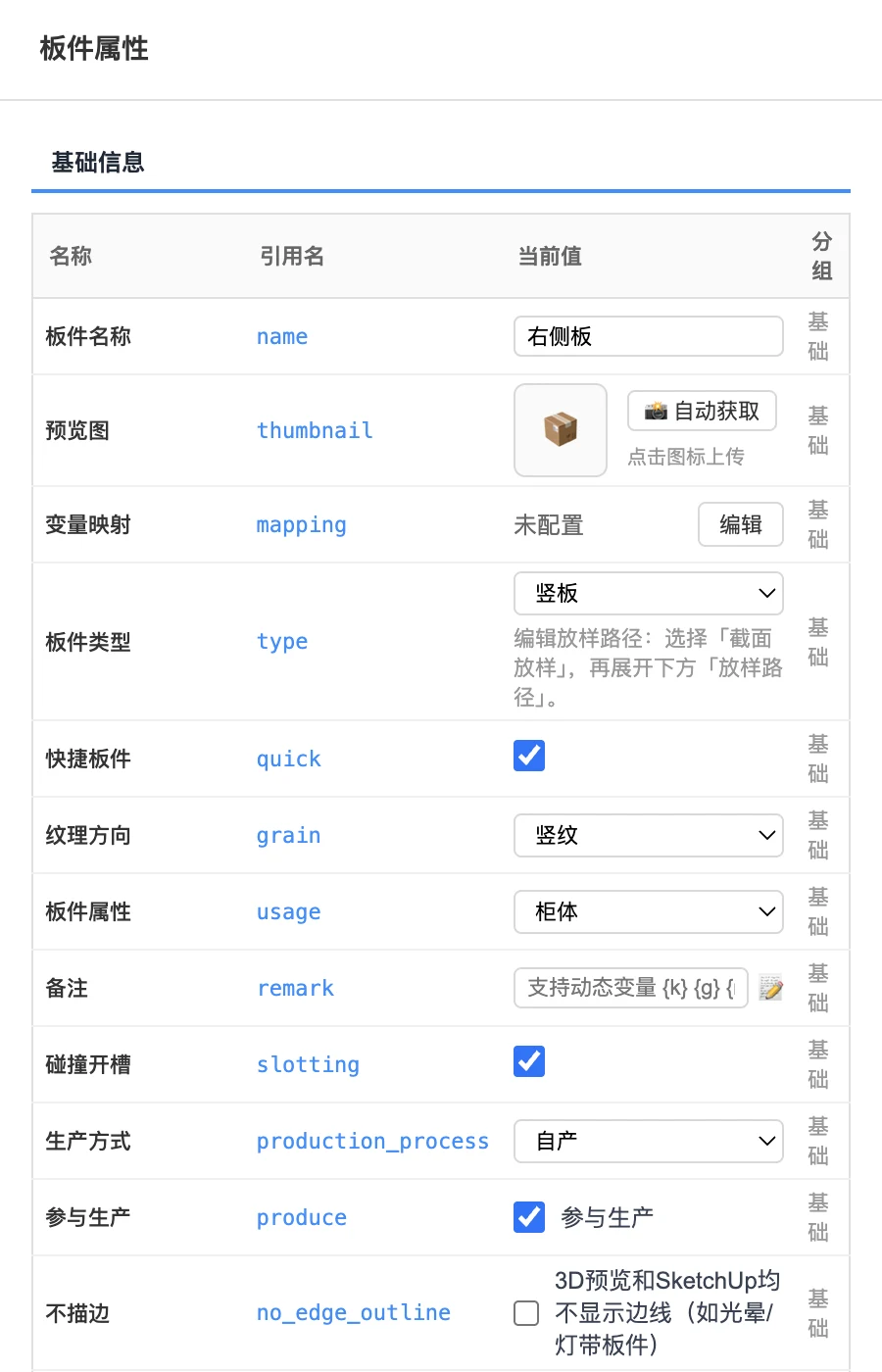
主面板左侧选 数据管理 → 板件管理(或菜单 扩展程序 → APlus → 板件管理)。 选中一块板件后,右侧 板件属性 里可以改名称、板件类型、纹理方向、材质、是否碰撞开槽、是否参与生产等。
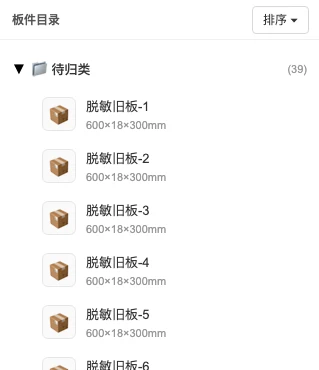
管理中心板件目录第一层现仅显示文件夹,历史未归类板件可在「待归类」中查看,并可移动到对应目录。
管理页的板件目录与 3D 预览之间、3D 预览与板件属性之间各有一条竖向分隔线,可以左右拖动调整栏宽,调整后的宽度会被记住,下次打开仍保持。

几个常用属性:
- 快捷板件:勾上后,这块板会出现在快速设计面板里;
- 纹理方向:继承材质 / 无方向约束 / 横纹 / 竖纹,影响排版时能否旋转;
- 碰撞开槽、参与生产:决定这块板是否开槽、是否进入报价和生产数据;
- 属性下方的「板件五金」区:给这块板的各条边配置连接方式,见连接方式与连接件。
板件缩略图说明
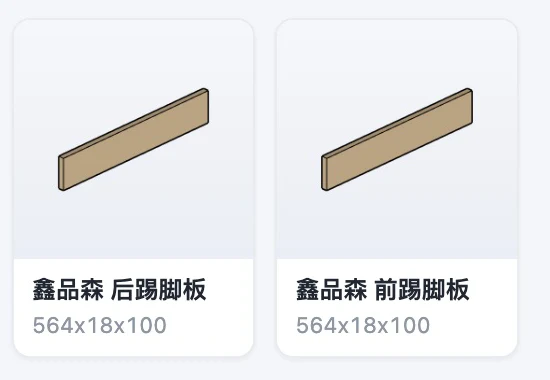
产品库 → 板件库列表中,前踢脚板和后踢脚板的缩略图已修复;当前账号正常可读时,卡片会显示立体缩略图。此缩略图为列表预览,与本页板件管理中的 3D 预览入口不同。
放样路径入口提示(1.0.189 起)
放样板件的路径在同一块板件的属性面板里编辑:
- 在 板件管理 选中要编辑的板件;
- 将 板件类型 选择为 截面放样(放样路径);
- 在下方找到并展开 放样路径,查看或编辑路径。
选择该类型后,界面会提示“编辑放样路径:选择「截面放样」,再展开下方「放样路径」”。路径入口就在当前板件的属性区域,向下查看即可。
从模型获取截面轮廓
在板件类型为 截面放样(放样路径) 时,可直接用 SketchUp 中的面填写截面:
- 在 SketchUp 中先选中一个面;组件内部的面需先进入组件后选择。
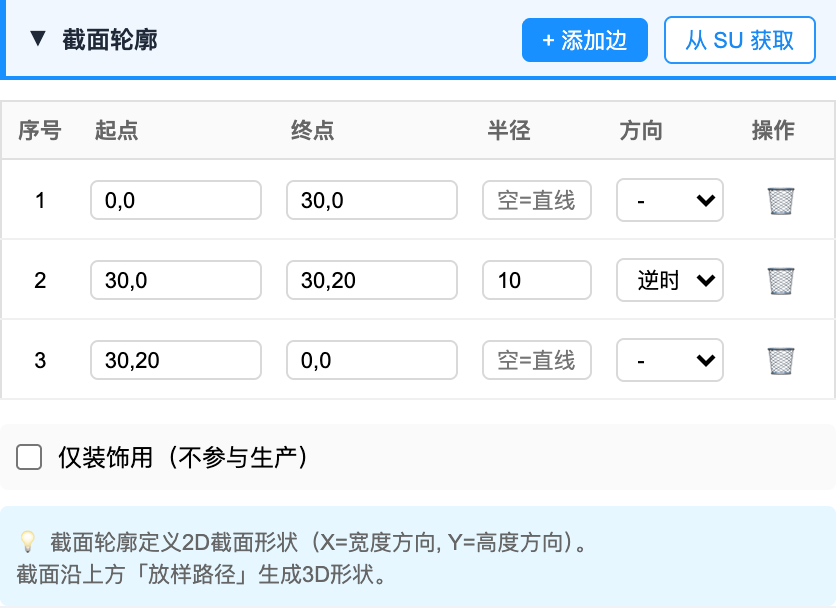
- 回到 板件管理,展开 截面轮廓,点击 从 SU 获取。
- 检查表格中的起点、终点、半径和方向;坐标为所选面的局部二维坐标,单位毫米。模型中仍保留为圆弧的边会带回半径及顺逆方向,普通折线保持直线。
- 获取成功后,截面轮廓沿板件原有保存链保存。重新选择该板件,确认截面表格仍在,再结合上方 放样路径 查看预览。
此操作替换当前截面轮廓,只读取所选面的外轮廓;面内部的洞不作为截面洞导入。其他板件参数与放样路径保持原值。未选择面或同时选了多个对象时,先按页面提示调整选区,再获取。
中空型材的两端斜切
适用版本
本节随支持「截面与端头斜切组合」的版本提供,1.0.190 暂不适用。
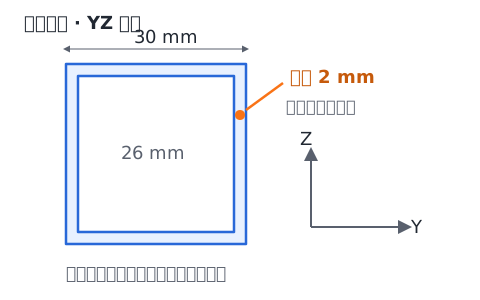
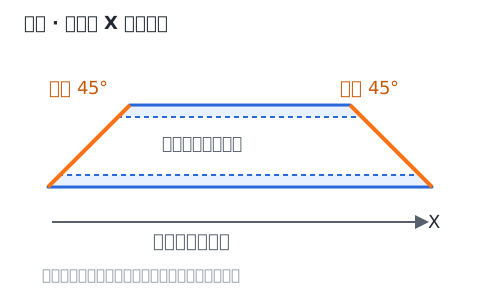
中空型材拼成支脚或框架时,端头需要斜切,型材内部的空腔也要保留下来。这里以外截面30×30mm、内孔26×26mm、壁厚2mm的直型材为例:截面在板件自己的 YZ 平面,型材沿局部 X 方向拉长,在左右两端各切45°。
本节使用已经带有外轮廓和内轮廓的型材板件。上文「从 SU 获取」只读取面的外轮廓,不能靠它自动补出本例的内孔;沿折线或曲线走路径的放样,也不属于这个直型材例子。
用「斜切参数」小窗添加
- 打开 柜体管理,选中柜内需要加工的那一根型材板件;先确认其外轮廓和内轮廓都已存在。
- 在右侧 板件属性 的 自定义函数 区,点 + 公式编辑器。
- 在公式编辑器左侧双击 斜切,打开参数小窗,找到 斜切参数。
- 第一端填写:端面(切哪一头)选「左」,保留边(哪一侧留全长)选「下」,角度(与端面夹角)填
45,点 插入到公式。 - 再次打开斜切小窗,把端面改成「右」,保留边仍为「下」、角度仍为
45,再插入一次。 - 回到原公式编辑器点 保存,再沿柜体原有保存流程保存并查看模型。
两端各用一条公式。本例的公式内容是:
「下」表示下边留全长,上边随两端切角而缩短。需要相反的拼接方向时,可将两条公式的保留边都改为「上」;先核对该板件自己的轴向,不按屏幕上的上下左右猜方向。
做完后核对这几处
- 截面仍是外30×30mm、内26×26mm,四周2mm壁厚保持;
- 左右两端各有一个45°切面,保留边与相邻杆件的拼接方向一致;
- 从端头看得到原来的中空,没有多出堵住内孔的面;
- 保存并重新打开模型后,截面、两端切角和杆件位置一致。
本例只说明沿局部 X 挤出的 YZ 截面、左右两端斜切、保留上边或下边。型材旋转放进柜体后,公式仍按该型材自身方向工作;同一端只配置一条端头斜切。其他挤出方向、同端叠加多刀或截面与其他加工的组合,应按对应功能说明确认,不能直接套用本例。
右键选择五金颜色
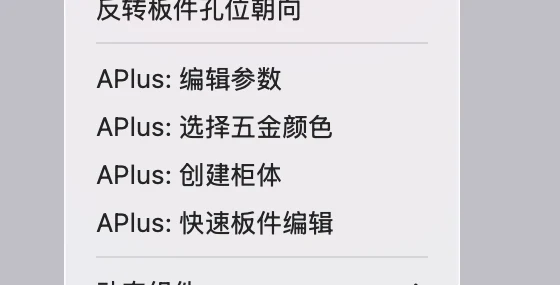
选中一块五金板件后,可以直接在右键菜单中更换这块板的颜色。板件已配置可正常读取的颜色时,菜单中才会出现这一项。
- 在 SketchUp 中只选一块用途为五金的板件。柜体里面的板要先进入柜体,再单独选中这块板。
- 右键单击板件,选择「APlus: 选择五金颜色」。
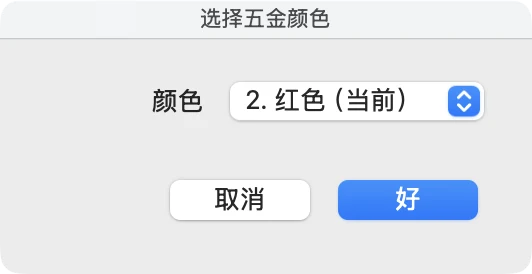
- 在「选择五金颜色」窗口中,从「颜色」下拉框选择所需颜色,再点击图中「好」。
下拉框只列出已有的可选颜色,当前颜色带「(当前)」标记。当前颜色不在可选项中时,默认选中「保留当前颜色」。确认后只改当前选中的板件,点「取消」或保留当前颜色都不会换色。改完后保存模型,重新打开即可核对颜色。
快速板件编辑
要在模型里给某一块板手工加工时:
- 选中一块板件(柜体里的板件要先双击进入柜体再选),右键选 APlus: 快速板件编辑;
- 在编辑窗口里用工具栏的 打孔、拉槽、缺口、挖除、方洞、圆洞 加工;点选板件角点可以做 切角 / 圆角;
- 点 保存到板件。
窗口支持撤销 / 重做(Ctrl+Z / Ctrl+Y)和 1 / 5 / 10 mm 吸附;落在挖除区域里的孔会以黄色标出提醒。
保存到板件后,再改父柜的宽、深、高并选择保留这块板时,板件外形和您手工加的孔槽会跟着继续调整。改完请检查孔槽位置是否符合预期。
改尺寸不在这里
快速板件编辑只管孔、槽和外形加工,不改板件尺寸。 要改一块板的长宽或位置,用工具栏的 调整板件,或右键 APlus: 编辑参数。
完成确认
- 板件按修改后的外形显示,手工孔槽在正确的面上;
- 保存无报错;
- 相邻板件与五金孔位置仍然正确。
常见问题
右键菜单里没有「快速板件编辑」
这个菜单只在只选中一块板件、且没有同时选中柜体时出现。选中整只柜体时只会看到「APlus: 编辑参数」, 请双击进入柜体后再单独选中那块板。
板件纹理方向不对
三种改法:
- 工具栏 切换纹理:点一下板件在横纹 / 竖纹之间切换,生产用的纹理方向同时更新;
- 板件管理里改这块板的 纹理方向;
- 整批花色方向不对时,到材料与贴图检查材料的默认纹理方向。
改了板件后保存提示失败
记下完整提示。若与外形、缺口相关,确认缺口没有超出板件范围;仍失败时参考故障排查。