选择历史版本与恢复自动更新
适用版本:APlus 1.0.226 及以上。
更新后遇到影响当前工作的情况,可以暂时切换到列表中的历史版本。切换成功后会暂停自动更新;处理完问题,再恢复自动更新即可。操作前先保存当前 SketchUp 模型。
一、查看可用版本
- 打开 APlus 主面板,进入 系统设置,点击 版本;
- 先看页面顶部的当前版本和自动更新状态,再查看下方 可回退的版本;
- 点击某一行的 更新说明,核对该版本的变化。需要重新获取列表时,点击 刷新列表。
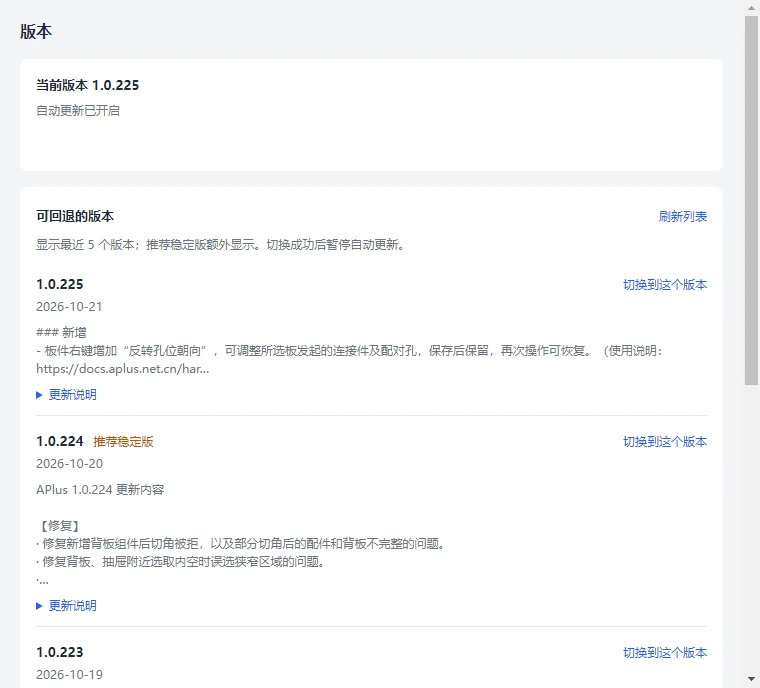
哪些版本可以选?
页面提供最近 5 个已发布版本,并可额外显示推荐稳定版。推荐稳定版不一定是最新版;不在列表中的旧版不能从这里切换。
二、切换到历史版本
下面以从 1.0.225 切换到 1.0.224 为例:
- 保存模型,在目标版本一行点击 切换到这个版本;
- 核对确认框中的版本号,点击 确定。不想切换时点击 取消;
- 等待页面完成准备。看到「重启后固定在 1.0.224」和重启提示后,保存工作,退出并重新打开 SketchUp;
- 再到 系统设置 → 版本,确认当前版本为 1.0.224,并显示「已固定在 1.0.224」。
三、恢复自动更新
不再需要固定旧版时,在同一页面点击 恢复自动更新。如页面提示重启,先保存模型,再退出并重新打开 SketchUp。回到版本页面,确认显示「自动更新已开启」,并核对当前版本。
若历史版本已经准备好、还没有重启,也可以点击 恢复自动更新,取消这次固定旧版的安排。
完成确认
做完这一步,您应该看到
- 切换旧版后,重新打开 SketchUp,当前版本与所选版本一致,并显示「已固定在……」;
- 恢复自动更新后,页面显示「自动更新已开启」;
- 原模型仍可打开,柜体和板件显示正常。
常见问题
点了切换,当前版本为什么没有马上变化?
切换要在重启 SketchUp 后生效。页面会分别显示当前版本和下次启动的版本;先等准备完成,再保存模型并重启。
下载失败,或者列表为空怎么办?
先保留当前工作,检查网络,稍后点击「刷新列表」再试。准备失败时继续使用当前版本;仍失败时,连同页面提示一起联系支持。
回退会删除模型或用户库吗?
版本切换不会删除模型和用户库。操作前仍请保存模型;若旧版打开某个模型时报错,请保留原文件并联系支持,先不要覆盖保存。