门显隐
想查看柜内的层板、抽屉、五金布置,或给客户展示柜内结构时,门板会挡住视线。点 门显隐 可以隐藏门板,看完再点一次显示出来。
隐藏只改变门板在视口中的显示,不会删除门板。门板仍是生产板件,五金保留。
入口
- 主面板工具栏:点 门显隐;
- SketchUp 工具栏:点 门显隐 按钮。
门显隐 和 生产/展示 使用相同的图标,点击前请看清按钮名称。习惯用径向菜单的,可以在「径向菜单设置」里把 门显隐 加进去。
作用范围
- 选中了一个或多个柜体、组合柜体或门板:只处理选中对象里的门板;
- 什么都没选:处理整个场景的门板;
- 正在编辑组件内部:先退出组件编辑,再选择对象,或取消选择后操作。
只对选中柜体操作时,其他柜体的门板不变,即使它们和选中柜体的门板是同一个组件定义。
只识别已标记为门用途的板件,或旧版板件库中分类为门板的板件。名称里带「门」字但没有这些标记的板件不会处理。
点击规则
- 第一次点击:隐藏范围内当前可见、能识别为门板的板件;
- 再次点击:只把本工具刚才隐藏的门板重新显示。您手动隐藏的门板不会被显示出来。
状态提示里的数量按门板块数统计。一扇门由多块板组成时,计为多块门板。
示例:查看右开门柜体的内部
- 选中带右开门的柜体;
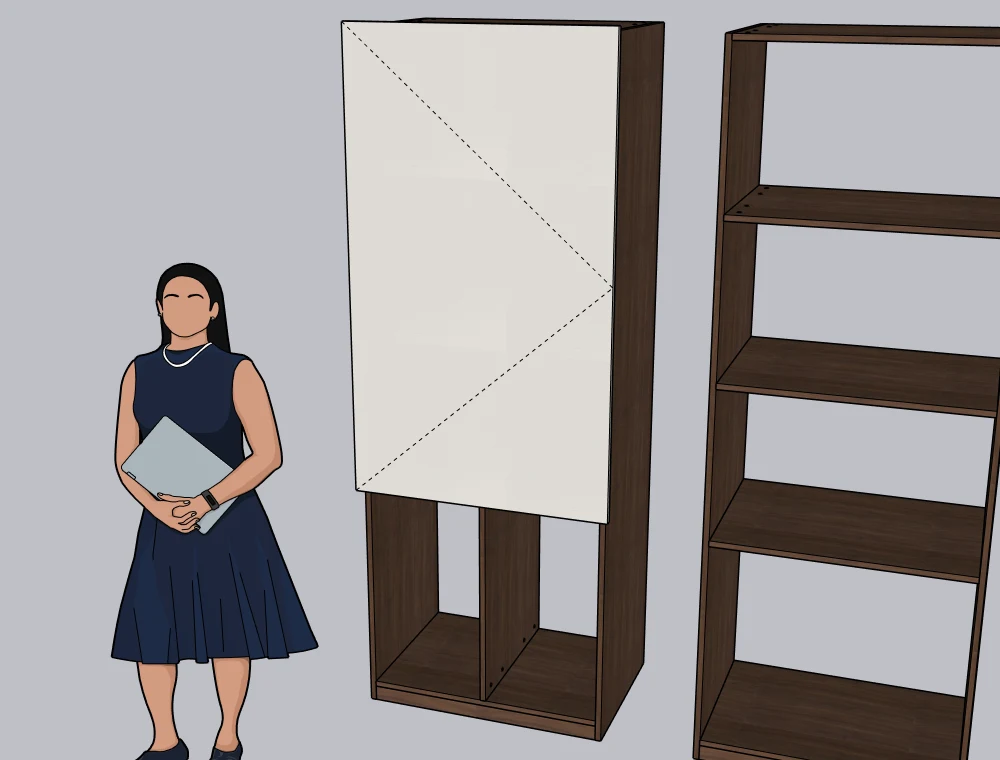
- 点 门显隐。这扇门板隐藏,状态提示显示处理了 1 块门板,范围为选中对象;
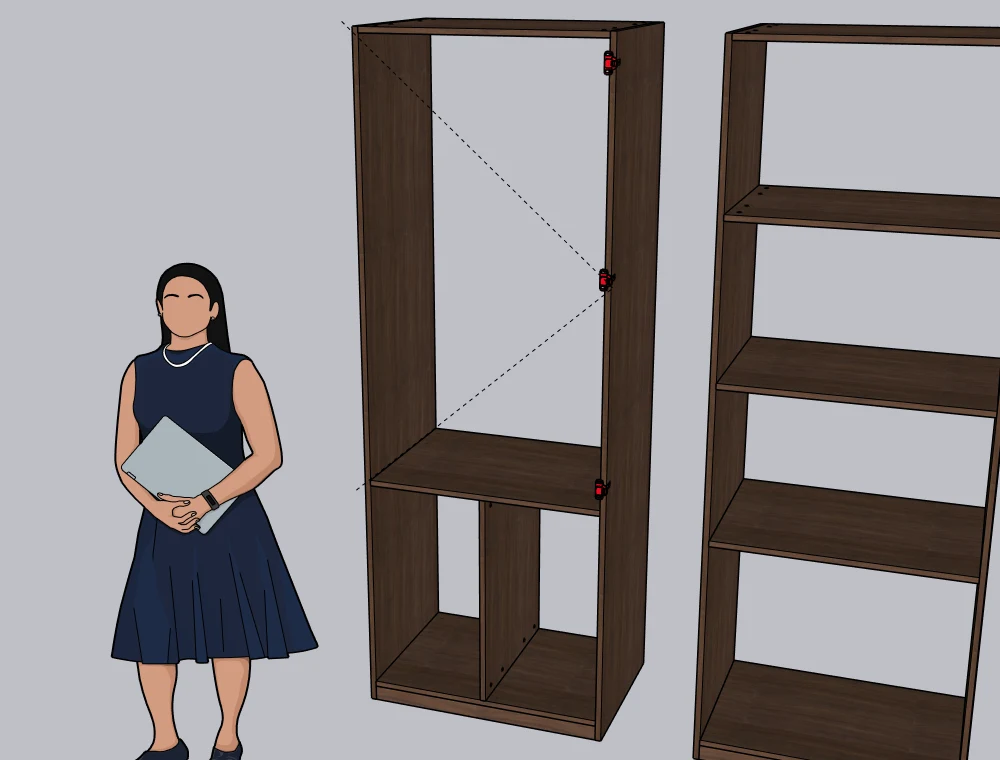
- 查看柜内。门上的铰链仍可见,这是正常的:本工具只改变门板显示,不处理铰链等五金;
- 再点一次 门显隐,门板重新显示。
如何确认生效
- 视口中门板消失或重新出现;
- 状态提示显示处理的门板块数和范围(选中对象或整个场景);
- 隐藏期间,生产数据中门板仍在,铰链等五金保留;
- 隐藏后保存模型,重新打开时门板仍是隐藏状态,可以再点 门显隐 显示。
常见问题
点了没反应,或提示没有可识别的门板
当前范围内可能没有标记为门用途、或旧版板件库中分类为门板的可见板件;也可能没有本工具隐藏过的门板可以显示。检查是否选对了柜体,或取消选择后对整个场景执行。正在编辑组件内部时,先退出组件编辑。
和「生产/展示」有什么区别
生产/展示 在生产和展示两种显示方式之间切换;门显隐 只用于临时隐藏和显示门板。生产/展示 也可能改变同一块门板的显示,交替使用两个工具时,以视口实际显示为准。